O Apple Music não consegue se conectar? Aqui está a solução real!
O Apple Music é amplamente reconhecido como um dos melhores aplicativos de streaming de música do mercado. Com um acervo de cerca de 100 milhões de faixas e diversos recursos vantajosos, ele se destaca como um dos melhores aplicativos de streaming de música. No entanto, alguns problemas, como erros de conexão com o Apple Music, são inevitáveis . Se isso acontecer, o que você deve fazer? Saiba mais sobre o que você pode tentar fazer ao enfrentar problemas de conexão.
Sumário Parte 1. Como corrigir o problema "Não consigo conectar ao Apple Music?" Parte 2. Como me reconectar ao Apple Music? Parte 3. Bônus: Como ouvir Apple Music para sempre sem internet? Parte 4. Conclusão
Parte 1. Como corrigir não é possível conectar ao Apple Music?
Quando você usa seu aplicativo Apple Music, não é inevitável encontrar mensagens aparecendo repentinamente dizendo que o Apple Music não pode se conectar, o que é realmente irritante porque afeta um pouco o funcionamento correto do aplicativo. Então, se você está enfrentando a mesma coisa, aqui estão as coisas que você deve verificar ao receber o erro da mensagem “não é possível conectar” do Apple Music.
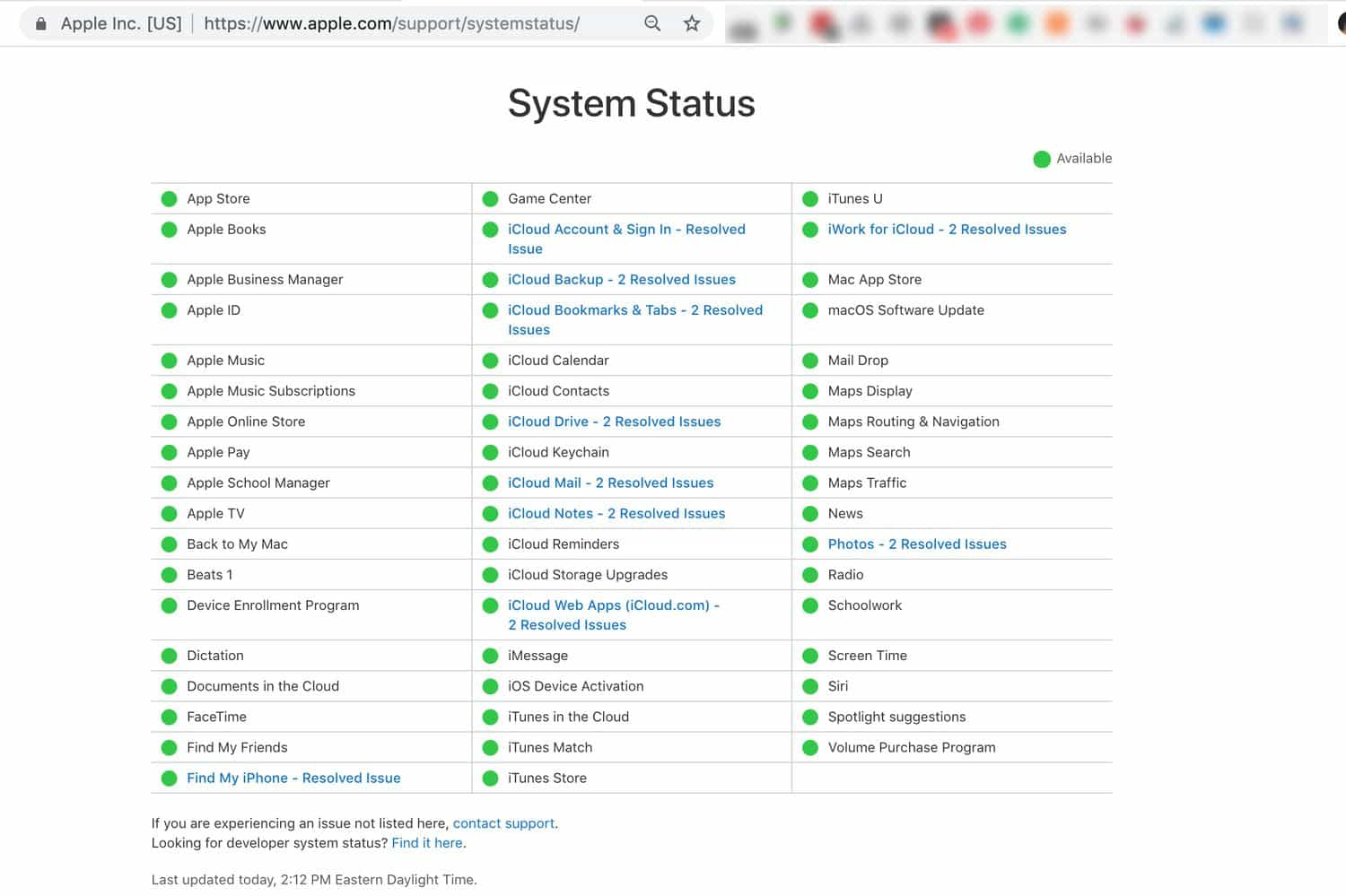
Verifique a página de status do Apple Music
Vá para a página do sistema Apple e veja se há algum erro acontecendo no sistema ou no servidor. Será mostrado lá se houver um problema com o servidor Apple Music. Mas se você puder ver um ponto verde colocado ao lado do Apple Music, não há problemas no servidor.
Verifique a sua conexão com a internet
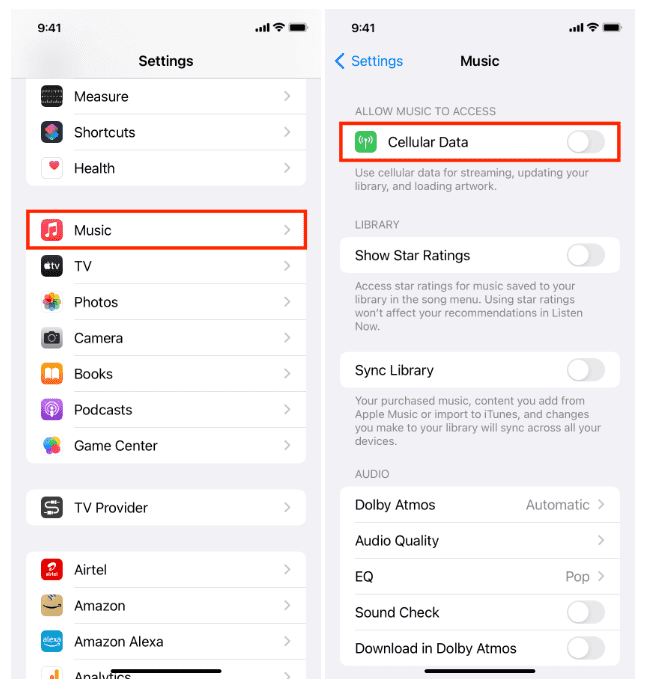
Se não houver nenhum problema, você pode continuar verificando sua internet. Isso pode ter sido um problema em relação à sua internet. Depois de verificar seu roteador WIFI e não ver outros problemas com relação ao sinal, tente pesquisar algo no seu navegador e veja se sua internet o carregará. Alternativamente, você pode deixar de usar seu WIFI e dados móveis até carregar o navegador com sucesso. Em seguida, tente novamente abrir o aplicativo Apple Music e veja se você não está recebendo mensagens como o Apple Music não pode mais se conectar.
Verifique se há algumas atualizações de software
E se sua conexão com a internet estiver funcionando perfeitamente, mas você ainda estiver recebendo mensagens de que o Apple Music não consegue se conectar? Nesse caso, verifique se há alguma atualização de software disponível para o seu dispositivo. O aplicativo Apple Music pode não estar funcionando porque alguns recursos só funcionam com a nova atualização do sistema. Portanto, se houver alguma disponível, toque no botão "Atualizar" e aguarde até que o iOS 16 seja completamente instalado no seu dispositivo. Depois disso, tente abrir o aplicativo Apple Music novamente e veja se tudo está funcionando perfeitamente.
Configurações incorretas de data e hora
Se você não conseguir se conectar ao Apple Music, o problema também é possível se você tiver definido uma hora e configurações incorretas. Portanto, a Apple recomenda que você verifique gradualmente se definiu as configurações corretas de hora e fuso horário. Caso contrário, altere-o para o correto.
Se você já tentou todas essas coisas e ainda não vê progresso na conexão com o Apple Music, a última coisa que você pode fazer é pedir ajuda ao Suporte da Apple e notificá-lo sobre o seu problema.
Parte 2. Como faço para me reconectar ao Apple Music?
Depois de corrigir o problema sobre o Apple Music não poder se conectar, basta abrir o aplicativo Apple Music novamente e tentar se ele está funcionando do jeito que estava. Mas você também precisa seguir as etapas abaixo para sincronizar sua biblioteca pela segunda vez.
- No seu dispositivo, pode ser um iPad, iPhone ou iPod Touch, procure o ícone de Configurações e selecione-o uma vez encontrado.
- Depois disso, entre as opções que você está vendo a seguir, escolha Música.
- A partir daí, certifique-se de habilitar a opção Sync Library.

Observe que, se você não tiver planos de assinatura no Apple Music, essa opção para ativar a sincronização de sua biblioteca de músicas não será vista nas opções.
Parte 3. Bônus: Como ouvir música da Apple para sempre sem Internet?
Mencionado como uma das possíveis principais causas do Apple Music não conseguir conectar problemas relacionados é a conexão com a Internet. Obviamente, a maneira mais eficaz para que você não encontre o mesmo problema novamente é não utilizar a Internet sempre que transmitir o Apple Music. Isso só seria possível se você tivesse os itens de música salvos em seu dispositivo como arquivos locais e pudessem ser transmitidos a qualquer hora e em qualquer lugar.
No entanto, os itens do Apple Music não podem ser baixados como arquivos locais no seu computador porque possuem criptografia DRM. Mesmo sendo um usuário Premium do aplicativo, você só pode baixá-los como arquivos em cache, e eles nunca serão seus. Para salvá-los e mantê-los como seus, você precisa primeiro remover o DRM do Apple Music e, em seguida, convertê-los para um formato compatível com a maioria dos dispositivos.
Para isso, você precisa utilizar a ferramenta de terceiros AMusicSoft Apple Music Converter, que possui recursos de conversão e download. Como as músicas são livres de DRM, você pode obter os formatos MP3, WAV, AAC, FLAC, AC3 e M4A. Ao tornar as faixas livres de DRM e desprotegidas, qualquer processo de criação se torna possível. Agora você pode adicionar suas próprias músicas ao Quik , Kinemaster ou outros softwares de edição de vídeo sem limitações.
Ele também pode funcionar até 16x mais rápido, tornando-o realmente rápido para você quando se trata de esperar. Além disso, a qualidade das músicas que foram convertidas por meio deste aplicativo é certamente a melhor qualidade que você poderia ter. Com AMusicSoft, você pode esperar streaming de música de alta qualidade.
Vamos ver como usar o AMusicSoft Apple Music Converter para baixar músicas do Apple Music.
- Abra seu navegador e então navegue rapidamente até o site oficial da AMusicSoft para obter o aplicativo da AMusicSoft. Depois disso, instale e execute-o em seu dispositivo para começar a usar.
Download grátis Download grátis
- Então, agora, sua coleção será lida e o upload para o conversor de música virá em seguida. Para fazer isso, basta marcar a caixa logo antes de cada título de música que você selecionou para conversão.

- Através da seção abaixo, você tem permissão para alterar ou modificar as configurações de saída, além de escolher o formato de saída a ter e também a seleção da pasta final para armazenar os arquivos.

- Quando terminar, inicie a conversão pressionando o botão Converter.

- Por fim, toque na guia Convertido e veja todos os arquivos de música que foram convertidos.

Parte 4. Conclusão
Ao usar aplicativos, é normal encontrar alguns erros ou bugs ao usá-los. Um dos principais erros enfrentados pelos usuários ao usar o aplicativo de música da Apple é que o Apple Music não pode conectar problemas que podem ser causados por vários fatores. As causas e soluções mais possíveis sobre como se reconectar ao Apple Music já foram discutidas acima, então o que você precisa fazer é apenas segui-las corretamente.
Por outro lado, se você deseja para sempre não usar a internet sempre que transmitir alguma música, você pode usar AMusicSoft Spotify Music Converter e comece a baixar as músicas do Apple Music que você deseja transmitir offline.
As pessoas também leram
- Apple Lossless vs FLAC: Qual é o melhor?
- O que você deve saber sobre o plano familiar da Apple Music
- O download do Apple Music para PC é possível?
- Posso ouvir o Apple Music offline?
- Guia sobre como ativar/desativar a biblioteca de música do iCloud
- Três maneiras de fazer upload de músicas do iTunes para o Google Play
- Como mixar músicas no iTunes: coisas que as pessoas devem saber
- Resolvido: por que o Apple Music Shuffle reproduz as mesmas músicas?
 Sobre o autor
Robert Fabry é um blogueiro fervoroso e um entusiasta que gosta de tecnologia, e talvez ele possa contagiá-lo compartilhando algumas dicas. Ele também é apaixonado por música e escreveu para a AMusicSoft sobre esses assuntos.