Como reproduzir Apple Music em carros Tesla?
A Tesla é definitivamente muito famosa na indústria automobilística. Não apenas por sua aparência incrível, mas também pela experiência de direção extremamente conveniente e confortável que oferece. Até mesmo o sistema multimídia integrado é compatível com diversos serviços de streaming, como Apple Music e Spotify. Neste guia, mostraremos como reproduzir músicas do Apple Music em um Tesla usando várias opções. Cada método é simples, mas conhecer todos eles oferece flexibilidade dependendo da sua conectividade ou preferências.
Sumário Parte 1: Os Teslas são compatíveis com o Apple Music? Parte 2: Reproduza o Apple Music no seu Tesla através do aplicativo nativo Parte 3: Reproduza o Apple Music no seu Tesla via Bluetooth Parte 4: Reproduza o Apple Music no seu Tesla offline através de um dispositivo USB Parte 5: Considerações finais
Parte 1: Os Teslas são compatíveis com o Apple Music?
Seja dirigindo longas distâncias ou apenas passeando pela cidade, ter suas músicas favoritas na ponta dos dedos é essencial. Mas é possível reproduzir o Apple Music no Tesla? Sim! O Tesla suporta o Apple Music nativamente por meio do sistema de infoentretenimento do carro, a partir da versão de software Tesla 2021.4.10 e posteriores. Desde que você tenha uma assinatura ativa do Apple Music, poderá acessar diretamente sua biblioteca de músicas, playlists e recomendações por meio do aplicativo integrado.
Parte 2: Reproduza Apple Music no seu Tesla por meio do aplicativo nativo
Em 2022, a fabricante de automóveis Tesla adicionou suporte ao Apple Music aos veículos Tesla, então mostraremos isso para aqueles interessados em uma demonstração prática de como o serviço de streaming de música da Apple funciona na plataforma Tesla.
Se você é proprietário de um Tesla, siga estas etapas para reproduzir o Apple Music no Tesla:
Passo 1. Os serviços de streaming só estão disponíveis quando há uma conexão de dados (por exemplo, Wi-Fi ou dados móveis). Portanto, primeiro você precisa se conectar ao Wi-Fi ou aos dados móveis.
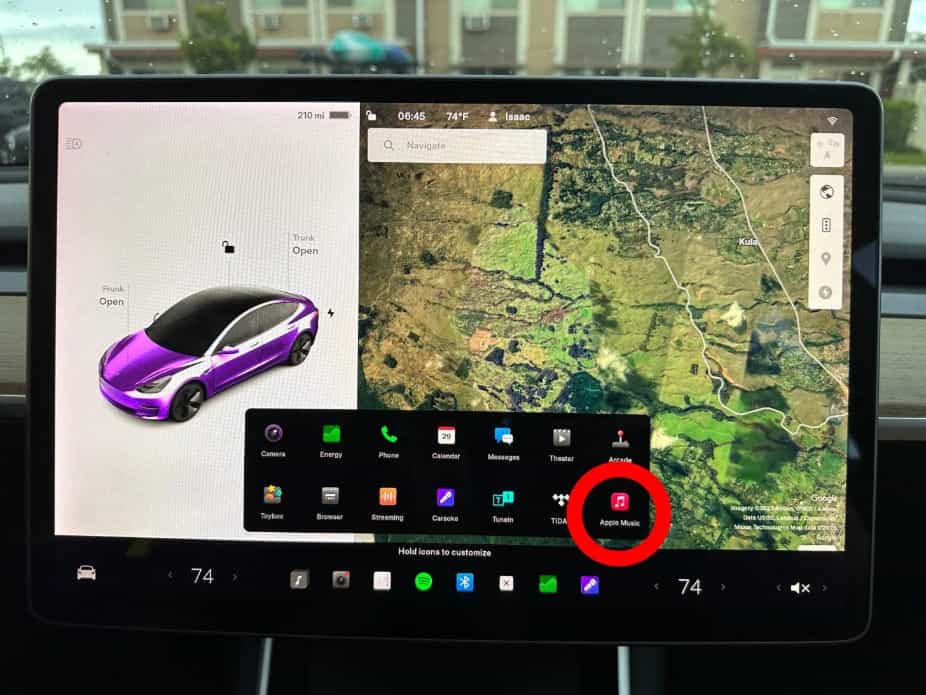
Passo 2. Acesse o reprodutor de mídia na tela do Tesla. Selecione Apple Music na lista de serviços de música.
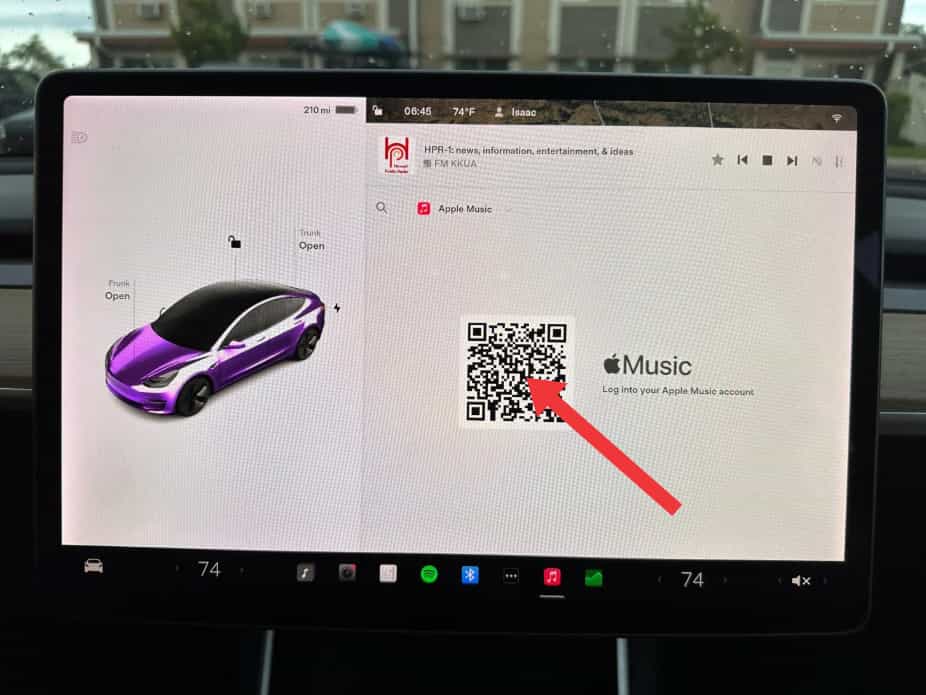
Passo 3. Escaneie o código QR com seu iPhone para acessar o aplicativo Apple Music do seu Tesla. Aguarde a tela sensível ao toque do seu Tesla atualizar para começar a usar o Apple Music.
Parte 3: Reproduza Apple Music no seu Tesla via Bluetooth
Se você não encontrar o Apple Music como opção, certifique-se de que o software do seu Tesla esteja atualizado, pois recursos como esse podem depender da versão mais recente do software. Como alternativa, você também pode parear outros dispositivos habilitados para Bluetooth com o seu carro. Por exemplo, você pode parear um iPhone, iPod Touch, iPad, tablet Android, etc., para reproduzir músicas.
Veja como reproduzir o Apple Music no Tesla via Bluetooth:
Passo 1. Para emparelhar um telefone ou um dispositivo Bluetooth, sente-se dentro do carro e certifique-se de que a tela sensível ao toque esteja ligada.
Passo 2. Desbloqueie o seu telefone e ative o Bluetooth (normalmente nas Configurações do seu telefone). Em alguns telefones, pode ser necessário acessar as Configurações de Bluetooth para concluir o procedimento.
Passo 3. Na tela sensível ao toque, toque em Controles > Bluetooth para iniciar automaticamente a busca por novos dispositivos Bluetooth.
Passo 4. Aguarde até que seu telefone seja listado e clique em Conectar.
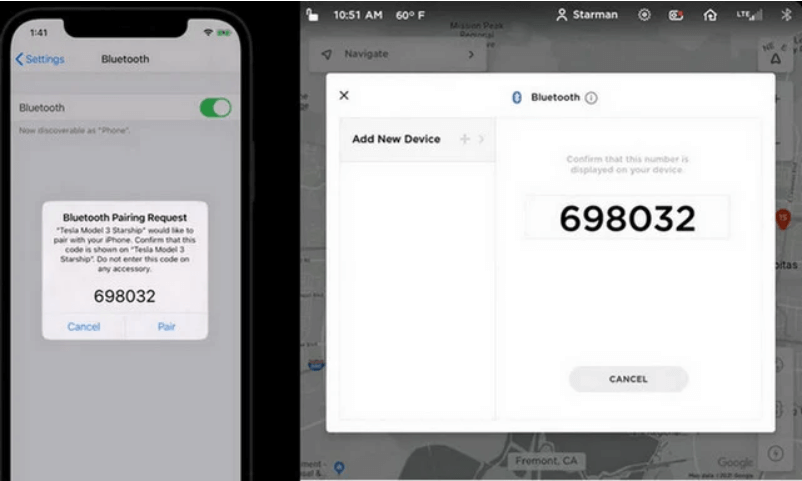
Passo 5. Verifique se o número exibido no seu telefone corresponde ao número na tela sensível ao toque. Em seguida, no seu telefone, confirme que deseja emparelhar.
Passo 6. Após o emparelhamento, o seu carro listará o seu telefone em Controles > Bluetooth > Dispositivos emparelhados.
Passo 7. Agora abra o aplicativo Apple Music no seu telefone e reproduza a música que você gosta. A música então começará a tocar no seu carro.
Embora o Bluetooth normalmente suporte comunicação sem fio em distâncias de até aproximadamente nove metros, o desempenho pode variar dependendo do telefone ou outro dispositivo que você estiver usando. Além disso, em muitos telefones, o Bluetooth desliga quando a bateria está fraca. Portanto, mantenha seu telefone totalmente carregado.
Parte 4: Reproduza o Apple Music no seu Tesla offline via unidade USB
Devido a vários fatores potenciais, o Bluetooth pode, às vezes, se desconectar ou apresentar problemas no processo de pareamento. Se você estiver dirigindo em uma área com sinal fraco, a rede ficará instável e você nem sempre poderá usar os dados para reproduzir música. Felizmente, a Tesla suporta a reprodução de mídia de pen drives. Então, sugerimos que você baixe faixas do Apple Music e as transfira para um pen drive.
Mas isso é um pouco difícil, pois os arquivos encontrados no serviço Apple Music são todos protegidos com a tecnologia DRM. Isso significa que não há como reproduzir as playlists e álbuns do Apple Music diretamente no reprodutor de mídia, já que os arquivos provavelmente serão reproduzidos apenas pelo aplicativo Apple Music. Portanto, para reproduzir músicas do Apple Music em um Tesla, você precisa remover o DRM dos arquivos do Apple Music primeiro. E para fazer isso, você deve usar o AMusicSoft Apple Music Converter.
O AMusicSoft Apple Music Converter é uma das melhores ferramentas disponíveis para liberar arquivos do Apple Music de qualquer tipo de proteção contra cópia. Ele pode até mesmo converter as músicas para formatos de áudio compatíveis com a maioria dos dispositivos. O download para o seu computador também é suportado. Todos os seus downloads podem ser reproduzidos em diversos dispositivos, inclusive naqueles que não foram autorizados inicialmente. Mesmo que as músicas desapareçam do Apple Music , você pode restaurá-las imediatamente. Além dessas funções, você pode aproveitar ainda mais recursos desta ferramenta. Para entender melhor os recursos disponíveis, veja a lista abaixo.
Principais recursos do AMusicSoft Apple Music Converter
- Pode remover a tecnologia DRM dos arquivos do Apple Music.
- Pode converter as faixas para os formatos MP3, WAV, FLAC, AAC, AC3 e M4A.
- Possui uma velocidade de conversão e download 16x mais rápida, podendo concluir todos os processos no menor tempo possível.
- Possui uma interface de aplicativo organizada, onde as funções podem ser facilmente compreendidas.
- Baixa faixas convertidas no seu dispositivo para reprodução offline.
- Mantém as tags de identificação e metadados das músicas mesmo após a conversão e o download.
- Garante a melhor qualidade de áudio das faixas convertidas.
Como usar o AMusicSoft Apple Music Converter?
Passo 1. Este aplicativo é compatível com os sistemas operacionais Windows e Mac. Clique no botão "Download Gratuito" abaixo para instalar este aplicativo em seu computador!
Download grátis Download grátis
Passo 2. Ao localizar a biblioteca de músicas, navegue e encontre as músicas que deseja baixar. O AMusicSoft também oferece suporte à conversão em lote; você pode adicionar uma lista de reprodução ou um álbum inteiro de uma só vez, economizando tempo e energia.

Passo 3. Selecione o formato de saída a ser usado para a conversão entre MP3, WAV, FLAC, AAC, M4A e AC3. Esses são os formatos disponíveis no AMusicSoft. A pasta de saída também deve ser escolhida.
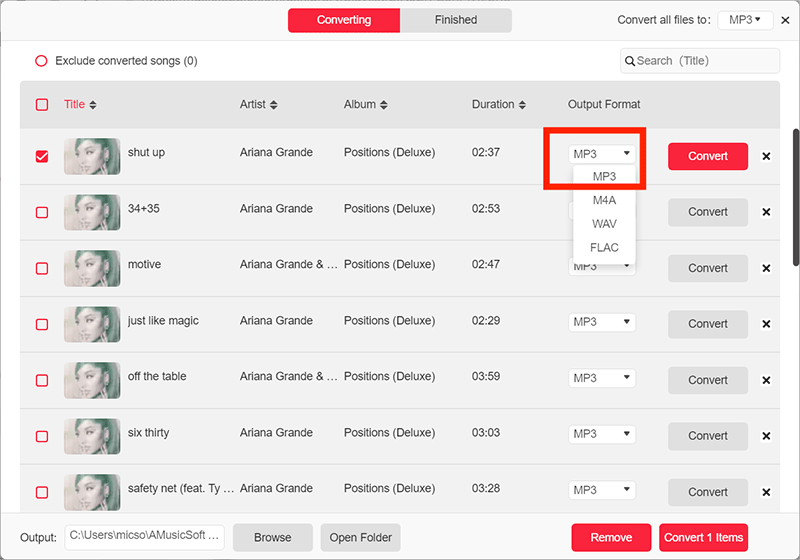
Passo 4. Clique em Converter para finalizar a conversão dos arquivos. Em poucos minutos, você poderá curtir as músicas que tanto desejava ouvir.

Como transferir faixas convertidas do Apple Music para o Tesla Media Player?
Para a parte mais esperada, aqui está o guia completo sobre como transferir as faixas convertidas para o seu player Tesla para aproveitar o Apple Music no Tesla.
- Pegue a unidade USB que você preparou para esse processo e insira-a na porta USB do seu computador.
- Navegue até a pasta de saída atribuída e selecione todas as músicas a serem copiadas. Clique com o botão direito do mouse na sua seleção e escolha a opção Copiar.
- Em seguida, selecione uma pasta específica na sua unidade USB e cole as faixas convertidas nela.
- Depois disso, desconecte o USB e insira-o no seu Tesla. Acesse a pasta de músicas e reproduza o Apple Music no Tesla.
Parte 5. Palavras Finais
Para curtir o Apple Music no Tesla, você pode usar a função Bluetooth, o Tesla Media Player e o pendrive. Mas, como mencionado anteriormente, é praticamente impossível reproduzir o Apple Music diretamente no Tesla Media Player devido à tecnologia DRM. Portanto, para tornar isso possível, certifique-se de utilizar o AMusicSoft Apple Music Converter. Esta ferramenta não só ajudará você a acessar o Apple Music no seu Tesla, como também a reproduzir músicas em outros dispositivos.
As pessoas também leram
- Como obter o Apple Music Replay e ver seus hábitos de audição
- Por que a Apple Music está dividindo álbuns? Soluções rápidas aqui!
- Apple Music vs Tidal: Qual é o melhor serviço de música?
- Como adicionar Apple Music aos alto-falantes Alexa (guia completo)
- Como repetir uma playlist no Apple Music no iOS/Android/Mac/PC
- As 5 principais correções para o Apple Music que reproduz músicas aleatórias
- 5 melhores aplicativos de DJ com Apple Music no iOS/Android/Mac/Windows
 Sobre o autor
Robert Fabry é um blogueiro fervoroso e um entusiasta que gosta de tecnologia, e talvez ele possa contagiá-lo compartilhando algumas dicas. Ele também é apaixonado por música e escreveu para a AMusicSoft sobre esses assuntos.