Como obter o Apple Music Replay e ver seus hábitos de audição
Assim como o Spotify Wrapped no Spotify, o Apple Music Replay resume os dados de audição dos usuários ao longo do ano, incluindo as músicas, artistas e álbuns mais ouvidos, além do total de minutos ouvidos. O Apple Music também lançou uma versão mensal do seu Replay anual em 2024. Então, como acessar o Apple Music Replay e ver suas músicas mais tocadas e outros detalhes? Com as playlists do Replay sendo disponibilizadas para os usuários do Apple Music, veja como encontrar e baixar a sua própria playlist do Apple Music Replay.
Sumário Parte 1. Como encontrar sua reprodução do Apple Music no iPhone/iPad/Android? Parte 2. Como encontrar sua reprodução do Apple Music no Mac? Parte 3. Como encontrar sua reprodução do Apple Music pelo navegador Parte 4. Como baixar sua playlist de reprodução do Apple Music? Parte 5. Conclusão
Parte 1. Como encontrar seu Apple Music Replay no iPhone/iPad/Android?
O Apple Music Replay é repleto de dados surpreendentes, mas divertidos. É interessante ver seu gosto musical se desenvolver ao longo dos anos por meio das estatísticas de audição. O Apple Music Replay calcula suas principais músicas, álbuns, artistas, playlists, gêneros e estações usando:
- Seu histórico de audição no Apple Music
- O número de reproduções de uma música, artista, álbum, lista de reprodução, gênero e estação
- A quantidade de tempo gasto ouvindo uma música, artista, álbum, lista de reprodução, gênero e estação
Veja como obter o Apple Music Replay no seu iPhone, iPad ou Android:
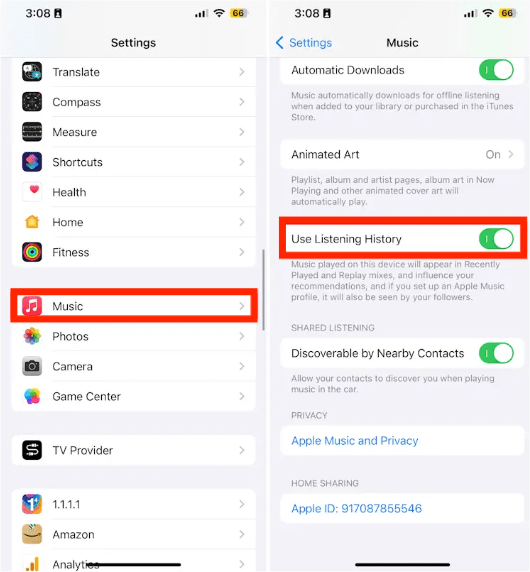
Passo 1. No seu iPhone ou iPad, acesse Ajustes > Música e ative a opção Usar Histórico de Reprodução. Para usuários de Android, abra o aplicativo Música, toque no botão Mais na parte superior, toque em Configurações e ative a opção Usar Histórico de Reprodução.
Passo 2. No Apple Music app, selecione a aba Listen Now na parte inferior da tela e role para baixo. Você encontrará o Apple Music Replay no final da página.
Passo 3. Selecione um Replay para qualquer ano para ver e curtir as músicas e os artistas que você mais tocou.
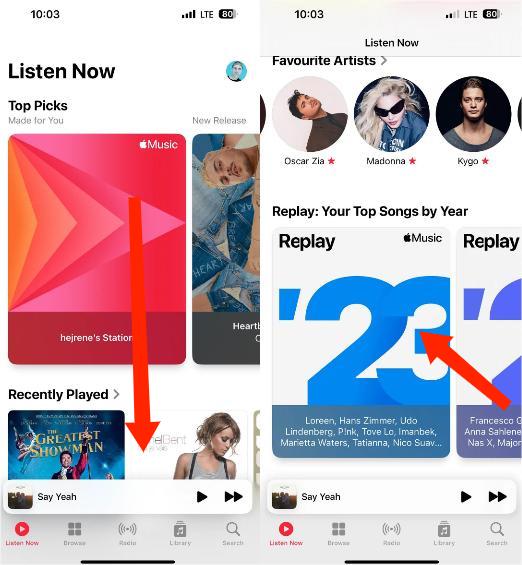
Essas playlists encapsulam sua jornada musical ao longo do ano, destacando suas faixas mais tocadas, principais artistas, álbuns, preferências de gênero, tempo total de audição e outros detalhes. Agora que você já sabe como obter o Apple Music Replay, se desejar compartilhar seus hábitos de audição, siga as etapas descritas abaixo.
Passo 1. Selecione uma playlist de replay de anos anteriores ou deste ano.
Passo 2. Adicione sua playlist do Replay à sua biblioteca. Abra uma playlist do Replay e toque no botão de três pontos. Toque em Compartilhar playlist.
Passo 3. A partir daqui, você pode compartilhar a playlist via AirDrop, Mensagens, Mail, mensagens de terceiros ou aplicativos de mídia social.
Parte 2. Como encontrar seu Apple Music Replay no Mac?
Como obter o Apple Music Replay no Mac? Você pode fazer isso no aplicativo Apple Music macOS. Para fazer isso:
Passo 1. Abra o aplicativo Apple Music no Mac. Passe o cursor na parte superior da tela para revelar as configurações do aplicativo. Em seguida, navegue até Música > Configurações. Na aba Geral, selecione Usar Histórico de Audição.
Passo 2. Selecione Ouvir agora no lado esquerdo e role para baixo à direita até Repetir: suas melhores músicas por ano.
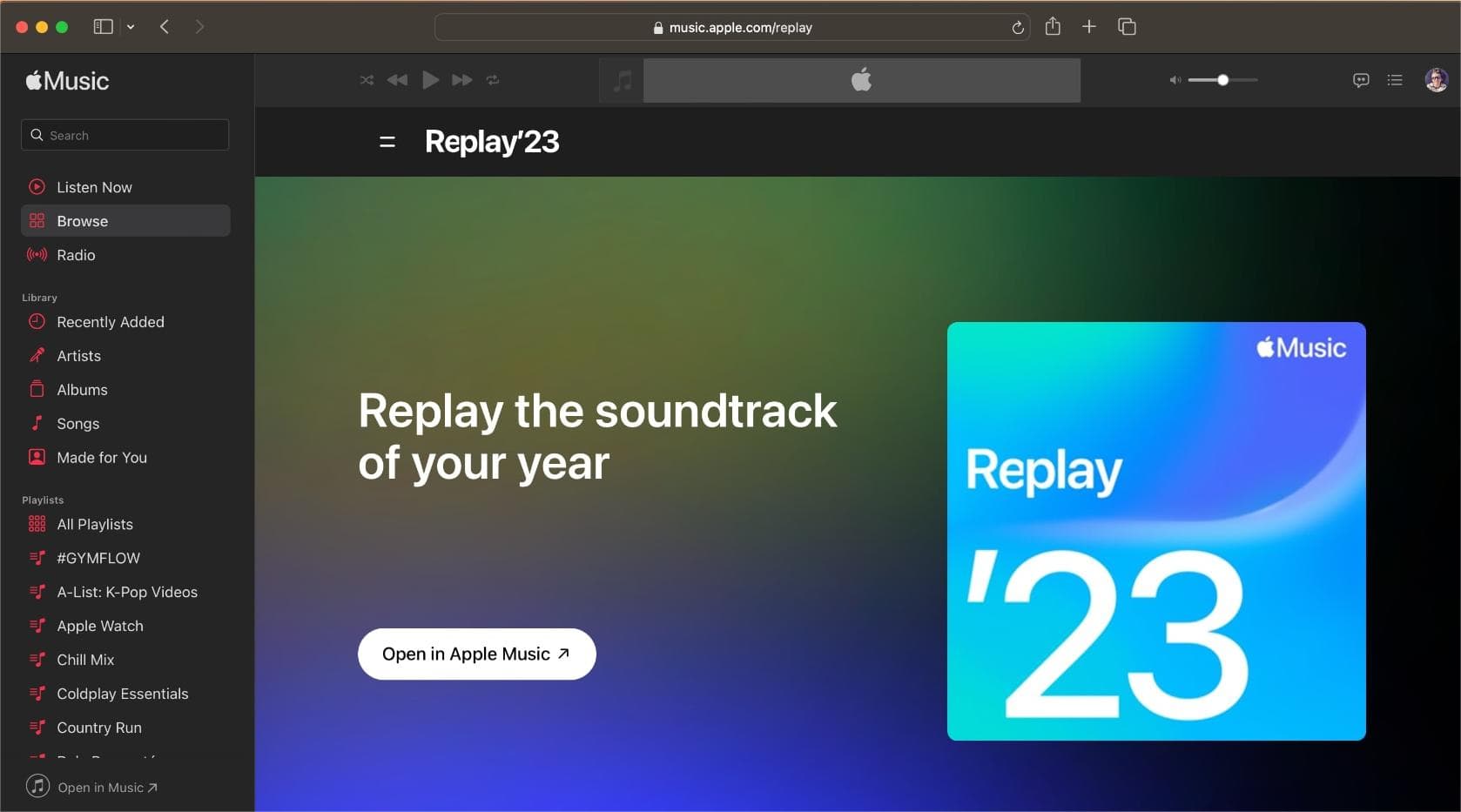
Passo 3. A partir daqui, você pode ver suas melhores músicas em uma playlist do Replay (ou acessar playlists do Replay de anos anteriores), compartilhá-las nas redes sociais ou adicioná-las à sua biblioteca.
Parte 3. Como encontrar seu Apple Music Replay no navegador
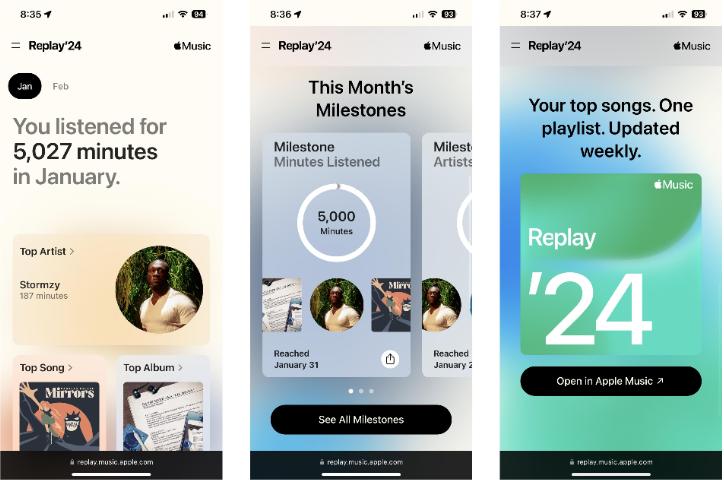
O Apple Music lançou uma versão mensal do seu Replay anual. Agora, em vez de esperar um ano inteiro para ver o agregado dos seus hábitos de audição. Para informações mais detalhadas sobre seus hábitos de audição, você pode visitar o site do Apple Music Replay. Veja como obter playlists anuais ou mensais do Apple Music Replay no navegador:
Passo 1. Acesse replay.music.apple.com em qualquer navegador de sua preferência.
Passo 2. Faça login com o ID Apple que você usa com sua assinatura do Apple Music.
Passo 3. Toque em Jump In. A partir daqui, você pode obter insights todos os meses, ver seu Replay de fim de ano, reproduzir seu vídeo de destaques de fim de ano e compartilhar insights.
Parte 4. Como baixar sua playlist do Apple Music Replay?
Depois de aprender como obter o Apple Music Replay, você provavelmente vai querer baixar a playlist para guardar para sempre. No entanto, ao cancelar a assinatura do Apple Music, todas as músicas e playlists baixadas para a biblioteca ficam inacessíveis. Se ainda quiser reproduzir a playlist do Apple Music Replay após o cancelamento da assinatura, aqui está uma solução alternativa. Você pode converter músicas do Apple Music para arquivos de música locais usando o AMusicSoft Apple Music Converter.
AMusicSoft Apple Music Converter é um software de terceiros que permite aos usuários baixar e converter músicas da música da Apple para MP3 ou vários formatos de áudio, incluindo AAC, FLAC e WAV. O software foi projetado para remover a proteção DRM da Apple e fornecer aos usuários acesso total às músicas compradas ou assinadas em qualquer dispositivo, sem restrições. Isso significa que você pode reproduzir downloads do Apple Music em qualquer dispositivo que desejar. Isso torna mais fácil para os usuários disponibilizar o Apple Music offline, sem a necessidade de uma conexão de internet. Além disso, o software retém flexivelmente as tags ID3 de cada faixa, incluindo título, artista, álbum, arte, número da faixa, etc.
Download grátis Download grátis
Passo 1. Assim que o AMusicSoft Apple Music Converter estiver instalado no seu dispositivo, abra o aplicativo imediatamente. Em seguida, escolha e selecione os arquivos de música da playlist Apple Music Replay que você deseja.

Passo 2. Forneça o formato de saída a ser utilizado para o processo de conversão e aloque a pasta de destino para salvar os arquivos resultantes.

Passo 3. Por fim, clique na aba “Converter” para começar a baixar a playlist do Apple Music Replay para MP3 ou outro formato de saída comum que você definiu antes. Deve levar alguns minutos para concluir o download. Após o processo ser concluído, localize o Apple Music convertido na pasta do seu computador, e agora você pode reproduzir a playlist do Apple Music Replay em qualquer lugar.

Parte 5. Conclusão
O Apple Music Replay agora é atualizado mensal e anualmente, permitindo que você revise suas músicas, álbuns e artistas mais ouvidos do mês ou do ano. A partir de hoje, siga nossos passos para acessar o Apple Music Replay, descobrir seus hábitos musicais e obter informações adicionais sobre suas experiências de audição. Se você quiser manter a playlist do Apple Music Replay para sempre, pode usar o AMusicSoft Apple Music Converter . Com ele, você pode converter a playlist do Replay em arquivos comuns para uso offline em qualquer lugar.
As pessoas também leram
- Como você compartilha uma lista de reprodução de músicas da Apple com seus amigos?
- O Apple Music requer WIFI no modo offline para DRM? Fixo
- Várias maneiras de alterar seu plano de música da Apple
- Como resolver o problema do Apple Music que não funciona CarPlay
- 9 maneiras de corrigir músicas da Apple acinzentadas no iOS/Android/Mac
- Guia sobre como manter o plano familiar separado do Apple Music
- 4 métodos para converter músicas da Apple em MP3 gratuitamente online
 Sobre o autor
Robert Fabry é um blogueiro fervoroso e um entusiasta que gosta de tecnologia, e talvez ele possa contagiá-lo compartilhando algumas dicas. Ele também é apaixonado por música e escreveu para a AMusicSoft sobre esses assuntos.