Desfrute da Apple TV com o Apple Music da maneira mais conveniente
A Apple TV é um reprodutor de mídia digital desenvolvido pela Apple Inc. Com ela, você pode assistir a filmes e séries, assim como na Netflix, Disney+ ou Amazon Prime Video. Comparada a outras opções, a Apple TV é relativamente mais barata, custando US$ 5.99 por mês. Como você pode perceber, essa taxa é cerca de metade do preço das plataformas mencionadas anteriormente. Mesmo sendo mais barata, ainda é um valor considerável, especialmente para quem deseja economizar. Por isso, muitos usuários perguntam se é possível usar a Apple TV e o Apple Music gratuitamente.
Agrupar o Apple Music O Apple TV pode ajudá-lo muito a diminuir seus custos, pois você só precisa pagar por um e já pode aproveitar as duas plataformas. Neste post, vamos ver como vaporizar o Apple Music na Apple TV gratuitamente com a ajuda do melhor aplicativo de terceiros.
Sumário Parte 1. O Apple TV é gratuito se você assinar o Apple Music? Parte 2. Como faço para acessar o Apple Music no app Apple TV? Parte 3. Conclusão
Parte 1. O Apple TV é gratuito se você pagar pelo Apple Music?
Podemos aprender com o site da Apple: Se você for assinante do Apple Music, poderá baixar músicas para ouvir na Apple TV com o aplicativo Apple Music. No entanto, apenas a Apple TV 4 e a Apple TV 4K oferecem o aplicativo Apple Music. Ou seja, o Apple Music não é compatível com a Apple TV de 3ª geração ou modelos anteriores.
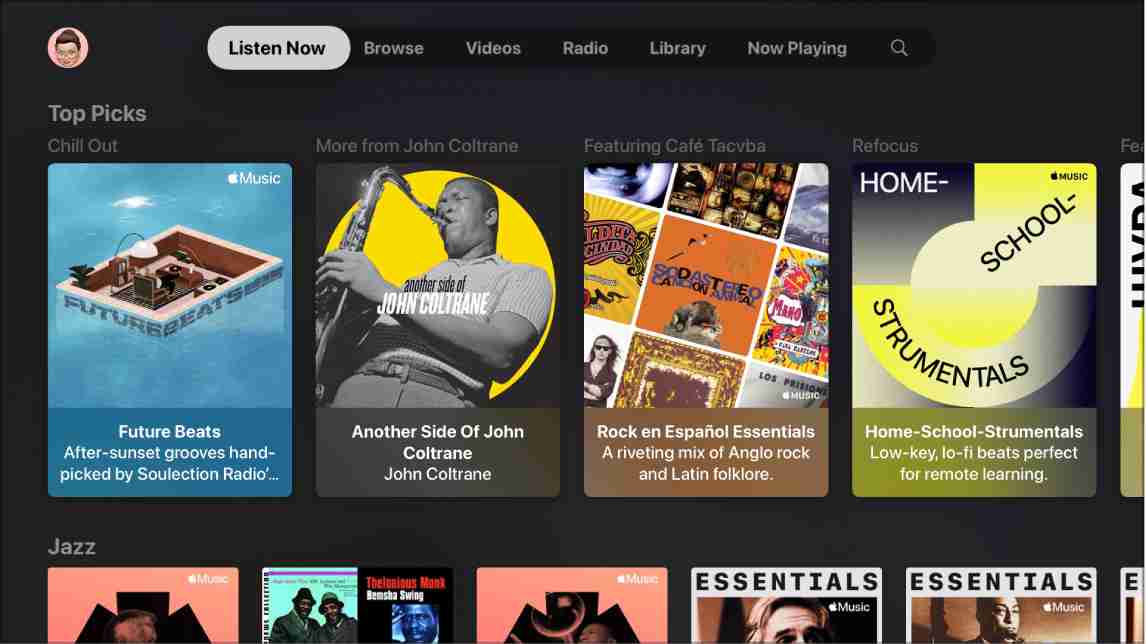
A Apple TV é gratuita com assinaturas de estudante do Apple Music por tempo limitado. Esta oferta especial é feita exclusivamente para eles para garantir que assistir filmes e outros programas educacionais na Apple TV seja mais acessível para eles por meio de uma assinatura do Apple Music. Lembre-se de que seu acesso gratuito não pode ser compartilhado por meio do Compartilhamento Familiar.
Além disso, o Apple TV com o Apple Music não é possível para a maioria dos usuários, sugiro considerar outros métodos para aproveitar o Apple Music gratuitamente. Por exemplo, a Apple oferece uma avaliação gratuita para quem acabou de comprar um novo dispositivo Apple. Os produtos que você pode comprar para obter uma avaliação gratuita de seis meses incluem AirPods Pro, AirPods Max, Beats e HomePod Mini.
Parte 2. Como faço para obter o Apple Music no aplicativo Apple TV?
Se você acabou de assinar o plano individual do Apple Music e também possui o iTunes Match, poderá reproduzir suas músicas favoritas do Apple Music na Apple TV usando sua Biblioteca do iCloud . Basta garantir que sua Biblioteca do iCloud esteja ativada e pronto. O problema é manter a Biblioteca do iCloud ativada o tempo todo.
Ultimamente, esta situação tem causado vários problemas. Para citar alguns exemplos, duplicatas desnecessárias dos itens estão sendo criadas, itens excluídos recentemente e há muito tempo estão sendo restaurados de volta à coleção e informações de metadados erradas estão sendo marcadas nas músicas. Para adicionar, isso pode resultar em problemas maiores, especialmente para aqueles com uma biblioteca de música muito grande.
Então, existe alguma alternativa para usar o Apple Music na Apple TV sem utilizar a biblioteca de músicas do iCloud? Felizmente, isso é possível com a ajuda de um software profissional. Um exemplo é o AMusicSoft Apple Music Converter . Ele é muito útil, pois converte arquivos de música para um formato compatível com a Apple TV. Você pode salvá-los em um disco rígido ou em um reprodutor de MP3 para guardar suas músicas da Apple para sempre.
Assim, logo após os procedimentos de conversão e download realizados pelo AMusicSoft, o Apple TV com Apple Music já pode ser utilizado. Além disso, o AMusicSoft se destaca pela sua velocidade de processamento. Ele pode funcionar até 16 vezes mais rápido e oferece uma qualidade de áudio excepcional. A remoção de DRM também é possível no AMusicSoft, e o uso de diversos players é totalmente compatível.
Além disso, você pode usar o AMusicSoft facilmente. Os passos para usá-lo são muito simples e gerenciar os arquivos resultantes também é conveniente. Abaixo estão os passos a seguir para usar o AMusicSoft.
- Baixe oficialmente o aplicativo Apple Music Converter em seu site e adicione as músicas ao sistema após a instalação e o lançamento bem-sucedidos.
Download grátis Download grátis
- Para adicionar os arquivos, selecione-os na sua biblioteca de música e modifique a saída ajustando as configurações de conversão abaixo.

- Selecione um formato de saída entre MP3, FLAC, WAV, AAC, AC3 e M4A. Esses são os formatos suportados no AMusicSoft. Então escolha uma pasta de saída também.

- Toque no botão Converter e aguarde o processo ser concluído.

- Baixe todas as músicas convertidas, obtendo-as no menu Converted na parte superior.

Agora que você já tem os arquivos convertidos armazenados em seu computador local, o próximo passo é sincronizá-los em sua Apple TV para aproveitá-los. Uma maneira de fazer isso é ativando o Compartilhamento Familiar. Um lembrete gentil para você é certificar-se de que seu dispositivo tenha a versão mais recente do iTunes.
Para usar o Compartilhamento Familiar para acessar a biblioteca de mídia do seu computador na Apple TV, faça login no Compartilhamento Familiar na Apple TV:
- Vá para Configurações > Usuários e contas > Compartilhamento doméstico.
- Selecione "Ativar Compartilhamento Doméstico".
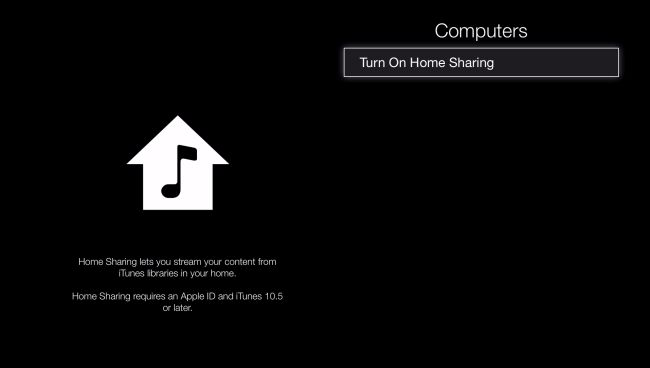
- Faça login com seu ID Apple. Use o mesmo ID Apple para todos os computadores ou dispositivos em sua rede de Compartilhamento Doméstico.
- Na próxima tela, você verá que o Compartilhamento Familiar foi ativado nesta Apple TV.
Depois de entrar, siga estas etapas para acessar a biblioteca de mídia do seu computador na Apple TV:
- Conecte sua Apple TV à mesma rede Wi-Fi que seu computador.
- No computador, abra o app Apple Music, app Apple TV ou iTunes para Windows.
- Na Apple TV, vá para a tela inicial, selecione "Computadores" e escolha uma biblioteca compartilhada.

Se você seguiu tudo, desde os procedimentos de conversão e download via AMusicSoft até a sincronização de músicas, fique tranquilo, pois o Apple TV ilimitado com o Apple Music estará ao seu alcance.
Parte 3. Conclusão
Com base na discussão, é possível obter o Apple Music na Apple TV através da biblioteca de músicas do iCloud. Também é possível sem ela, utilizando o AMusicSoft Apple Music Converter . Portanto, sugiro usar essa ferramenta para converter e baixar arquivos do Apple Music e reproduzi-los na sua Apple TV sem problemas.
As pessoas também leram
- Música da Apple Music não está disponível na região? O que devo fazer?
- Como aproveitar o Apple Music iPod Nano via iTunes e cabo USB
- Por que meu Apple Music não está reproduzindo músicas?
- Como impedir que o Apple Music seja reproduzido automaticamente?
- Apple Music no Roku: coisas que você precisa saber
- O Apple Music não consegue conectar o problema, resolvido
- Aprendendo a criar um perfil de música da Apple
 Sobre o autor
Robert Fabry é um blogueiro fervoroso e um entusiasta que gosta de tecnologia, e talvez ele possa contagiá-lo compartilhando algumas dicas. Ele também é apaixonado por música e escreveu para a AMusicSoft sobre esses assuntos.