Resolvido: como excluir todas as músicas do meu iPhone
A música ocupa muito espaço no seu iPhone e, com o tempo, você pode precisar apagar algumas ou todas as suas músicas para liberar espaço para outras coisas. Quer limpar sua biblioteca de músicas no iPhone? É fácil! Neste artigo, mostraremos como apagar todas as músicas do seu iPhone em apenas alguns passos simples. Seja para apagar toda a sua biblioteca de músicas ou apenas algumas selecionadas, o processo é simples e direto. Continue lendo para aprender como liberar espaço de armazenamento no seu dispositivo.
Sumário Parte 1. Quanto espaço de armazenamento o Apple Music ocupa? Parte 2. Como apagar todas as músicas do Apple Music no iPhone? Parte 3. O que acontece se eu apagar músicas do meu iPhone? Parte 4. A melhor maneira de criar sua biblioteca de músicas e ouvi-las offline Parte 5. Conclusão
Parte 1. Quanto espaço de armazenamento o Apple Music ocupa?
Por que devo aprender a excluir todas as músicas do meu iPhone? Você pode não pensar em quanto espaço resta no seu dispositivo iOS ao tentar baixar músicas ou filmes até chegar a uma parede. Como assinante do Apple Music, você pode baixar músicas, listas de reprodução e álbuns do vasto catálogo do Apple Music para o seu iPhone ou iPad, o que permite ouvir quando você estiver offline. Embora isso proporcione uma audição divertida quando você não tem sinal de celular, ele consumirá rapidamente o espaço de armazenamento interno.
A quantidade de espaço de armazenamento que a música ocupa em um iPhone pode variar muito, dependendo do número de músicas e do tamanho do arquivo. Em média, uma única música pode ocupar de 2 a 10 MB de espaço de armazenamento, com faixas de maior qualidade ocupando mais espaço. Isso significa que uma biblioteca de 100 músicas pode ocupar de 200 MB a 1 GB de espaço de armazenamento. Claro, isso é apenas uma estimativa e sua milhagem pode variar dependendo das músicas e álbuns específicos que você armazenou em seu dispositivo.
Se você baixou várias músicas para o seu iPhone, pode estar curioso para saber quanto espaço elas estão usando. Você pode verificar a quantidade de espaço de armazenamento ocupado pelos arquivos de música no seu iPhone seguindo estas etapas.
- Vá para Configurações> Geral.
- Toque em Armazenamento do iPhone. A partir daqui, você verá um detalhamento de como o espaço de armazenamento do seu iPhone está sendo usado, onde é dividido em aplicativos, arquivos do sistema, arquivos de mídia, fotos, mensagens e assim por diante. Ele também mostrará uma lista de aplicativos instalados no seu dispositivo.
- Toque na seção Música.
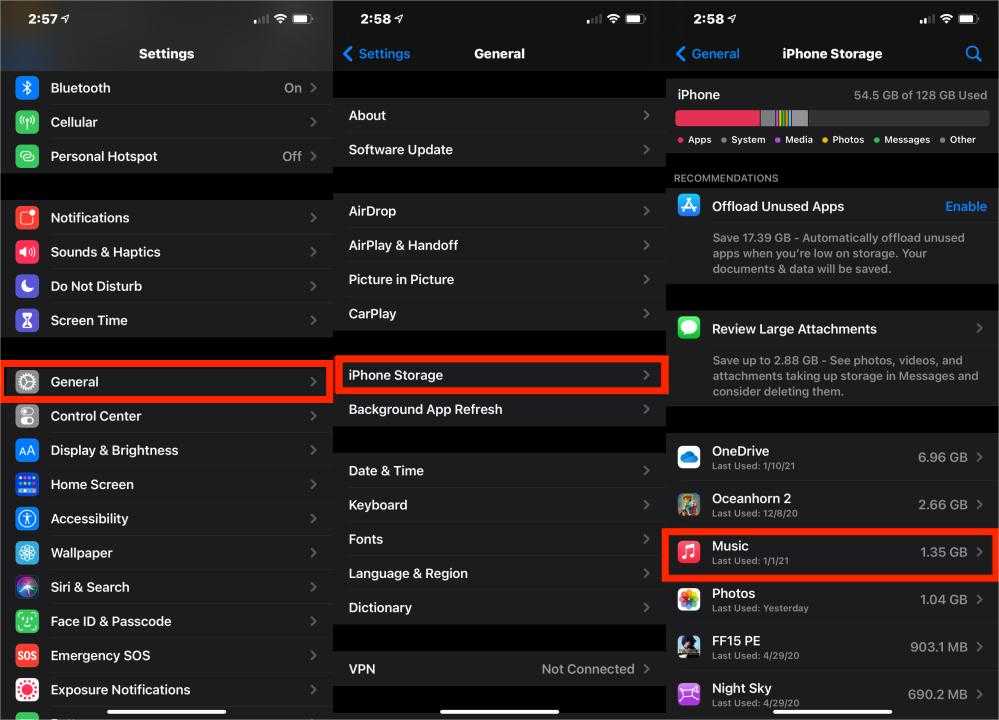
A seção "Música" mostrará a quantidade de espaço de armazenamento usado por seus arquivos de música, incluindo o aplicativo de música e qualquer música que possa estar armazenada no aplicativo "Arquivos". Você pode usar essas informações para ter uma ideia de quanto espaço de armazenamento sua música está ocupando no seu dispositivo e planejar de acordo.
Parte 2. Como excluir todas as músicas do Apple Music no iPhone?
Por que você precisa de mais espaço de armazenamento? Fotos e vídeos, em particular, ocupam muito espaço, assim como podcasts, músicas e aplicativos grandes, como jogos. Se você não ouviu músicas baixadas ou assistiu a vídeos salvos da sua assinatura do Apple Music há muito tempo, provavelmente está recebendo uma mensagem no seu telefone sobre pouco espaço de armazenamento. Como apagar todas as músicas do meu iPhone para liberar espaço? Existem duas maneiras de apagar arquivos de áudio e vídeos no próprio aplicativo da Apple.
Excluir música única do aplicativo Apple Music:
- Abra o app Música no seu iPhone.
- Vá para Biblioteca > Baixado, você verá a música armazenada localmente e ocupando espaço.
- Pressione e segure uma música ou toque no ícone de três pontos ao lado de seu nome.
- Um menu pop-up incluirá a opção Remover download e Excluir da biblioteca.
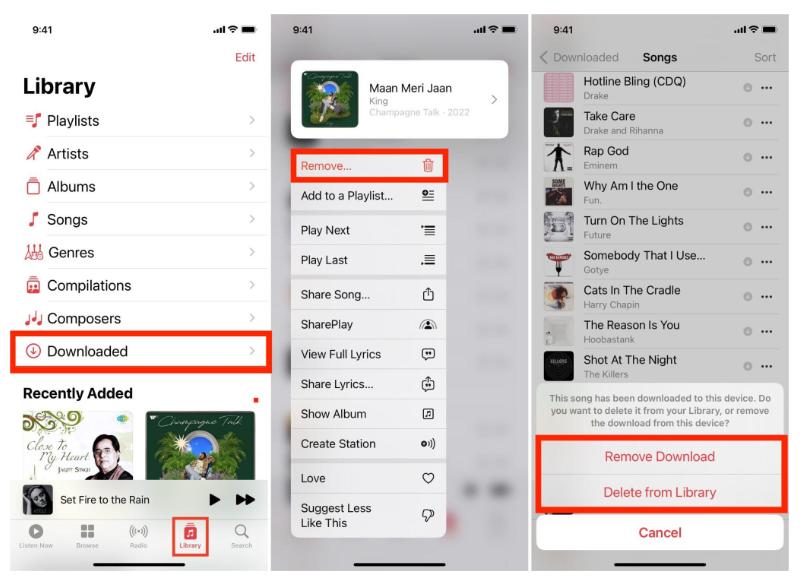
A opção "Remover Download" apaga apenas o arquivo baixado do seu iPhone. A opção "Apagar da Biblioteca" remove o arquivo baixado (caso tenha sido baixado) e também remove a música do seu perfil do Apple Music. Como resultado, a música desaparece de todos os seus iPhones, iPads, Macs, celulares Android ou qualquer outro dispositivo em que você tenha iniciado sessão no Apple Music.
A exclusão em massa é um recurso útil em muitas situações. Mas você não pode excluir músicas em massa quando estiver no aplicativo Música. Como excluir todas as músicas do meu iPhone? Felizmente, você pode excluir todas as músicas em massa nas configurações do seu iPhone. Veja como acessá-lo.
Excluir todas as músicas do aplicativo de configuração:
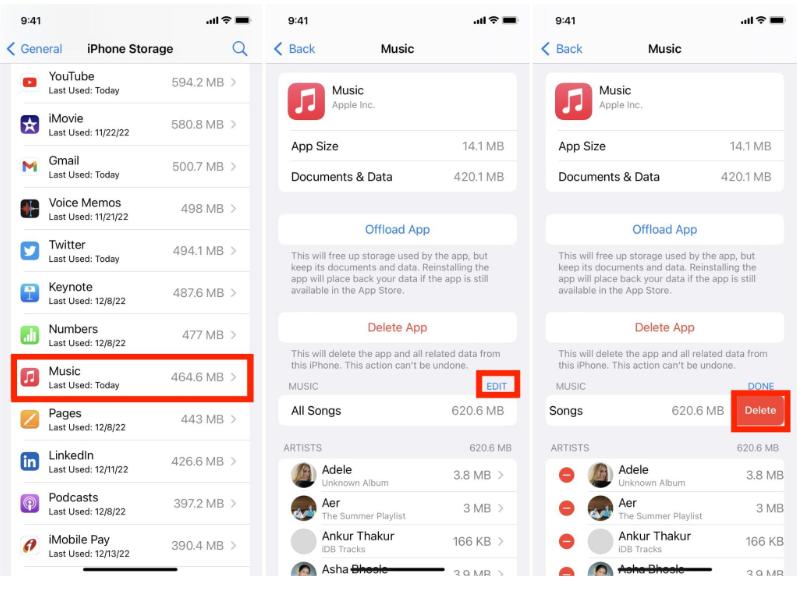
- Abra o aplicativo Ajustes no seu iPhone.
- Toque em Geral > Armazenamento do iPhone > Música.
- Clique em Editar.
- Clique no símbolo de menos ao lado de Todas as músicas.
- Depois de tocar no sinal de menos, toque em Excluir e a música desaparecerá. Você também pode selecionar um artista para excluir seu álbum e música.
Parte 3. O que acontece se eu excluir músicas do meu iPhone?
O que acontece se eu fizer o processo de deletar todas as músicas do meu iPhone? Excluir sua biblioteca de músicas do iPhone pode trazer vários benefícios, incluindo:
- Mais espaço de armazenamento: os arquivos de música podem ocupar uma quantidade significativa de espaço de armazenamento no seu iPhone, portanto, excluir sua biblioteca de músicas pode liberar muito espaço de armazenamento que você pode usar para outras coisas, como novos aplicativos, fotos ou vídeos.
- Desempenho aprimorado: Excluir arquivos de música do seu iPhone pode melhorar seu desempenho, especialmente se você tiver muitos arquivos de música armazenados em seu dispositivo.
- Biblioteca simplificada: Com o tempo, você pode ter acumulado um grande número de arquivos de música que não ouve mais. Excluir esses arquivos pode simplificar sua biblioteca de músicas, tornando mais fácil encontrar e ouvir as músicas que você gosta.
- Novo começo: se você deseja começar do zero com sua biblioteca de músicas, excluir todos os seus arquivos de música do iPhone pode ser uma ótima maneira de fazer isso. Você pode começar do zero, adicionando apenas a música que deseja ouvir e criando uma nova biblioteca que reflita melhor seu gosto musical atual.
Ao apagar músicas do seu iPhone, você deseja que elas permaneçam na biblioteca do iTunes? Se você não possui uma assinatura do Apple Music ou iTunes Match, a biblioteca do seu iPhone e notebook não será sincronizada automaticamente com a Biblioteca de Música do iCloud pela internet. Como fazer backup das músicas do Apple Music depois de apagá-las do meu iPhone? Com as soluções abaixo, você não precisará mais se preocupar com a possibilidade de elas serem apagadas para sempre.
Parte 4. Melhor maneira de criar sua biblioteca de músicas e ouvi-las offline
Agora que você aprendeu como apagar todas as músicas do seu iPhone para liberar espaço de armazenamento, é possível fazer backup delas em outros reprodutores de mídia depois de apagá-las? DRM, ou gerenciamento de direitos digitais, é uma tecnologia que protege conteúdo digital, como as músicas do Apple Music, contra uso não autorizado. Essas músicas são armazenadas em um formato .m4p protegido e não podem ser reproduzidas em outros reprodutores de música. No entanto, com a ajuda do AMusicSoft Apple Music Converter , você pode remover a proteção DRM e converter as músicas para um formato diferente. Isso permite que você ouça músicas do Apple Music offline e em outros reprodutores de música, mesmo depois de cancelar sua assinatura.
AMusicSoft Apple Music Converter é uma solução completa para converter música e audiolivros. Você pode converter audiolivros comprados do iTunes ou Audible e personalizar o formato do nome do arquivo de áudio de saída. Com apenas um clique, você pode converter toda a sua biblioteca do iTunes e audiolivros para MP3, M4B ou outros formatos.
A AMusicSoft se dedica a fornecer a melhor ferramenta musical possível, e seu software é fácil de usar e poderoso. Com uma velocidade de conversão rápida de 16X, você pode converter suas playlists favoritas sem sacrificar a qualidade em minutos, sem ter que gastar tempo esperando a conversão terminar. O processo de uso do AMusicSoft Apple Music Converter é relativamente simples, mas as etapas exatas podem diferir com base na versão que você está usando. Aqui está uma ideia geral do procedimento:
- Baixe e instale o AMusicSoft Apple Music Converter no seu PC ou Mac e depois inicie-o.
Download grátis Download grátis
- Depois que o software estiver aberto, clique no botão "Adicionar arquivos" para importar suas faixas do Apple Music.

- Selecione o formato de saída desejado, incluindo MP3, M4A ou WAV. Ajuste as configurações de saída: Opcionalmente, ajuste as configurações de saída, como taxa de bits e taxa de amostragem, para controlar a qualidade e o tamanho dos arquivos. Em seguida, escolha o local onde deseja que os arquivos sejam salvos.

- Clique no botão "Converter" para iniciar o processo de conversão e remover a proteção DRM.

- Após a conclusão da conversão, você pode encontrar os arquivos no local especificado e transferi-los para outros dispositivos para reprodução offline.
Parte 5. Conclusão
Em resumo, o processo de como apagar todas as músicas do meu iPhone é simples e pode ser feito pelo aplicativo Apple Music ou diretamente no seu iPhone. Ao apagar todas as músicas, você libera espaço de armazenamento valioso no seu iPhone, permitindo que você mantenha arquivos e aplicativos mais importantes no seu dispositivo. Você também aprendeu que usar o AMusicSoft Apple Music Converter pode ajudá-lo a reconstruir sua biblioteca de músicas. Você pode adquirir a ferramenta hoje mesmo em AMusicSoft.com!
As pessoas também leram
- Como comprar músicas na iTunes Store
- Maneira fácil de adicionar música à apresentação de slides
- Por que não consigo baixar músicas no Apple Music? Como corrigi-lo?
- Como disponibilizar músicas offline no Apple Music?
- Os três principais métodos para adicionar música ao Google Slides
- Correções fáceis para o Apple Music não sincronizando com o problema do Mac
- Consertar Apple Music não está baixando músicas para o problema do iPhone
- Principais métodos para exportar a lista de reprodução do iTunes para o Excel
 Sobre o autor
Robert Fabry é um blogueiro fervoroso e um entusiasta que gosta de tecnologia, e talvez ele possa contagiá-lo compartilhando algumas dicas. Ele também é apaixonado por música e escreveu para a AMusicSoft sobre esses assuntos.