Como baixar a biblioteca inteira do Apple Music? [2025]
O Apple Music é um serviço popular de streaming de música que oferece acesso a milhões de músicas, álbuns e listas de reprodução. Embora o streaming de música seja conveniente, também pode ser frustrante se você tiver dados limitados ou uma conexão de internet irregular. Felizmente, o Apple Music permite que você baixe músicas e álbuns para ouvir offline. Mas e se você quiser baixar toda a sua biblioteca?
Neste guia, mostraremos passo a passo como baixar toda a sua biblioteca do Apple Music , além de métodos alternativos e dicas de solução de problemas para garantir um processo tranquilo. Seja para uma longa viagem ou simplesmente para ter suas músicas disponíveis offline, baixar toda a sua biblioteca é uma ótima opção para qualquer usuário do Apple Music.
Sumário Parte 1. O que você precisa para baixar músicas no Apple Music? Parte 2. Como baixar todas as músicas no Apple Music? Parte 3. Soluções para corrigir problemas de download de músicas no Apple Music Parte 4. Dica bônus: Como baixar músicas do Apple Music sem assinatura? Parte 5. Conclusão
Parte 1. O que você precisa para baixar músicas no Apple Music?
Para baixar toda a sua biblioteca do Apple Music, você precisa atender a alguns requisitos essenciais. Primeiro, você precisa de uma assinatura ativa do Apple Music, que lhe dará acesso a toda a biblioteca. Assim como acontece com todos os produtos da Apple, como os AirPods, o Apple Music é mais fácil de usar em um dispositivo Apple, pois o aplicativo já está instalado e pronto para uso. No entanto, o Apple Music não faz distinção! Você também pode ser assinante do Apple Music em dispositivos Android. Basta baixar o aplicativo na Google Play Store.
Em segundo lugar, você precisará iniciar sessão na sua conta do Apple Music usando seu ID Apple e senha. Isso permitirá que você acesse sua biblioteca pessoal e baixe músicas para ouvir offline.
Além disso, você precisará garantir que seu dispositivo tenha espaço de armazenamento suficiente para armazenar as músicas baixadas. A quantidade de espaço de armazenamento necessária dependerá do tamanho da sua biblioteca e da qualidade das músicas baixadas.
Por fim, há outra coisa que você precisa implementar, como baixar todas as músicas do Apple Music. É importante ter uma conexão de internet forte e estável para garantir que os downloads sejam concluídos sem interrupções. Se sua conexão com a Internet for lenta ou não confiável, os downloads podem demorar mais do que o esperado ou podem não ser concluídos. Ao garantir que você tenha todos esses requisitos em vigor, você pode baixar toda a sua biblioteca do Apple Music e curtir suas músicas favoritas offline.
Parte 2. Como baixar todas as músicas no Apple Music?
Aqui está uma explicação mais detalhada de cada passo sobre como baixar toda a biblioteca no Apple Music usando o dispositivo móvel de forma fácil e rápida:
- Abra o aplicativo Apple Music em seu iPhone, iPad ou Android e verifique se você está conectado à sua conta Apple Music usando seu ID Apple e senha.
- Toque continuamente numa música, álbum ou lista de reprodução que pretende adicionar à sua biblioteca. Toque em Adicionar à biblioteca.
- De volta à tela principal do app, toque na aba “Biblioteca” localizada na parte inferior da tela. Isso o levará à sua biblioteca de música pessoal.
- Pressione e segure o título do álbum ou a lista de reprodução que você adicionou do Apple Music até que um menu apareça.
- Toque em Baixar. Você também pode tocar no ícone de download ao lado da capa do álbum na parte superior da sua lista de reprodução. Todas as suas músicas começarão a ser baixadas!
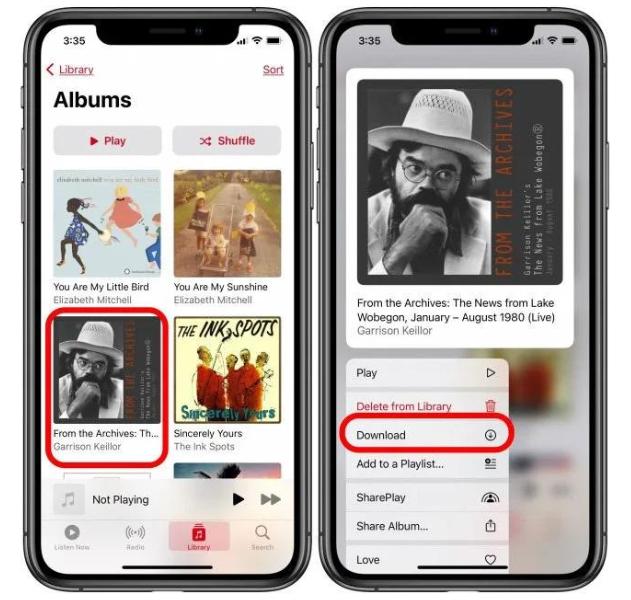
- Aguarde a conclusão dos downloads. O tempo que leva para os downloads serem concluídos dependerá do tamanho da sua biblioteca e da velocidade da sua conexão com a Internet.
Como baixar toda a biblioteca do Apple Music em um Mac? Com o aplicativo Apple Music no Mac, você pode criar uma lista de reprodução inteligente que faz exatamente isso e mostraremos como.
- Abra o app Música no Mac para começar.
- No topo, selecione Arquivo, escolha Novo e clique em Lista de reprodução inteligente.
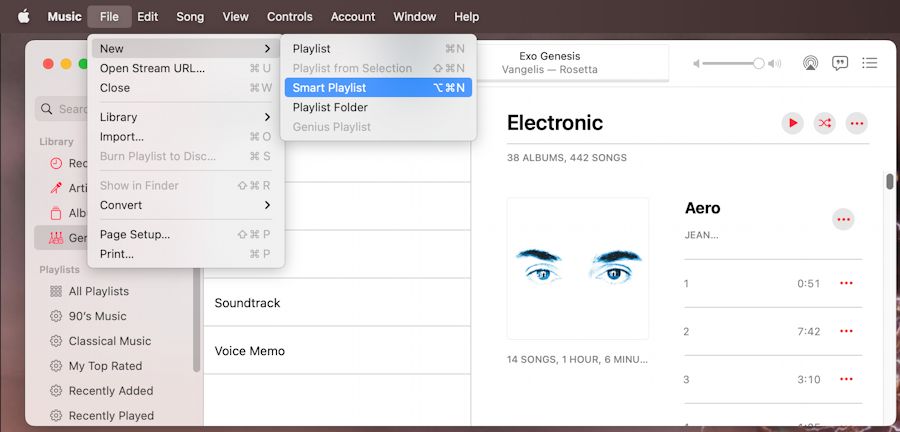
- Quando a janela de configuração da lista de reprodução inteligente for aberta, marque a caixa na parte superior para corresponder à seguinte regra. É aqui que você escolhe os critérios para sua lista de reprodução.
- Selecione Hora na segunda caixa suspensa e seja maior que na segunda. A lista de reprodução adicionará músicas com base em sua duração (tempo) sendo maior do que o valor definido a seguir.
- Deixe 00:00 na caixa de hora formatada; dessa forma, todas as suas músicas serão incluídas, pois todas têm mais de zero segundos. Certifique-se de que Limitar a esteja desmarcado.
- Verifique a atualização ao vivo para que as novas músicas adicionadas à sua biblioteca de músicas da Apple também sejam baixadas. Clique em OK.
- Você verá sua lista de reprodução na seção principal do aplicativo Música. Digite um nome no campo Playlist e pressione Return. Você pode reproduzir sua nova lista de reprodução inteligente imediatamente.
- Por fim, pressione o botão de seta de download à direita desta lista de reprodução inteligente. Ele começará a salvar todas as suas músicas localmente no seu Macbook!
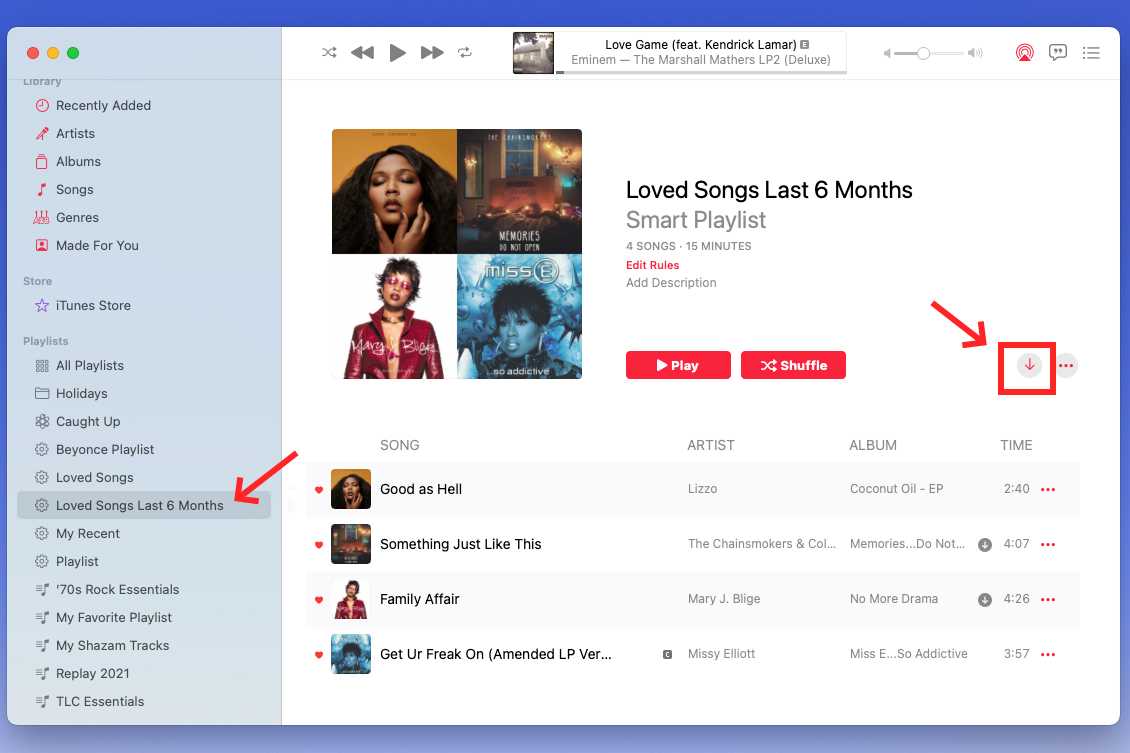
Seguindo estas etapas simples, você pode baixar facilmente toda a sua biblioteca do Apple Music e curtir suas músicas favoritas mesmo quando estiver offline.
Parte 3. Soluções para corrigir o problema do download de músicas do Apple Music
Quando você deseja fazer o processo de download de toda a biblioteca no Apple Music, pode encontrar alguns problemas. Incluiremos algumas dicas básicas de solução de problemas que podem ajudá-lo se você encontrar algum problema ao baixar sua biblioteca do Apple Music. Aqui está uma explicação mais detalhada de cada dica:
- Verificando atualizações: certifique-se de que seu dispositivo e o aplicativo Apple Music estejam atualizados. Se houver atualizações pendentes, instale-as e tente baixar sua biblioteca novamente.
- Limpar cache e cookies: limpar o cache e os cookies do seu dispositivo pode ajudar a liberar espaço de armazenamento e melhorar o desempenho do app Apple Music. Para limpar o cache e os cookies, acesse as configurações do seu dispositivo, encontre o aplicativo Apple Music e limpe o cache e os cookies de lá.
- Reiniciando o dispositivo: Às vezes, simplesmente reiniciar o dispositivo pode ajudar a resolver quaisquer problemas que você possa estar enfrentando. Tente reiniciar seu dispositivo e tente baixar sua biblioteca novamente.
Ao tentar estas dicas de solução de problemas, você pode resolver quaisquer problemas que possa estar enfrentando e baixar com êxito toda a sua biblioteca do Apple Music. Se o problema persistir, entre em contato com o suporte da Apple para obter mais assistência.
Parte 4. Dica de bônus: como baixar músicas da Apple Music sem assinatura?
Como mencionamos acima, se você deseja concluir o processo de download de toda a biblioteca no Apple Music, obviamente é necessária uma assinatura do Apple Music. O Apple Music oferece uma avaliação gratuita de 3 meses para a maioria dos novos usuários. Depois disso, aqui estão as principais opções de preços: US$ 109.99/mês para indivíduos, US$ 16.99/mês para famílias (até 6 usuários) e US$ 5.99/mês para estudantes universitários.
Como baixar todas as músicas do Apple Music sem uma assinatura anual ? Usar uma ferramenta de terceiros como o AMusicSoft Apple Music Converter é uma alternativa para baixar toda a sua biblioteca do Apple Music. Como você deve saber, os arquivos do Apple Music são protegidos por DRM. Isso significa que você não pode simplesmente baixá-los quando quiser. Para isso, a melhor ferramenta é o AMusicSoft Apple Music Converter. Além de remover o DRM do Apple Music , ele garante conversões e downloads de alta qualidade.
Como um conversor de música, pode suportar os formatos de MP3, FLAC, AAC, AC3, M4A e WAV. Com uma velocidade de trabalho 16x mais rápida, pode produzir áudio de boa qualidade em apenas alguns minutos. É importante observar também que este conversor de música é muito fácil de usar, pois suas funções e recursos podem ser gerenciados facilmente.
Veja como usar a ferramenta:
- Baixe, instale e inicie o AMusicSoft Apple Music Converter no seu computador.
Download grátis Download grátis
- Então espere um pouco até que tudo na sua biblioteca seja lido e reconhecido. Então, comece a carregar as músicas no AMusicSoft marcando a caixa de seleção antes de cada título de música que você deseja.

- Logo em seguida, selecione um formato de saída entre MP3, FLAC, WAV, AAC, AC3 e M4A. A pasta de destino também deve ser escolhida.

- Deixe o processo começar clicando no botão Converter.

- Por fim, baixe as músicas convertidas. Você pode encontrá-los no menu Concluído acima.
Parte 5. Conclusão
Concluindo, com algumas etapas simples, você pode concluir facilmente o processo de download de toda a biblioteca do Apple Music para o seu dispositivo e ouvir suas músicas favoritas a qualquer hora e em qualquer lugar. Baixar toda a sua biblioteca do Apple Music é uma ótima maneira de curtir suas músicas favoritas off-line e evitar cobranças de dados ao transmitir músicas em qualquer lugar.
Antes de baixar sua biblioteca, certifique-se de ter uma assinatura ativa do Apple Music, espaço de armazenamento suficiente no seu dispositivo e uma conexão de internet estável. Você pode considerar o uso de ferramentas de terceiros, como o AMusicSoft Apple Music Converter, para ajudar você a baixar e salvar as músicas que você gosta e economizar dinheiro.
As pessoas também leram
- Como baixar filmes grátis na iTunes Store em 2024?
- Guia fácil para resolver o problema do álbum de compartilhamento familiar que não aparece
- Como enviar toque para iPhone via e-mail, AirDrop e iTunes
- Maneira fácil de obter um reembolso no iTunes Music
- Como adicionar um membro da família à assinatura do Apple Music?
- Por que não consigo gravar a tela do Apple Music? Resolvido!
- Passos fáceis para gravar um DVD em um iMac
- Bons aplicativos de música para iPhone sem WiFi para transmitir música
 Sobre o autor
Robert Fabry é um blogueiro fervoroso e um entusiasta que gosta de tecnologia, e talvez ele possa contagiá-lo compartilhando algumas dicas. Ele também é apaixonado por música e escreveu para a AMusicSoft sobre esses assuntos.