Guia definitivo para importar a biblioteca do iTunes para o MediaMonkey
Quando se trata de gerenciamento de arquivos de música, o iTunes é sem dúvida o mais famoso. Felizmente, além deste aplicativo, existe também um bom aplicativo que você pode usar como alternativa. Assim como o iTunes, ele também funciona como um reprodutor de música, permitindo que os usuários reproduzam qualquer música disponível que desejarem. Este reprodutor multimídia em questão se chama MediaMonkey.
Neste artigo, vamos discutir e aprender como importar a biblioteca do iTunes para o MediaMonkey . Conhecer bem esse procedimento permitirá que você tenha uma ótima experiência com streaming de música.
Sumário Parte 1. O que é o MediaMonkey? Parte 2. Como importar músicas do iTunes para o MediaMonkey? Parte 3. A melhor ferramenta para converter músicas do iTunes para streaming no MediaMonkey Parte 4. Conclusão
Parte 1. O que é MediaMonkey?
Os recursos abordados acima não são apenas as únicas coisas que o MediaMonkey foi capaz de fazer. Para adicionar, ele também pode converter arquivos de áudio, pode ajudar na correção de problemas de cópia duplicada, pode ripar CDs, suporta a reprodução de vídeos e também pode ajudar no acesso a outros formatos comuns.
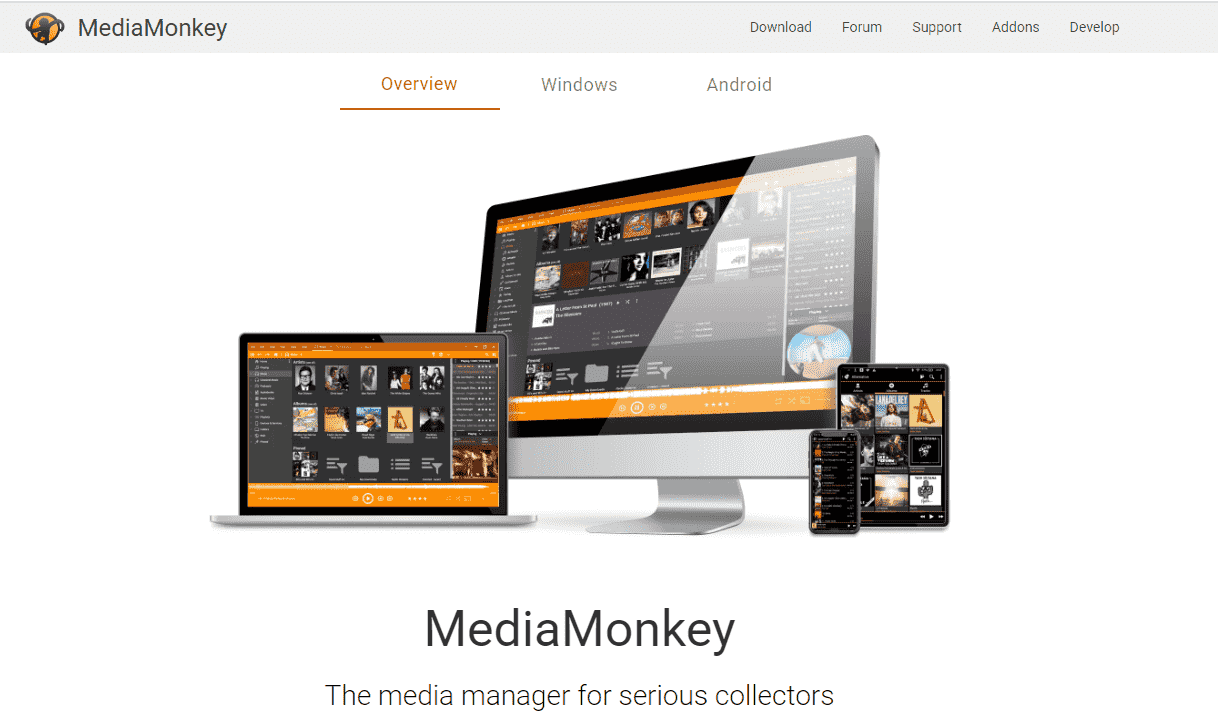
Depois de aprender sobre uma extensa informação sobre o MediaMonkey, você já deve saber por que as pessoas continuam pesquisando sobre como importar a biblioteca do iTunes para o MediaMonkey. Estas não são apenas as razões pelas quais algumas pessoas estão pensando em usar o MediaMonkey em vez do iTunes. Além dos fatores mencionados acima, abaixo estão algumas das vantagens do MediaMonkey sobre o iTunes.
- Quando se trata de organização e gerenciamento de arquivos, o MediaMokey é considerado melhor do que o iTunes. Ele introduziu uma maneira mais criativa e conveniente de organizar listas de reprodução, álbuns e faixas.
- A gravação e a conversão de arquivos de áudio são possíveis no MediaMonkey. Isso acontece com os vídeos.
- O MediaMonkey suporta a reprodução de músicas em um reprodutor de música Blu-ray com a ajuda do reprodutor de mídia DLNA ou UPnP, que o iTunes não é capaz de fazer.
Se você está acostumado a utilizar o reprodutor de música do iTunes e de repente teve a ideia de mudar a ferramenta que está usando para uma nova, a boa notícia é que existem maneiras possíveis de importar sua biblioteca do iTunes para o MediaMonkey.
Parte 2. Como você pode importar o iTunes para o MediaMonkey?
Antes de fazer o procedimento para importar a biblioteca do iTunes para o MediaMonkey, existem alguns fatores que você deve considerar. Confira abaixo.
- É sempre bom certificar-se de que as tags apropriadas sejam mantidas em seu reprodutor de mídia anterior. A importação de arquivos para o MediaMokey seria muito mais fácil se isso fosse seguido com base nos padrões exigidos. Alguns outros programas não suportam esse recurso, portanto, você deve sempre verificar isso. Infelizmente, o MediaMonkey não tem a capacidade de reconhecer todos os dados e informações de outros programas.
- Certifique-se de que o formato dos arquivos esteja pronto para os procedimentos de importação. Isso é para garantir que os arquivos possam ser acessados após a importação.
Agora, para o procedimento principal, felizmente, havia apenas algumas etapas simples para importar completamente a biblioteca de músicas do iTunes para o MediaMonkey. Este é o guia que a maioria dos programas usados em geral. Outros procedimentos sobre como importar a biblioteca do iTunes para o MediaMonkey logo após usar um conversor de música também serão discutidos na próxima parte deste post. Por enquanto, vamos ver abaixo as etapas fáceis a seguir.
- Instale e configure o MediaMonkey no seu computador. A instalação é direta seguindo o assistente de instalação. Ao selecionar as associações de tipo de arquivo, certifique-se de verificar os tipos de arquivo do iTunes.
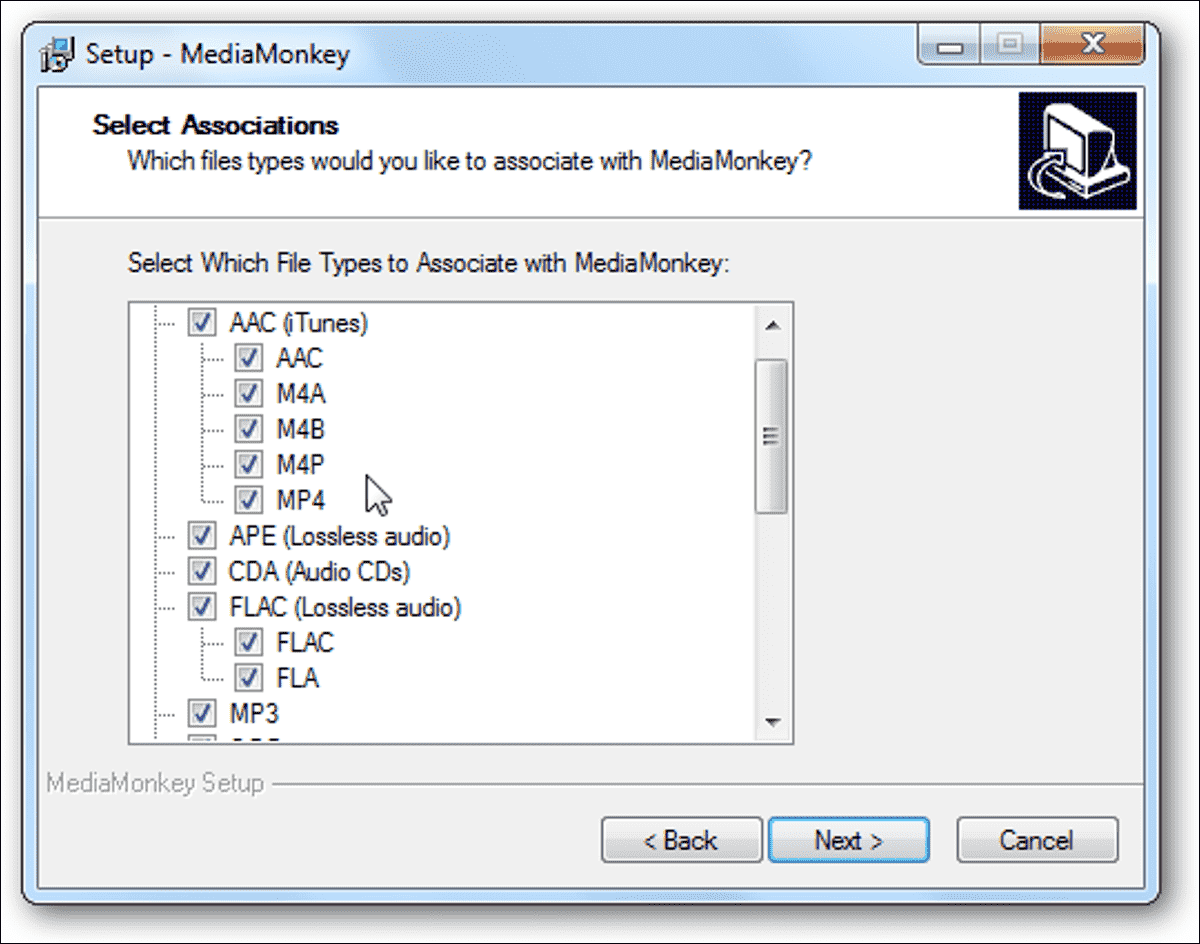
- Ao transferir os arquivos, comece selecionando o serviço iTunes como fonte das músicas.
- Vá para sua biblioteca e escolha todas as faixas do iTunes que você prefere que sejam importadas.
- Escolha MediaMonkey como o local final dos arquivos.
- Basta esperar até que a transferência seja concluída.
Parte 3. A melhor ferramenta para converter músicas do iTunes para streaming no MediaMonkey
Tendo os arquivos do iTunes convertidos com antecedência, em um formato compatível com a maioria dos dispositivos, como no MediaMonkey, o processo de importação da biblioteca do iTunes para o MediaMonkey seria fácil e conveniente. A conversão e o download do iTunes em tais formatos são fáceis, mas podem ser difíceis, especialmente se você estiver usando a ferramenta errada. Portanto, certificando-se de que sua ferramenta utilizada é confiável, você pode concluir o processo no menor tempo e da maneira mais conveniente possível.
Para os procedimentos de download e conversão, você deve usar o AMusicSoft Apple Music Converter . Esta ferramenta realiza as mesmas funções em suas faixas do Apple Music. Este programa baixa a biblioteca do iTunes e remove a criptografia DRM , deixando todos os arquivos do iTunes livres de criptografia. Além disso, o AMusicSoft possui uma velocidade de processamento 16 vezes maior, garantindo resultados em poucos minutos. Os arquivos baixados do iTunes também terão uma boa qualidade de áudio.
Nada ficará fora do lugar quando você ouvir os arquivos convertidos. Este software também consegue lidar com vários arquivos simultaneamente sem travar. Ele deve ser sua primeira opção para processar a conversão de seus arquivos, permitindo que você grave CDs no iTunes . Por fim, o AMusicSoft é definitivamente fácil de usar, com etapas e funções simples de seguir.
Veja o procedimento detalhado sobre como usar o AMusicSoft Apple Music Converter.
- Vá para o seu navegador e navegue até o site da AMusicSoft. Obtenha o aplicativo Apple Music Converter clicando no botão Download. Instale e execute-o depois.
Download grátis Download grátis
- Uma vez instalado completamente, adicione os arquivos a converter marcando a caixa de seleção de cada um.

- Escolha o formato de conversão e aloque uma pasta final após o processo. Você não pode escolher entre MP3, FLAC, WAV, AAC, AC3 e M4A.

- Toque no botão Converter para permitir que o processo comece.

- Por fim, baixe as músicas convertidas na guia Convertido acima.
Agora que você já converteu e baixou os arquivos de música em um formato compatível, o processo para importar a biblioteca do iTunes para o MediaMonkey viria a seguir. Para fazer isso, siga a lista abaixo.
- Inicie o aplicativo MediaMonkey no seu dispositivo.
- Selecione a guia Arquivo em sua barra de menu e, em seguida, escolha a faixa Adicionar/Redigitalizar à opção Biblioteca.
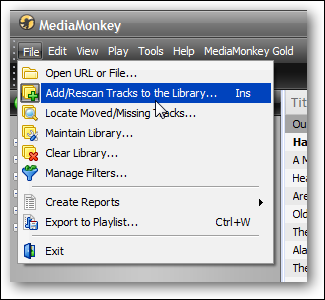
- Depois disso, escolha a pasta onde as músicas estão salvas em seu computador local e selecione-as para começar a adicionar.
Depois de um tempo, você poderá transmitir seus arquivos baixados do iTunes usando o aplicativo MediaMonkey.
Parte 4. Conclusão
Para importar corretamente a biblioteca do iTunes para o MediaMonkey, é necessário seguir alguns passos e levar em consideração alguns fatores. Fazendo isso, você terá a garantia de que todo o processo será realizado da maneira mais simples possível. Como os arquivos de mídia do iTunes são protegidos, convertê-los para um formato acessível é essencial. Para isso, a ferramenta mais recomendada é o AMusicSoft Apple Music Converter . Recomendo o uso dessa ferramenta, pois ela oferece os melhores recursos, que podem ajudar bastante a obter arquivos da melhor qualidade.
As pessoas também leram
- Principais maneiras de corrigir o problema do Apple Music que não está baixando todas as músicas
- Consertar Apple Music não está baixando músicas para o problema do iPhone
- Guia sobre como manter o plano familiar separado do Apple Music
- O guia completo sobre como comprar uma música no iTunes
- 6 melhores conversores de MP3 para iTunes
- Saiba como desfrutar de downloads ilimitados do iTunes
- Correções fáceis para o Apple Music não sincronizando com o problema do Mac
- Como assistir filmes do iTunes offline em qualquer dispositivo
 Sobre o autor
Robert Fabry é um blogueiro fervoroso e um entusiasta que gosta de tecnologia, e talvez ele possa contagiá-lo compartilhando algumas dicas. Ele também é apaixonado por música e escreveu para a AMusicSoft sobre esses assuntos.