Como transferir músicas do iTunes para o SanDisk Sansa Clip
Você tem músicas compradas no iTunes? Pretende ouvi-las no seu SanDisk Sansa Clip? Neste artigo, vamos ensinar a maneira mais fácil e eficiente de transferir músicas do iTunes para o seu SanDisk Sansa Clip . Como o iTunes tem muitas restrições, vamos contornar todas elas para que você possa continuar ouvindo suas músicas favoritas no seu SanDisk Sansa Clip. Basta ler e seguir as instruções abaixo para ouvir músicas do iTunes no seu SanDisk Sansa Clip.
Sumário Parte 1. É possível transferir músicas do iTunes para o Sandisk Sansa Clip? Parte 2. Transferir músicas sem DRM do iTunes para o Sandisk Sansa Clip Parte 3. Transferir músicas protegidas por DRM do Apple Music para o Sandisk Sansa Clip Parte 4. Perguntas frequentes Parte 5. Resumo
Parte 1. Você pode transferir músicas do iTunes para o Sandisk Sansa Clip?
Hoje em dia, embora o smartphone seja o reprodutor de música portátil preferido da maioria de nós, o MP3 player não está morto. Se você precisa de um reprodutor de mídia portátil leve, pequeno, útil e com preço acessível, a SanDisk tem a solução ideal. A maioria dos reprodutores SanDisk Sansa Clip possui um slot para cartão microSDHC que permite adicionar memória , possibilitando armazenar arquivos de música para ouvir offline. É possível transferir músicas do iTunes para o SanDisk Sansa Clip? Como transferir músicas do iTunes para o SanDisk Sansa Clip se você possui várias coleções de músicas no iTunes?
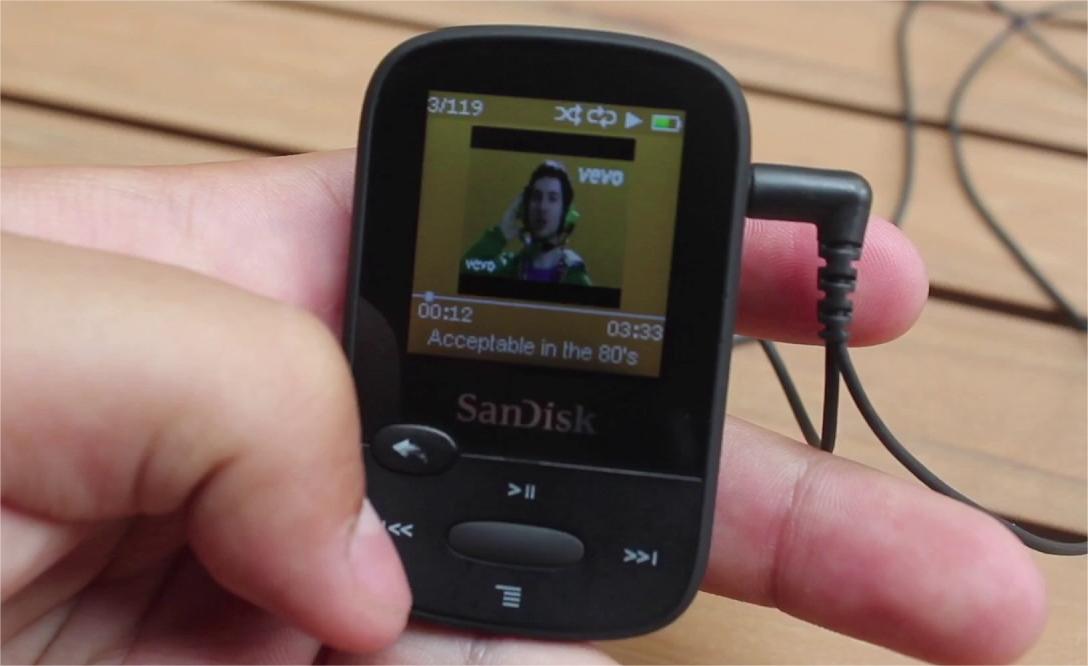
Antes de adicionar músicas do iTunes ao Sandisk Sansa Clip, você deve descobrir quais formatos de áudio o Sandisk suporta. A maioria dos modelos de reprodutores de mídia portáteis SanDisk suporta os formatos de arquivo de áudio MP3, WMA, AAC, FLAC e Audible, que dependem da revisão do hardware. Por outro lado, a Apple introduziu um catálogo completo de músicas sem DRM na iTunes Store codificado no formato AAC em 2009, o que significa que você pode disponibilizar músicas do iTunes para outros dispositivos, como SanDisk Sandisk Sansa Clip.
Parte 2. Transferir músicas sem DRM do iTunes para o Sandisk Sansa Clip
À medida que todo o catálogo de músicas da iTunes Store fica disponível em formato sem DRM, os arquivos de música do iTunes podem ser reproduzidos em qualquer dispositivo agora, porque a tecnologia de gerenciamento de direitos digitais (DRM) limitará os dispositivos que podem ser usados para reproduzir arquivos de mídia protegidos por direitos autorais. Como transferir músicas do iTunes para o Sandisk Sansa Clip se você comprou muitas músicas na iTunes Store desde 2009? Vamos ensiná-lo a transferir seus arquivos de música do iTunes para o Sandisk MP3 player.
Transfira músicas do iTunes para o SanDisk Music Player usando o Windows Media Player
Passo 1. Baixe as músicas que deseja reproduzir no Sandisk Sansa Clip pelo iTunes. Em seguida, adicione-as ao Windows Media Player.
Passo 2. Conecte seu reprodutor Sandisk ao PC através do cabo USB e execute o Windows Media Player.
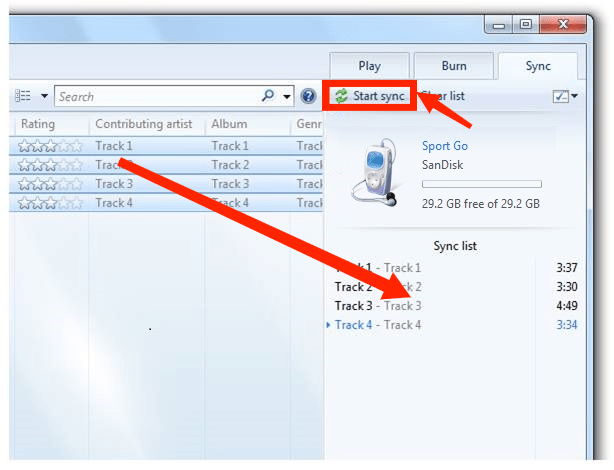
Passo 3. Em Artista ou Álbuns, procure as músicas a serem transferidas. Arraste e solte as músicas do lado direito da tela do Windows Media Player. Assim que as músicas estiverem na lista de sincronização, clique em Iniciar sincronização.
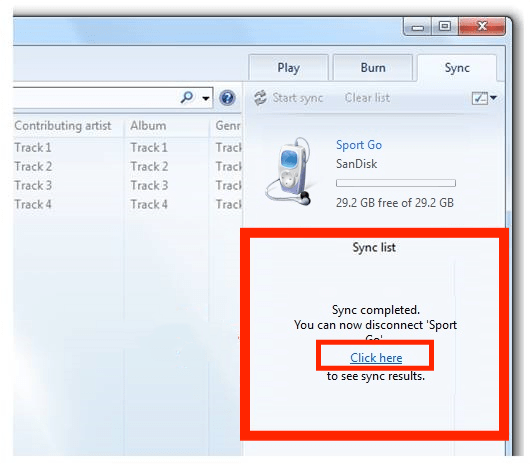
Passo 4. Assim que a sincronização for concluída, a tela será destacada em vermelho. Se a sincronização for concluída, desconecte o player.
O iTunes também é um programa de software que atua como reprodutor de mídia, que pode ser usado para organizar multimídia digital. como transferir músicas do iTunes para o Sandisk Sansa Clip? basta seguir os passos abaixo.
Transferir músicas do iTunes para o SanDisk Music Player usando o iTunes
Passo 1. Conecte o reprodutor de mídia portátil SanDisk ao computador, na área de trabalho, clique duas vezes na pasta SanDisk.
Passo 2. Inicie o iTunes e selecione Biblioteca > Música. Arraste e solte as músicas selecionadas na pasta Sandisk Sansa Clip.
Parte 3. Transferir músicas da Apple protegidas por DRM para Sandisk Sansa Clip
O método acima serve para transferir músicas do iTunes sem DRM para o SanDisk Sansa Clip. No entanto, as músicas do Apple Music são arquivos de áudio AAC protegidos por DRM. Algumas músicas compradas entre 2003 e 2009 também são protegidas por DRM. Portanto, para transferir músicas do Apple Music protegidas por DRM para o SanDisk MP3 Player, precisamos remover o DRM das músicas do Apple Music e convertê-las para o formato MP3. Aqui, ensinaremos um guia detalhado sobre como transferir músicas do iTunes para o SanDisk Sansa Clip usando o AMusicSoft Apple Music Converter.
O AMusicSoft Apple Music Converter remove o DRM de músicas, playlists, podcasts, audiolivros e arquivos comprados no iTunes. Após a remoção do DRM, você pode fazer backup da sua biblioteca do Apple Music em qualquer dispositivo e reproduzi-la em qualquer reprodutor de mídia, incluindo o SanDisk Sansa Clip. Dessa forma, você não precisará acessar o aplicativo Música nem conectar seu dispositivo à internet para ouvir Apple Music offline. Mesmo que as músicas do iTunes desapareçam repentinamente da biblioteca, você poderá restaurá-las imediatamente. Esta ferramenta de conversão é 5 vezes mais rápida que outros aplicativos de terceiros e preserva a qualidade do áudio original, para que você possa continuar ouvindo músicas de alta qualidade sempre.
Transferir música para o SanDisk Music Player usando AMusicSoft
Passo 1. Clique no botão Download grátis abaixo para obter músicas MP3 sem DRM no seu PC Windows ou Mac! Com o software AMusicSoft, seu processo de audição do Apple Music não será mais limitado pelo DRM!
Download grátis Download grátis
Passo 2. Em seguida, abra o aplicativo após a instalação. A interface principal carregará sua biblioteca de música onde você selecionará a música que deseja remover o DRM.

Passo 3. Após fazer isso, prossiga com a seleção do formato de saída a ser usado. Dos formatos de saída mencionados disponíveis há algum tempo, escolha o formato MP3. Você também pode ajustar as configurações de saída de acordo com sua qualidade de saída preferida. Você também pode selecionar a pasta de saída para o armazenamento de arquivos.

Passo 4. Depois de definir tudo, clique no botão Converter e inicie o processo de conversão. Após alguns minutos, o processo estará concluído e você já poderá ter as músicas disponíveis no menu convertido.

Passo 5. Como transferir músicas do iTunes para o SanDisk Sansa Clip? Depois de obter as cópias dos arquivos do Apple Music sem DRM, você pode adicioná-los ao seu SanDisk Sansa Clip, como mostrado na Parte 2.
Parte 4. FAQs
Q1: MP3 vs AAC, qual é o melhor formato de áudio?
AAC e MP3 são formatos de arquivo com perdas. Enquanto o áudio MP3 pode ser reproduzido em praticamente qualquer computador ou reprodutor de mídia, os arquivos AAC estão associados aos sistemas operacionais Apple. Os arquivos AAC têm qualidade superior ao MP3. No entanto, as capacidades de som AAC versus MP3 não variam consideravelmente. Para desfrutar de um som de mais alta qualidade, você pode experimentar o Apple Lossless Audio Codec (ALAC).
Você também pode se interessar por: Apple Lossless vs. AAC: Qual é o melhor?
Q2: Como verificar se a música é um arquivo AAC protegido?
Como verificar se um arquivo de áudio está protegido por DRM FairPlay no iTunes? Basta clicar com o botão direito do mouse na música que deseja verificar e clicar em “Informações da música” > “Arquivo”. Se a música estiver protegida por DRM, você verá a mensagem “Arquivo de áudio AAC protegido” na seção “Arquivo”.
Q3: Quais formatos de áudio são suportados no Sandisk Sansa Clip?
- Atolamento de clipe SanDisk: MP3, WMA (sem DRM), AAC (iTunes sem DRM), WAV e Audible (somente DRM)
- SanDisk Clip Sport Plus/SanDisk Clip Sport Go: MP3, WMA (sem DRM), AAC (iTunes sem DRM), WAV e FLAC
Q4: Sobre capacidade e duração da bateria do Sandisk Sansa Clip
- Atolamento de clipe SanDisk: Memória flash interna de 8 GB e até 18 horas de reprodução com uma única carga
- SanDisk Clip Sport Plus: Memória flash interna de 16 ou 32 GB e até 20 horas de reprodução com uma única carga
- SanDisk Clip Sport Go: Memória flash interna de 16 ou 32 GB e até 20 horas de reprodução com uma única carga
(A vida real e o desempenho podem variar dependendo do uso e das configurações, a bateria não é substituível)
Parte 5. Resumo
Agora que você finalmente aprendeu como transferir músicas do iTunes para o SanDisk Sansa Clip, esperamos que você possa continuar ouvindo suas músicas favoritas do iTunes sempre que quiser. E, claro, não podemos esquecer do AMusicSoft Apple Music Converter , que é o principal responsável por você conseguir transferir suas músicas favoritas para o seu SanDisk Sansa Clip. O AMusicSoft Apple Music Converter é o melhor e cinco vezes mais rápido que outras ferramentas de conversão. Ele também é garantido e testado. Então, o que você está esperando? Baixe e instale no seu computador agora mesmo!
As pessoas também leram
- Os três principais métodos para adicionar música ao Google Slides
- Como Airplay Mac para LG TV para Apple Music?
- Como transferir músicas do iPod para o computador sem iTunesr
- Melhores maneiras de transferir uma lista de reprodução do iTunes para outro computador
- Como faço para transferir músicas do iTunes para o meu MP3 Player?
- Como transferir o backup do iTunes para o iCloud?
- As 4 melhores maneiras de transferir músicas para Pixel
 Sobre o autor
Robert Fabry é um blogueiro fervoroso e um entusiasta que gosta de tecnologia, e talvez ele possa contagiá-lo compartilhando algumas dicas. Ele também é apaixonado por música e escreveu para a AMusicSoft sobre esses assuntos.