Como definir o temporizador de suspensão audível no PC / celular
O recurso de temporizador de sono do Audible foi criado para ajudar os usuários a programar a interrupção automática dos audiolivros em reprodução após um determinado período. Esse recurso é muito útil, pois economiza bastante bateria do seu dispositivo. Basta definir um alarme ou intervalo de tempo e, ao acordar, você encontrará seu dispositivo com bateria restante e o audiolivro terá parado exatamente no capítulo em que você adormeceu.
Para obter mais conhecimento sobre como usar o recurso de timer de sono audível, continue lendo até o final, pois ele abordará a série de etapas a seguir para usar o referido recurso corretamente.
Sumário Parte 1. Como configurar o temporizador de sono no Audible? Parte 2. Como resolver o problema do temporizador de sono que não funciona no Audible? Parte 3. Conclusão
Parte 1. Como você define o Sleep Timer em Audible?
Como o maior serviço de audiolivros online, o Audible possui um vasto acervo. Ouvir audiolivros do Audible antes de dormir é uma boa prática, mas é importante controlar o tempo. Ouvir por muito tempo pode afetar seu sono e consumir a bateria do seu dispositivo durante a noite. Mas não se preocupe, o Audible oferece um recurso de temporizador para seus usuários. Você não precisa desligá-lo manualmente ao adormecer, nem se preocupar com a reprodução automática dos audiolivros a noite toda. Confira abaixo os diversos procedimentos para configurar o temporizador do Audible em celulares e computadores.
Como definir o temporizador de suspensão no Audible para telefones celulares
O processo de configuração do temporizador de sono do Audible em celulares, especificamente em Android e iOS, é explicado em detalhes abaixo. Primeiro, você precisa baixar o aplicativo Audible no seu celular pela Apple App Store ou Google Play Store.
- Execute o aplicativo Audible no seu iPhone ou Android.
- Vá direto para sua biblioteca para selecionar um audiolivro específico para reproduzir.
- Após a seleção do título Audible escolhido, a tela do player aparecerá automaticamente.
- Como você pode ver, na parte inferior da tela do player, junto com os ícones de Velocidade e Capítulos, há também o ícone do Sleep Timer. Selecione este ícone a seguir.
- Uma vez clicado, a janela do temporizador de suspensão será exibida e você poderá ver o total de minutos disponíveis que podem ser definidos. Nesta janela, escolha um.
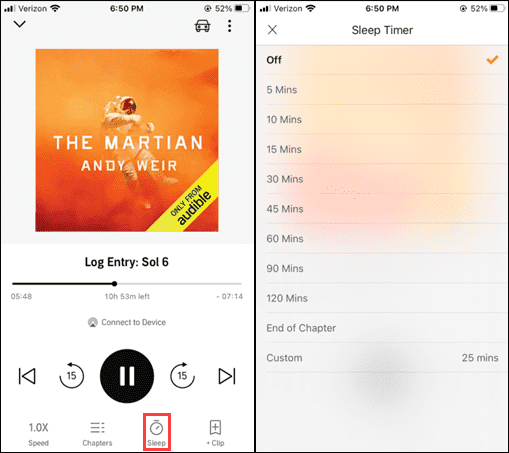
Depois de finalmente configurar o temporizador de suspensão no Audible, agora você pode transmitir os audiolivros à vontade, mesmo à noite, pois ele parará automaticamente assim que o temporizador definido for obtido.
Como definir o temporizador de suspensão no Audible para computadores
Se o seu aplicativo Audible estiver no seu computador, como no Windows ou Mac, você deve seguir o procedimento abaixo sobre como configurar o temporizador de suspensão Audible.
No Windows
- Comece com o lançamento do aplicativo Audible no seu Windows.
- Vá para a seção Audiobook para selecionar o título que você deseja ouvir.
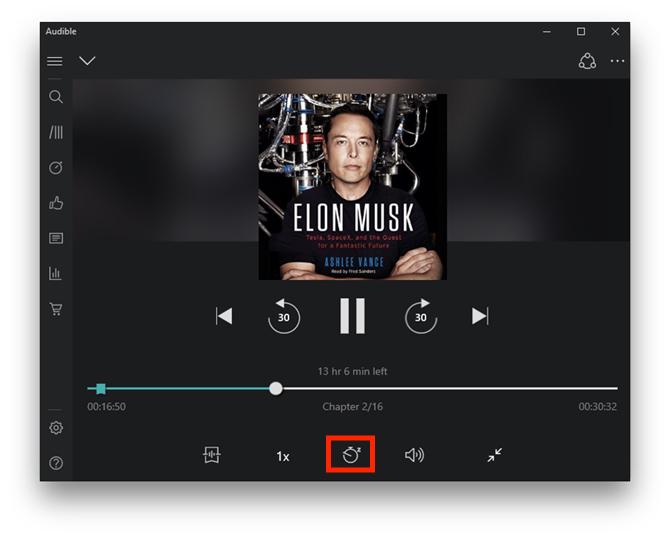
- Assim como nos celulares, ao clicar no título selecionado, a janela Player será exibida em um minuto.
- Entre as opções abaixo do título, selecione o ícone do temporizador de suspensão.
- A partir daqui, você pode definir qualquer duração para utilizar.
No Mac
Definir o temporizador de sono Audible no Mac é um pouco diferente em comparação com os discutidos anteriormente, pois o aplicativo Audible não está disponível nesses dispositivos. Para continuar, você pode usar o aplicativo Apple Books como alternativa. Ou seja, você terá que criar cópias separadas dos audiolivros em seu aplicativo Apple Books.
- Inicie o seu computador Mac e, em seguida, vá para o seu navegador para fazer login no site da Audible.
- No site da Audible, baixe todos os audiolivros que você deseja.
- Uma vez baixado completamente, duplique as cópias em seu aplicativo Apple Books.
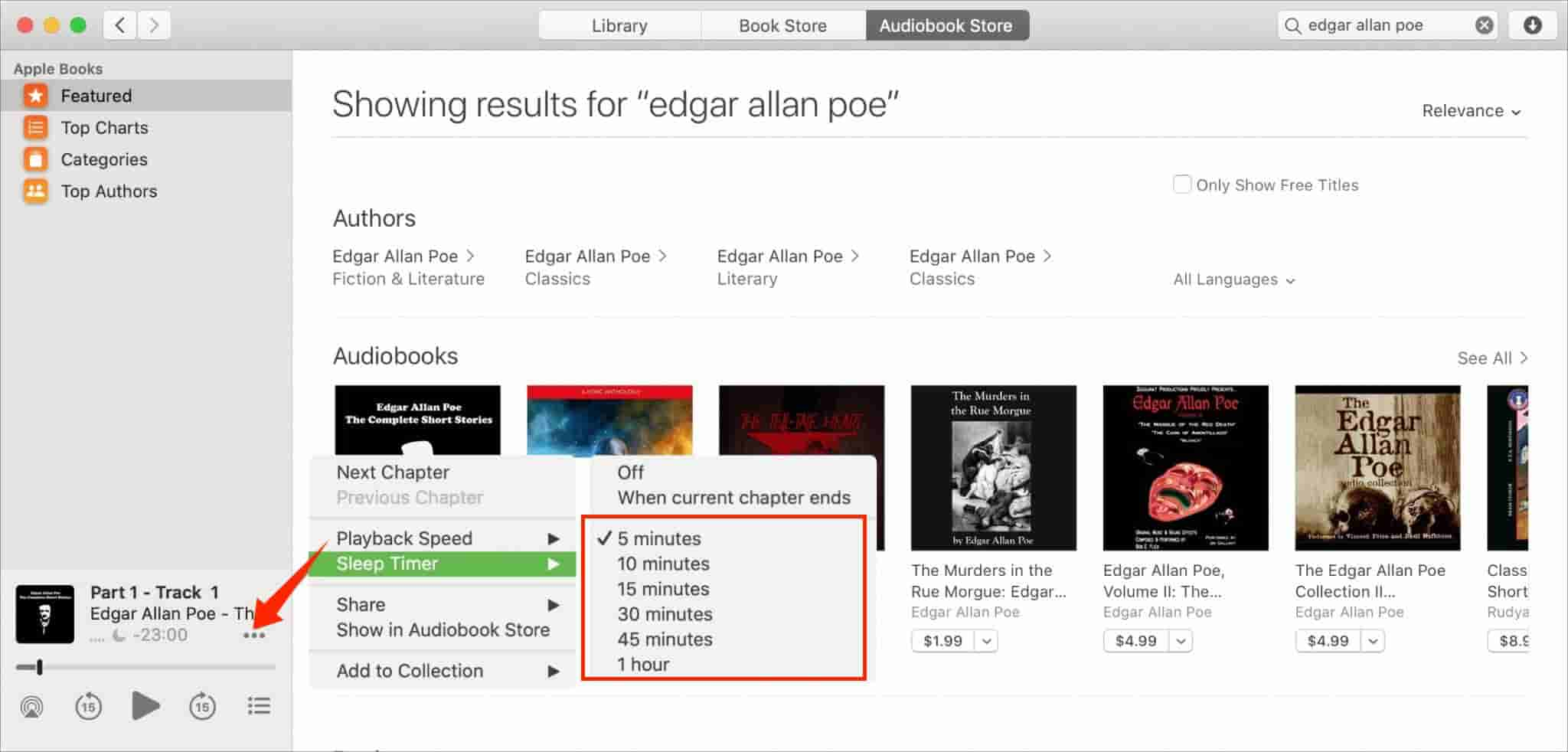
- Se já estiver feito, toque em qualquer título que você prefira jogar no momento e observe o ícone de três pontos ao lado do título exibido na tela do player.
- Selecione este ícone e clique na opção Sleep Timer na janela do menu que aparece.
- Logo após selecioná-lo, uma nova janela será vista novamente contendo os minutos de duração para escolher.
Parte 2. Como corrigir o Sleep Timer no Problema Audible Not Working?
Com base na discussão acima, vimos a conveniência e a facilidade de configurar o temporizador de sono audível, o que é muito útil, especialmente quando você está transmitindo audiolivros até adormecer à noite. Embora os procedimentos sejam apenas simples, você não pode evitar que alguns erros aconteçam inesperadamente. Como resultado, o temporizador de suspensão não funcionará da maneira que você esperava. Portanto, se essa for a situação, você deve aprender uma maneira alternativa de como definir o temporizador de suspensão audível, mesmo que não tenha o aplicativo Audible ou o Apple Books no seu dispositivo.
Para isso, você precisa baixar os audiolivros da Audible e reproduzi-los em outro dispositivo que utilize um recurso de temporizador para reprodução. O dispositivo em si não é um problema, já que a maioria dos aparelhos suporta esse recurso. A questão é como baixar os audiolivros da Audible sabendo que eles são protegidos por DRM. A resposta é simples: utilize o AMusicSoft Audible Converter.
Esta é uma ferramenta muito confiável, especialmente para baixar e converter arquivos do Audible. Ela suporta a conversão de audiolivros para os formatos MP3, WAV, FLAC e M4A. Isso significa que, após os processos necessários, você poderá reproduzir os audiolivros do Audible offline em vários dispositivos e definir o horário de alarme de sua preferência. O AMusicSoft Audible Converter também é popular devido à simplicidade de sua interface e à facilidade de uso, já que as funções são muito fáceis de entender e seguir. Vamos listar os passos um a um.
- Obtenha o aplicativo oficial AMusicSoft Audible Converter no site e instale-o logo em seguida.
Download grátis Download grátis
- Após a instalação, inicie o aplicativo e adicione os arquivos Audible ao conversor selecionando-os em sua biblioteca.

- Dos formatos suportados mencionados há algum tempo, escolha um. Além disso, crie uma pasta de saída para salvar os arquivos resultantes após o processo.

- Depois que cada título for carregado no AMusicSoft para conversão, você pode começar a tocar no botão Converter para iniciar o processo.

- Por fim, baixe os arquivos Audible convertidos em seu computador, obtendo-os na seção Convertido.
Parte 3. Conclusão
Sempre que desejar configurar o temporizador de sono do Audible, você pode usar os procedimentos descritos acima. Caso encontre algum problema, você pode utilizar o AMusicSoft Audible Converter para converter e baixar os audiolivros para o seu computador. Dessa forma, você poderá configurar o alarme usando outros dispositivos, mesmo sem o aplicativo Audible.
As pessoas também leram
- Copie o CD do Audiobook para MP3 via iTunes e Windows Media Player
- Maneiras mais fáceis: como colocar audiolivros no Kindle Paperwhite
- Guia fácil de ripar livros de áudio com o Windows Media Player
- “Você pode ouvir audiolivros no Nook?”, Aprenda da melhor maneira como!
- Deixe-nos saber mais sobre o conversor de arquivos audíveis
- Dicas úteis para corrigir o Audible Manager não pode reproduzir este programa
- Coisas a saber sobre o Open Audible
- O que é o desconto de estudante audível e como obtê-lo
 Sobre o autor
Robert Fabry é um blogueiro fervoroso e um entusiasta que gosta de tecnologia, e talvez ele possa contagiá-lo compartilhando algumas dicas. Ele também é apaixonado por música e escreveu para a AMusicSoft sobre esses assuntos.