Como iniciar uma sessão de grupo Spotify sem Premium?
Desde maio de 2020, o Spotify oferece o recurso Sessões em Grupo para seus usuários. A audição em grupo remota é uma vantagem para assinantes do Spotify Premium. Ela permite até 7 participantes com facilidade. Basta conectar-se à interface e qualquer um dos usuários pode ouvir as músicas, independentemente da localização. Mas é possível ativar a Sessão em Grupo do Spotify sem o Premium ? Este artigo é um guia sobre como usar o modo de audição em grupo do Spotify. Continue lendo e saiba mais detalhes sobre o recurso.
Sumário Parte 1. Como iniciar uma sessão de grupo no Spotify com o Premium? Parte 2. Como criar uma sessão de grupo no Spotify sem o Premium? Parte 3. Conclusão
Parte 1. Como iniciar uma sessão de grupo Spotify com Premium?
Atualmente, muitos serviços de streaming digital começaram a adicionar um modo festa aos seus aplicativos. A Netflix tem o Netflix Party, enquanto o Disney+ tem o GroupWatch. O Spotify também lançou o recurso Sessão em Grupo. Agora você pode compartilhar músicas com amigos e familiares, independentemente da distância. Este é um recurso inteligente lançado pelo Spotify.
É possível iniciar a sessão de grupo do Spotify sem premium? Infelizmente, esta opção está disponível apenas para usuários premium. O procedimento é simples e direto para usar o modo de festa de audição do Spotify com premium. O recurso Spotify Group Session não está disponível no seu PC. Se você possui a versão móvel que é Android ou iPhone, aqui está o procedimento simples que você precisa seguir para iniciar uma sessão de grupo do Spotify.
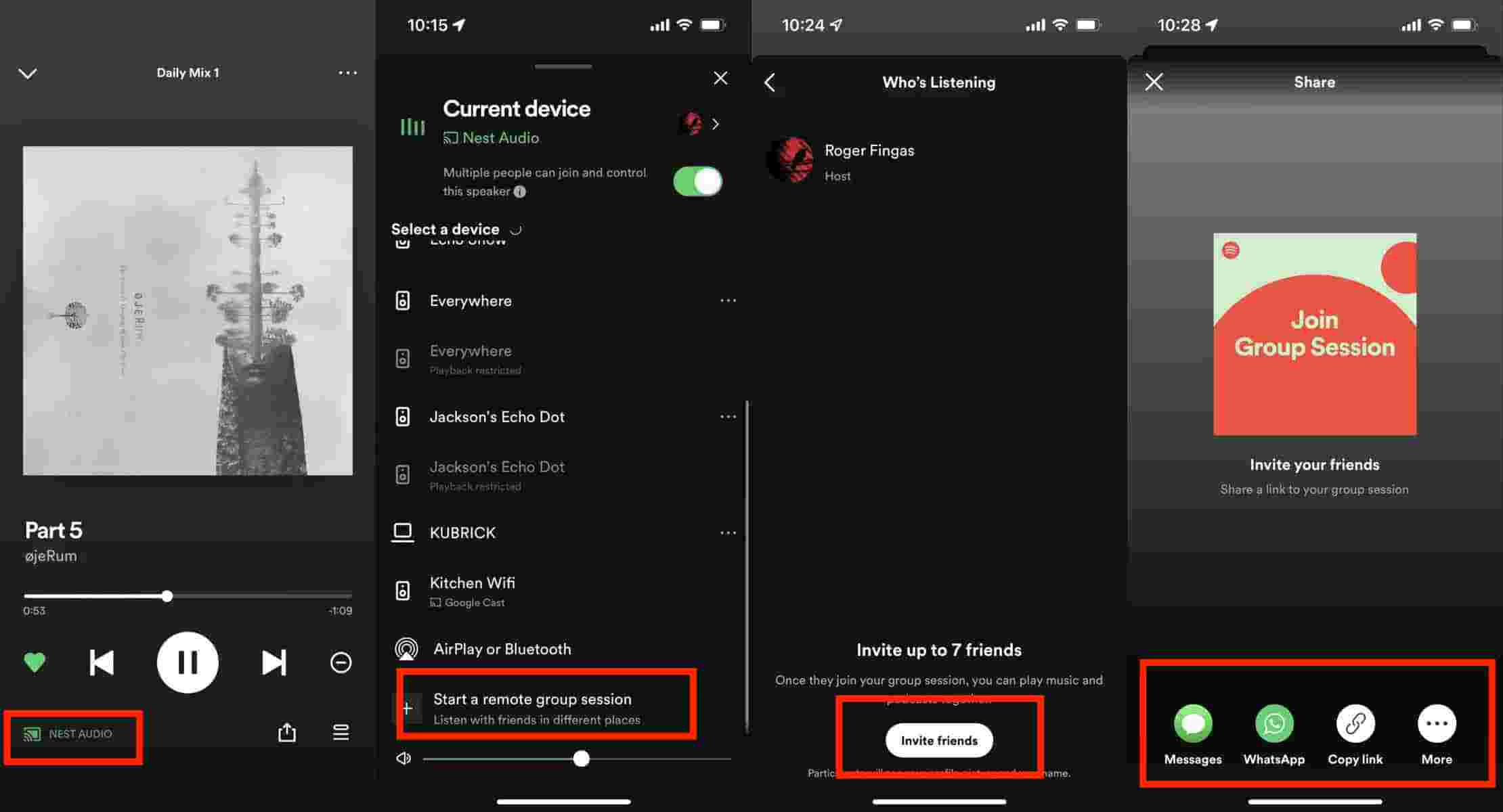
- Baixe, instale e execute o aplicativo móvel Spotify em seu celular ou tablet. Comece a tocar uma música.
- Toque no ícone Conectar no canto inferior esquerdo da tela.
- Role para baixo além de seus dispositivos de transmissão e selecione Iniciar sessão na opção Iniciar uma sessão de grupo.
- Clique na opção convidar amigos. Escolha seu modo de compartilhamento, incluindo copiar um link, SMS ou até mesmo um aplicativo de mensagens como WhatsApp.
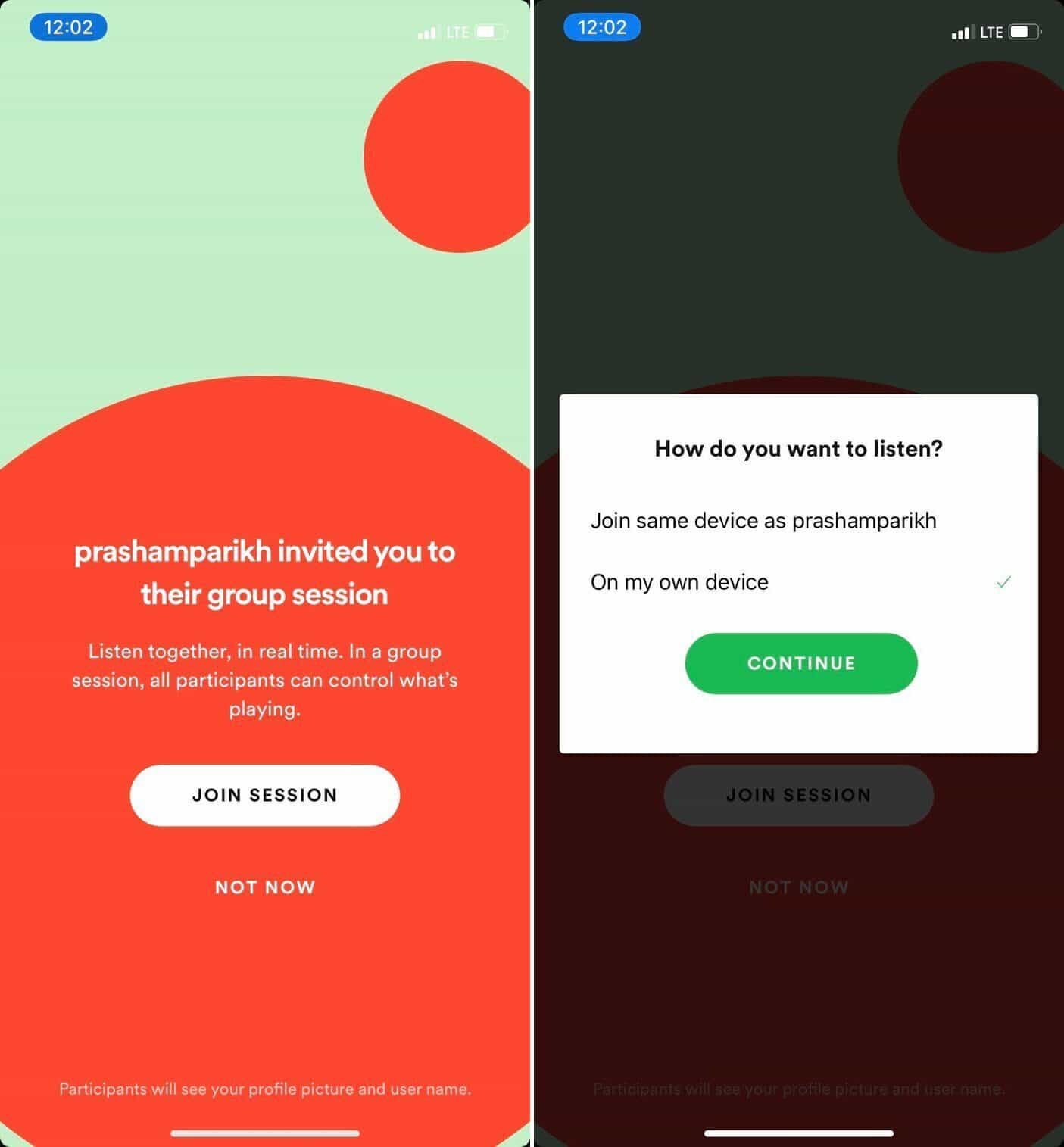
- Depois que seus amigos abrem o link, eles também tocam na sessão Ingressar.
- Quando o outro usuário entrar na sessão, o aplicativo Spotify oferecerá duas opções para ouvir música. Selecione "Entrar no mesmo dispositivo como amigo", você sempre pode pausar ou pular a música. A música tocará apenas no dispositivo do host, dando controle a todos os membros da sessão de grupo. Resumindo, todo mundo vira DJ. Selecione a opção "No meu próprio dispositivo", a música será reproduzida nos dispositivos de todos os usuários. Isso é útil quando você deseja ouvir a mesma música enquanto está longe de seus amigos.
- Caso pretenda terminar a sessão de Grupo, basta clicar em Terminar Sessão.
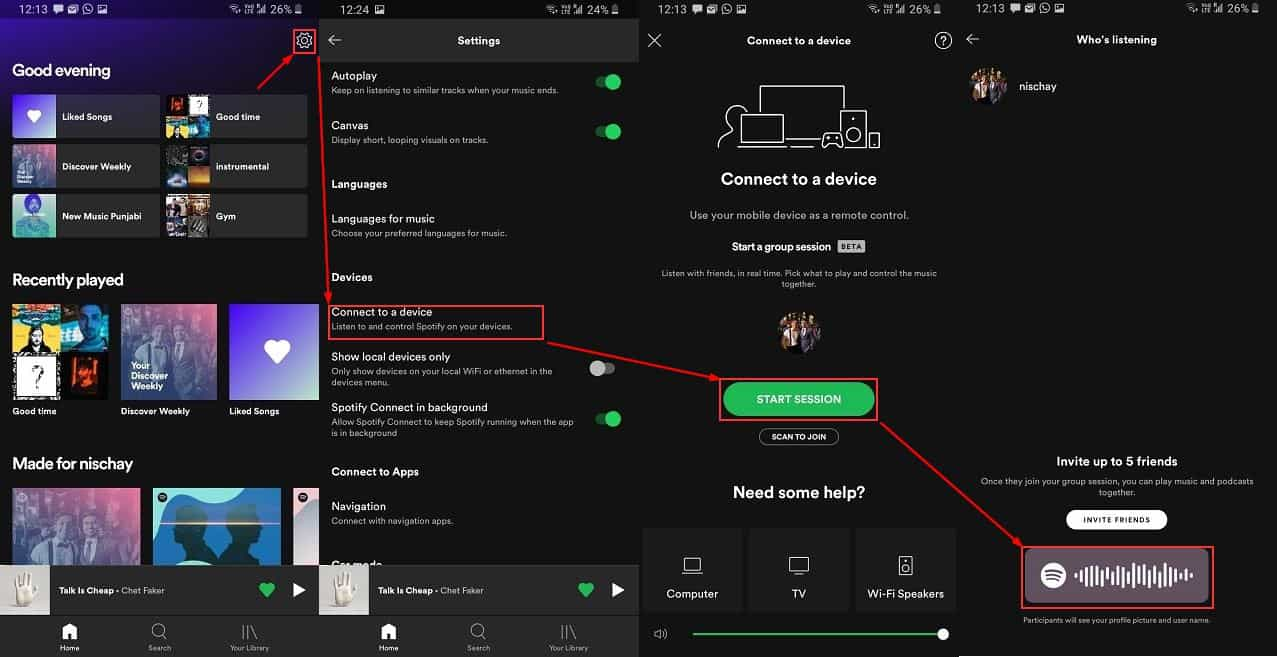
Você também pode criar uma sessão de grupo com amigos digitalizando um código QR. Se você deseja convidar seus amigos próximos a você para participar de sua sessão de grupo do Spotify, você pode permitir que seu amigo escaneie o código de barras mostrado na tela com o logotipo do Spotify e as ondas sonoras. Depois disso, vocês estão prontos para controlar as músicas um do outro!
Parte 2. Como criar uma sessão de grupo no Spotify sem Premium?
Como mencionamos acima, é impossível ativar a Sessão de grupo do Spotify sem contas Premium. Este serviço está disponível apenas para usuários premium. No entanto, quando você ainda deseja compartilhar com seus amigos as músicas e listas de reprodução que está ouvindo gratuitamente, isso pode ser feito agora. Tudo o que você precisa é de uma ferramenta de conversão de formato. Existem vários aplicativos que podem ajudá-lo a baixar músicas do Spotify rapidamente. um dos melhores é esse AMusicSoft Spotify Music Converter.
Esta ferramenta é muito útil para todos os procedimentos de conversão e download em relação ao Spotify Music. Alguns dos formatos de arquivo suportados incluem M4A, MP3, FLAC, WAV e AAC, entre outros. Ao baixar os arquivos convertidos, você poderá usar vários reprodutores de música que possui. você também pode aproveite a audição off-line do Spotify sem pensar na sua conexão WIFI e na estabilidade do seu sinal. você não precisa atualizar para premium Spotify, agora seria mais fácil acessar as músicas que você ama e compartilhá-las gratuitamente.
A velocidade de conversão 5X é uma vantagem para esta aplicação. Além disso, também remove os direitos de DRM para que você não tenha problemas de incompatibilidade. As informações de metadados também são mantidas e incluem artista, álbum, tamanho do arquivo e título, entre outros. Ele suporta os processos de download em massa com o mínimo de esforço. Aqui está o procedimento simples que você precisa usar para baixar músicas do Spotify.
- Abra seu navegador e vá direto para o site da AMusicSoft para baixar o Spotify Music Converter. Selecione o botão Download e instale-o em seu dispositivo logo em seguida.
Download grátis Download grátis
- Carregue as faixas para converter copiando e colando seus links ou arrastando e soltando-os no conversor.

- O formato disponível no AMusicSoft inclui MP3, WAV, FLAC, AAC, M4A e AC3. Selecione aquele para usar, bem como a pasta final para salvar os resultados.

- Escolha o botão “Converter” para iniciar o processo de conversão e aguarde até concluir o processo.

Esta é uma boa opção quando você tem conectividade de internet fraca e também quando não consegue acessar a versão premium, o que significa que você opera na conta gratuita do Spotify. Você pode iniciar uma sessão de grupo do Spotify sem premium agora!
Parte 3. Conclusão
Spotify Group Session é uma boa maneira de ouvir músicas do Spotify com seus amigos. No entanto, está disponível apenas para usuários premium do Spotify e só pode ser usado no aplicativo móvel do Spotify. Para iniciar uma sessão de grupo do Spotify sem premium, você pode usar o AMusicSoft Spotify Music Converter. Ele permite que você baixe e compartilhe músicas do Spotify sem Premium.
As pessoas também leram
- Dicas para resolver o erro de saída aleatória do Spotify
- Como adicionar músicas a uma lista de reprodução colaborativa do Spotify?
- Resolvido: posso tocar música durante a transmissão no Twitch?
- Como encontrar e alterar a localização do seu arquivo Spotify?
- A maneira fácil de adicionar reprodutor de música ao Tumblr
- Como alterar meu método de pagamento do Spotify (PC/celular)
- Como entrar em contato com o Spotify por e-mail para enviar suas preocupações
 Sobre o autor
Robert Fabry é um blogueiro fervoroso e um entusiasta que gosta de tecnologia, e talvez ele possa contagiá-lo compartilhando algumas dicas. Ele também é apaixonado por música e escreveu para a AMusicSoft sobre esses assuntos.