Como colocar músicas do YouTube Music em um pendrive?
Serviços de streaming de música como YouTube Music , Apple Music e Spotify são muito populares hoje em dia. Podemos reproduzir nossas músicas e artistas favoritos online facilmente usando esses serviços. Mas a maioria dos usuários prefere salvar músicas em um pen drive para usar offline, devido à sua alta capacidade e portabilidade, o que permite armazenar ou transferir arquivos rapidamente.
Transferir músicas para celulares, tocadores de MP3, computadores e laptops com dispositivos externos, como pendrives, cartões SD e CDs, é simples. No entanto, seria possível baixar o YouTube Music em um pendrive e reproduzi-lo offline em diferentes dispositivos? Não é tão simples quanto parece. Este post mostra como transferir músicas do YouTube Music para um pendrive. Vamos começar.
Sumário Parte 1. Posso colocar músicas do YouTube Music em um pen drive? Parte 2. Como baixar músicas do YouTube Music para um pen drive? Parte 3. Como colocar músicas do YouTube Music em um pen drive? Parte 4. Perguntas frequentes sobre como colocar músicas do YouTube Music em um pen drive Parte 5. Conclusão
Parte 1. Posso transferir músicas do YouTube Music para um USB?
No YouTube Music, podemos acessar mais de 100 milhões de músicas oficiais, além de um extenso catálogo de apresentações ao vivo, videoclipes, remixes e podcasts, desde que nossos dispositivos estejam conectados a uma rede estável. Além disso, o YouTube Music também funciona offline. O YouTube Music oferece um recurso de audição offline que permite que assinantes Premium baixem músicas, álbuns, playlists e outros conteúdos para seus dispositivos para ouvir sem conexão com a internet ou no modo avião.
No entanto, você pode perceber que o processo falha ao copiar as músicas baixadas para um pendrive. Isso ocorre porque os arquivos de mídia do YouTube Music só podem ser usados em dispositivos autorizados devido ao gerenciamento de direitos digitais (DRM) do YouTube Music. Além disso, o YouTube Music também codifica suas músicas nos formatos AAC e OPUS, que podem ser incompatíveis com dispositivos USB. Portanto, você não pode copiar ou transferir músicas baixadas do YouTube Music para nenhum dispositivo de armazenamento externo, incluindo um pendrive.
Como transferir músicas do YouTube Music para um pen drive? Embora não exista uma maneira direta e oficial de baixar músicas do YouTube Music para pen drives, vamos apresentar uma solução definitiva para atingir esse objetivo. Como mencionado anteriormente, você precisa primeiro remover a proteção DRM e converter as músicas do YouTube Music para arquivos compatíveis com pen drives, como MP3. Para tutoriais específicos, acompanhe as instruções.
Parte 2. Como baixar músicas do YouTube para USB?
Como transferir músicas do YouTube para um pen drive facilmente? Para transferir músicas do YouTube Music para um pen drive, uma maneira essencial é usar um programa para baixar músicas do YouTube Music, que remove facilmente a criptografia DRM e salva o arquivo de áudio. Aqui, usaremos o AMusicSoft YouTube Music Converter para converter o formato e remover o DRM.
O AMusicSoft YouTube Music Converter surge como a solução definitiva para todos os usuários que buscam se livrar das restrições de DRM. Este poderoso software permite converter músicas do YouTube para um formato de áudio comum, como MP3, M4A, WAV, AAC e FLAC, removendo efetivamente a proteção DRM, garantindo compatibilidade com diversos dispositivos, incluindo pen drives. O diferencial desse processo é que ele não compromete a qualidade do áudio; o AMusicSoft garante a preservação da qualidade do áudio sem perdas.
Seja você assinante do YouTube Music Premium ou não, o AMusicSoft YouTube Music Converter garante que você baixe sua coleção de músicas offline com o formato e a qualidade de áudio desejados. As tags ID3 são mantidas após a conversão. Os passos a seguir mostram como baixar músicas do YouTube Music para um pendrive no seu computador.
Passo 1. O AMusicSoft YouTube Music Converter é totalmente compatível com sistemas Windows e Mac. Você pode clicar no botão "Download Gratuito" abaixo para instalar a versão correta no seu computador.
Download grátis Download grátis
Passo 2. Inicie o AMusicSoft. Em seguida, faça login no reprodutor web do YouTube Music para navegar pela sua biblioteca de músicas. Agora, escolha a música ou playlist que você gosta. Depois, arraste-a para o botão "+".

Passo 3. A janela pop-up seguinte apresentará as configurações de download detalhadas. Aqui, você pode alterar o destino do download dos seus arquivos. O AMusicSoft YouTube Music Converter oferece suporte a formatos de áudio compatíveis com USB, como MP3. Você pode selecionar MP3 e prosseguir.

Passo 4. Por fim, você pode clicar no botão "Converter" para iniciar o download de todas as músicas adicionadas para o seu computador. Assim que o download for concluído, você encontrará seus arquivos de música na aba "Concluídos". Esses arquivos do YouTube Music estarão disponíveis para você salvar e usar onde quiser.

Parte 3. Como transferir músicas do YouTube Music para um USB?
Após baixar com sucesso músicas sem DRM do YouTube Music no formato desejado usando o AMusicSoft YouTube Music Converter, ainda há algo a fazer para concluir a transferência do YouTube Music para o pendrive. Veja como transferir músicas do YouTube para um pendrive:
No PC com Windows
Passo 1. Insira seu pen drive em uma porta USB do seu computador.
Passo 2. Após a conclusão do processo de conversão, você pode localizar os arquivos de áudio convertidos do YouTube Music clicando no botão "Concluído > Pasta". Na janela do Explorador de Arquivos que aparecer, selecione todos os arquivos de música convertidos, clique com o botão direito do mouse na seleção, escolha "Enviar para" e clique na sua unidade USB para transferir os arquivos.
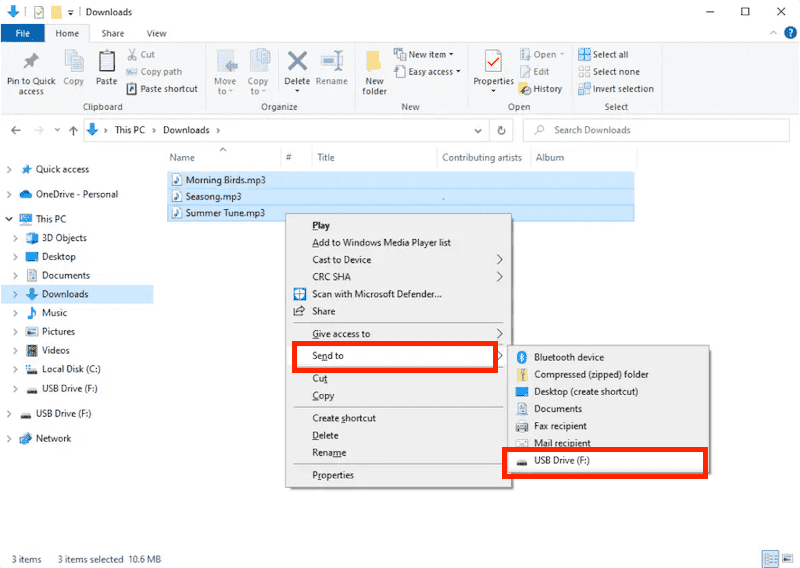
Passo 3. Aguarde até que os arquivos de música do YouTube Music sejam copiados.
No Mac
Como transferir músicas do YouTube para um pendrive no Mac? Veja os passos abaixo.
Passo 1. Conecte seu dispositivo USB à porta USB do seu Mac. A localização dessa porta varia dependendo do modelo e pode estar na lateral ou na parte traseira do computador.
Passo 2. O USB aparecerá como um ícone na área de trabalho ou no menu à esquerda da janela do Finder. Abra-o.
Passo 3. Encontre os arquivos de música que deseja transferir para o pen drive. Para transferir músicas do YouTube Music para o pen drive, copie e cole os arquivos na pasta do pen drive.
Seguindo os passos acima, você pode facilmente transferir suas músicas favoritas do YouTube Music para um pen drive no Windows ou Mac para ouvir offline a qualquer hora e em qualquer lugar.
Parte 4. Perguntas frequentes sobre como transferir o YouTube Music para USB
Revelamos o processo correto para transferir músicas do YouTube para um pendrive. Se quiser saber mais sobre como baixar músicas do YouTube Music e transferi-las para um pendrive, confira as perguntas frequentes abaixo.
P1. É legal baixar o YouTube Music para um pen drive?
Muitas músicas, playlists e álbuns do YouTube Music estão disponíveis gratuitamente. Mas lembre-se de que você não pode usar o YouTube Music baixado para fins ou negócios ilegais.
P2. Posso baixar o YouTube Music para um pendrive online?
Existem vários serviços online disponíveis para baixar músicas do YouTube em MP3, incluindo y2mate.com, SaveFrom.net, Soundloaders YouTube Downloader, etc. Sem necessidade de instalação de aplicativos! Após baixar os arquivos MP3, você pode movê-los para o seu pendrive.
Q3. É seguro baixar o YouTube Music sem o Premium?
Se você usa sites online para baixar o YouTube Music, eles podem, de fato, expô-lo a riscos de segurança, como malware, vírus ou outros problemas. Considerando que os métodos oficiais não oferecem suporte para baixar o YouTube Music sem a versão Premium, usar um programa de terceiros legítimo, como o AMusicSoft YouTube Music Converter, pode ser a melhor opção, já que ele possui um player web do YouTube Music integrado. Com ele, você pode acessar a biblioteca de músicas e converter músicas do YouTube Music para MP3 com segurança e gratuitamente.
P4. Qual formato devo usar para colocar músicas em um pen drive?
MP3 é o formato mais comumente usado para arquivos de música, pois equilibra a qualidade do som e o tamanho do arquivo. Você pode usá-lo para salvar músicas do YouTube Music. O formato é compatível com a maioria dos dispositivos e reprodutores de mídia. No entanto, formatos sem perdas, como FLAC ou WAV, são recomendados se você deseja maior qualidade. Observe que quanto maior a qualidade, maior o tamanho do arquivo da música baixada do YouTube.
Parte 5. Conclusão
Um dispositivo portátil, como um pen drive, um cartão SD ou similar, seria ideal para salvar sua coleção de músicas, mas pode não ser tão simples devido à proteção DRM do YouTube Music. Felizmente, já mostramos como transferir músicas do YouTube para um pen drive com a ajuda do AMusicSoft YouTube Music Converter . Agora, é a sua vez de experimentar e baixar músicas do YouTube Music para qualquer dispositivo gratuitamente!
As pessoas também leram
- Como reproduzir o YouTube Music no Google Home ou no Nest Speaker?
- Como promover sua música no YouTube de forma eficaz?
- Como adicionar alguém ao plano família do YouTube Music (última atualização)
- Como colocar músicas do YouTube no iTunes passo a passo?
- Onde obter música grátis para vídeos do YouTube (5 melhores sites)
- Como adicionar música ao Google Slides a partir do YouTube Music?
 Sobre o autor
Robert Fabry é um blogueiro fervoroso e um entusiasta que gosta de tecnologia, e talvez ele possa contagiá-lo compartilhando algumas dicas. Ele também é apaixonado por música e escreveu para a AMusicSoft sobre esses assuntos.