Пропали песни с Amazon Music? Как это исправить [Руководство 2026]
Вы когда-нибудь открывали приложение Amazon Music и обнаруживали, что некоторые из ваших любимых песен или целые плейлисты внезапно исчезли? Вы не одиноки. В 2025 году всё больше пользователей сообщали об этой неприятной проблеме, особенно на нескольких устройствах или после обновлений. Независимо от того, используете ли вы Amazon Prime Music или Amazon Music Unlimited, потеря доступа к песням может серьёзно повлиять на ваше прослушивание музыки.
В этой статье мы разберем причины исчезновения ваших песен из Amazon Music и предложим шесть подробных способов решения проблемы. Мы также покажем вам, как создать резервную копию вашей любимой музыки с помощью AMusicSoft Amazon Music Converter, чтобы избежать проблем в будущем.
Содержание статьи Почему отсутствуют песни из Amazon Music Решение 1: Повторно синхронизируйте свою библиотеку Решение 2: Выйдите из системы и войдите снова Решение 3: Очистите кэш приложения Решение 4: Обновите или переустановите приложение Решение 5: Загрузите и создайте резервную копию с помощью AMusicSoft Заключение
Почему отсутствуют песни на Amazon Music?
Есть несколько причин, по которым ваши песни или плейлисты могут исчезнуть из Amazon Music в 2025 году:
- Проблемы с подпиской: возможно, истек срок действия вашей подписки на Amazon Prime или Music Unlimited.
- Проблемы с синхронизацией устройств: автономная музыка может не синхронизироваться должным образом между устройствами.
- Ошибки кэша или обновления: устаревшее или поврежденное приложение может повлиять на доступность песен.
- Региональные ограничения: некоторые песни могут стать недоступными в вашем текущем местоположении.
- Ограничения DRM и лицензии: ограничения DRM могут аннулировать доступ к песням в случае изменения условий лицензирования.
Решение 1: Повторная синхронизация вашей музыкальной библиотеки Amazon
Иногда приложение не синхронизируется должным образом между устройствами, что приводит к потере песен.
Выполните следующие действия:
- Откройте приложение Amazon Music.
- Нажмите «Настройки» > «Обновить мою музыку» или «Синхронизировать библиотеку».
- Подождите, пока приложение перезагрузит всю вашу библиотеку.
Это часто решает проблемы с синхронизацией плейлистов, особенно если вы используете несколько устройств.
Способ 2: выйдите из аккаунта Amazon Music и войдите обратно
Сбои в работе учетной записи иногда могут привести к временному исчезновению частей вашей библиотеки.
Чтобы исправить это:
- Откройте приложение Amazon Music.
- Перейдите в «Настройки» > «Выйти».
- Войдите в систему повторно, используя свои учетные данные Amazon.
Это обновит сеанс вашей учетной записи и может восстановить ваши песни или плейлисты.
Способ 3: очистите кэш приложения Amazon Music
Из-за переполненного кэша приложение может не отображать всю вашу библиотеку.
Действия по очистке кэша:
- Перейдите в настройки вашего устройства > Приложения > Amazon Music.
- Нажмите «Хранилище», а затем «Очистить кэш».
- Перезапустите приложение и проверьте, появились ли песни снова.
Очистка кэша — распространенное решение проблем с загрузкой музыки на Amazon Music.
Способ 4: обновление или переустановка приложения Amazon Music
Старые версии приложений или поврежденные установки могут стать причиной отсутствия контента.
Исправьте это, выполнив следующие действия:
- Зайдите в App Store или Google Play.
- Найдите «Amazon Music» и нажмите «Обновить».
- Если обновление недоступно, удалите и переустановите приложение.
Это гарантирует отсутствие ошибок и актуальность вашего приложения.
Решение 5: загрузка и резервное копирование Amazon Music с помощью AMusicSoft
Чтобы избежать повторной потери песен, рассмотрите возможность резервного копирования вашей музыки из Amazon Music с помощью AMusicSoft Amazon Music Converter . Этот инструмент позволяет загружать и конвертировать песни из Amazon в формат MP3 для доступа в автономном режиме — без ограничений DRM.
Для использования скользящей средней сделайте следующее:
Шаг 1. Запустите AMusicSoft Amazon Music Converter
Загрузите и установите программное обеспечение с официального сайта.
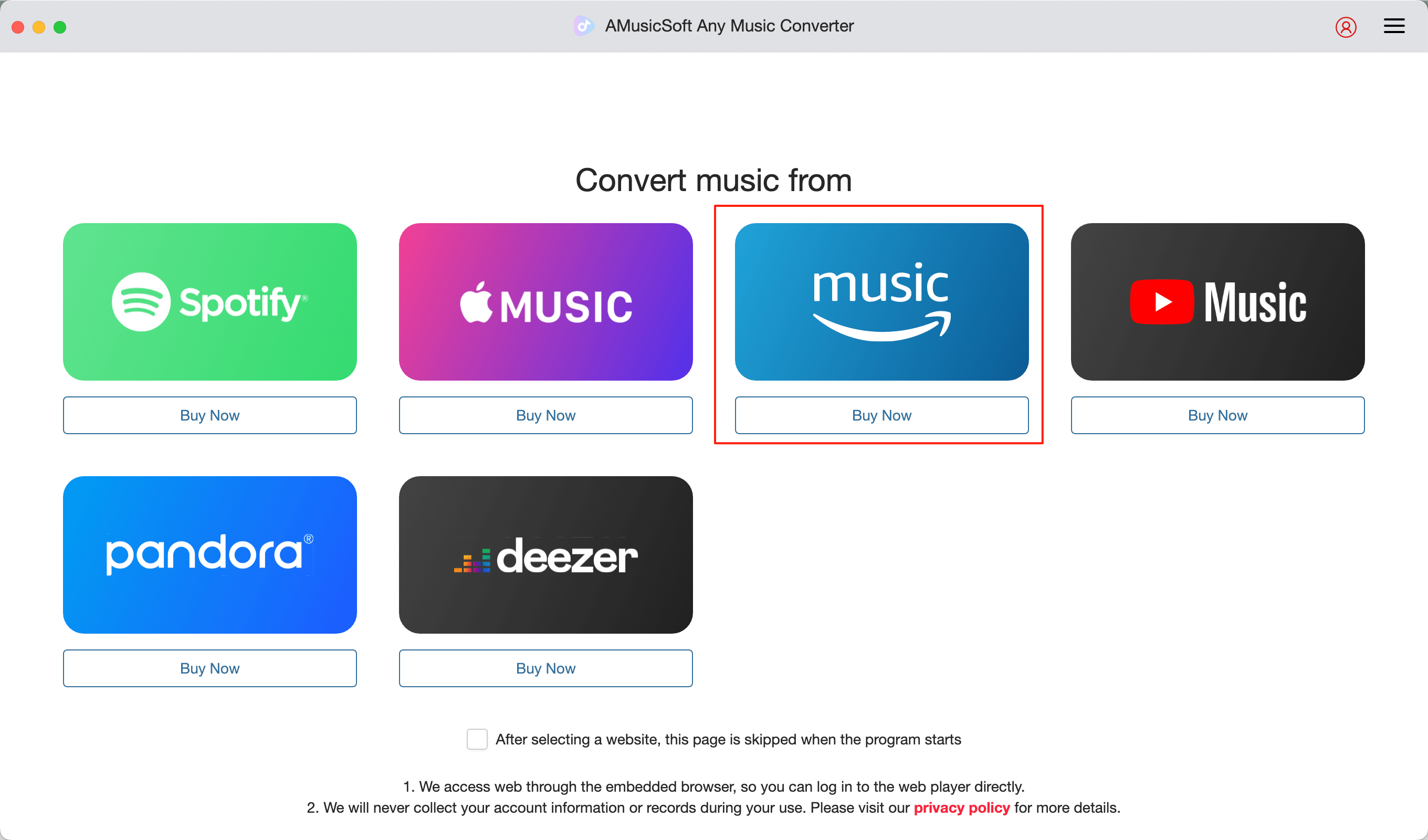
Шаг 2. Выберите песни или плейлист Amazon для конвертации.
Войдите в свою учётную запись Amazon Music в программе. Выберите песни или плейлист для конвертации.
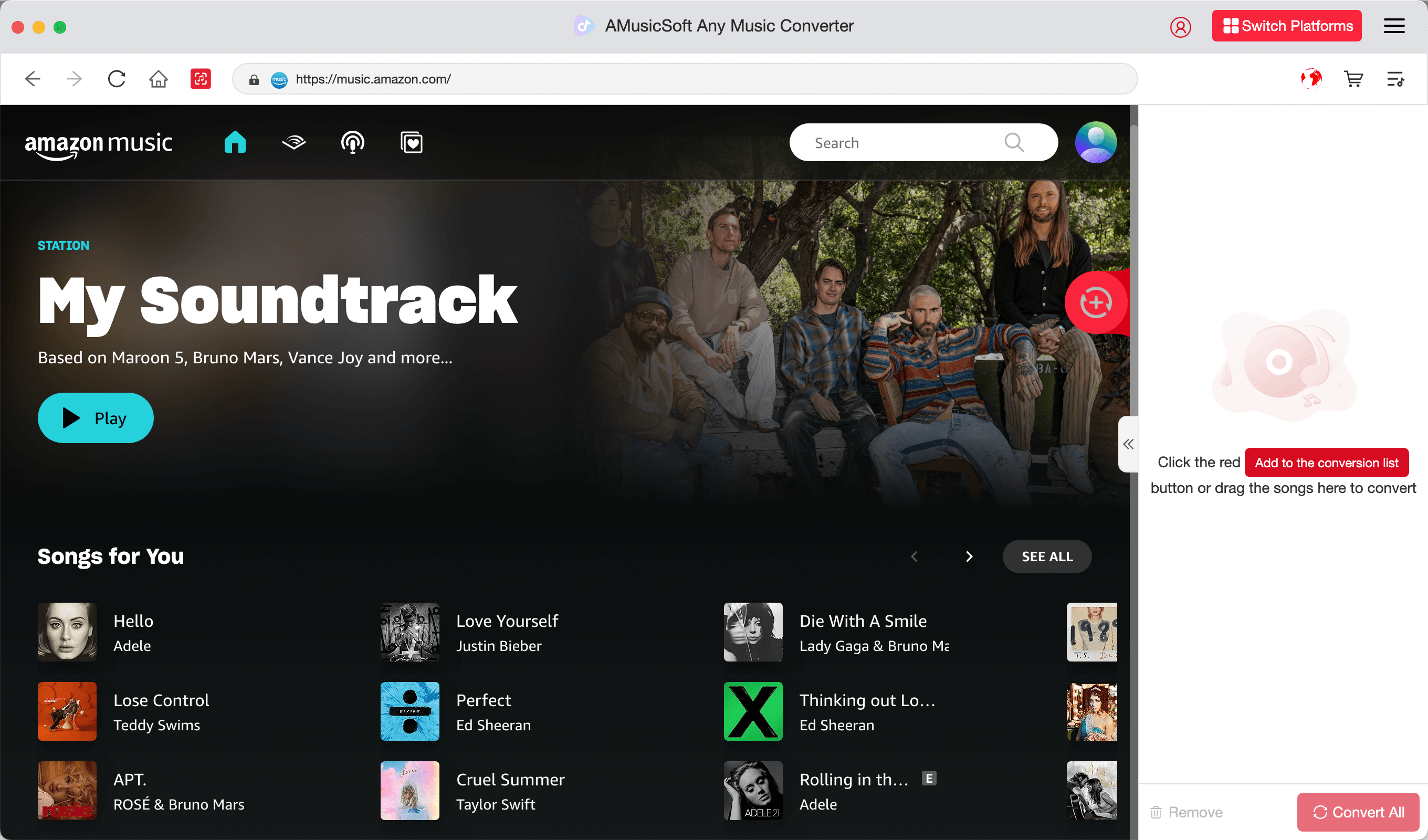
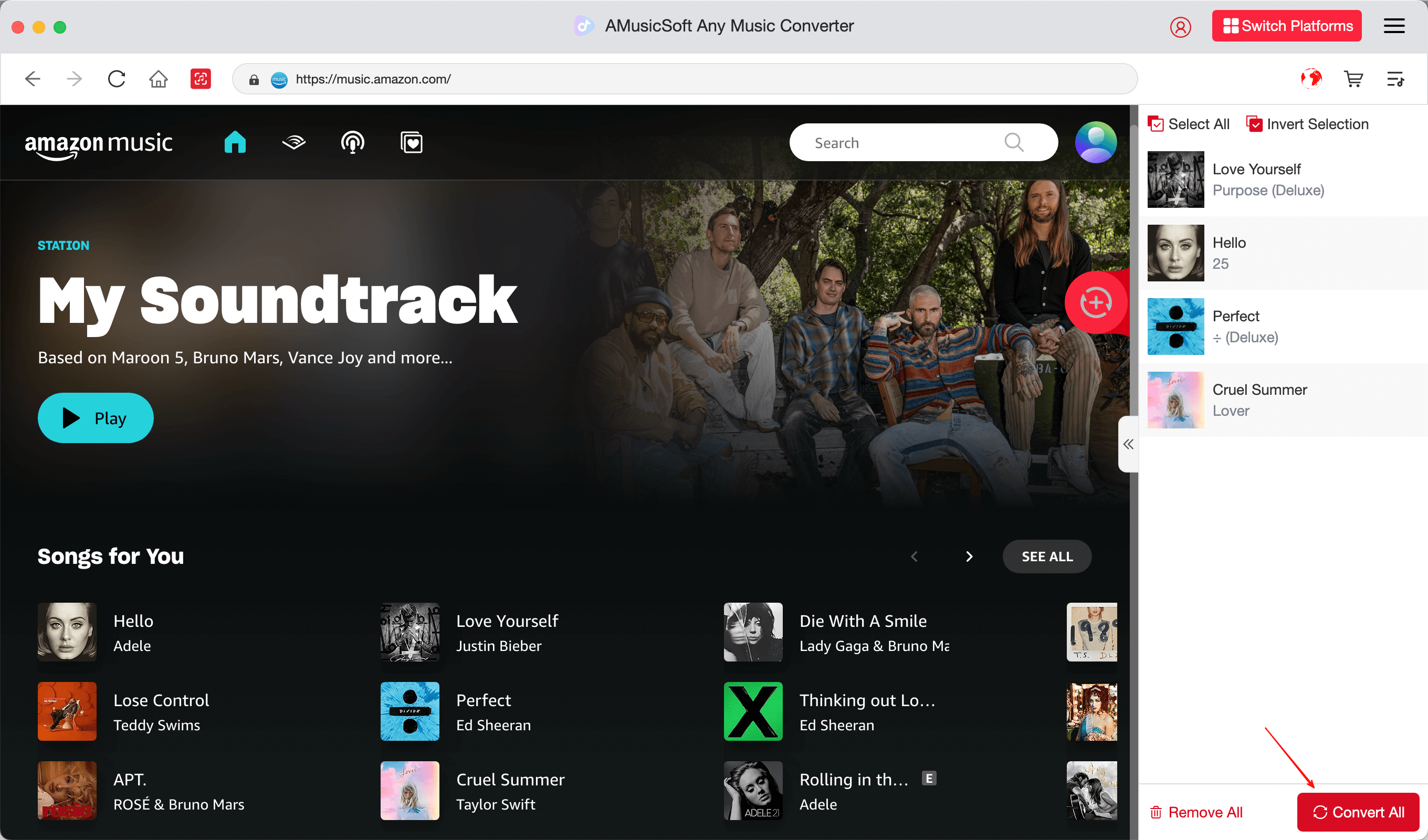
Шаг 3. Начните загрузку и конвертацию.
Нажмите «Конвертировать», чтобы начать загрузку выбранных вами песен в формате MP3.
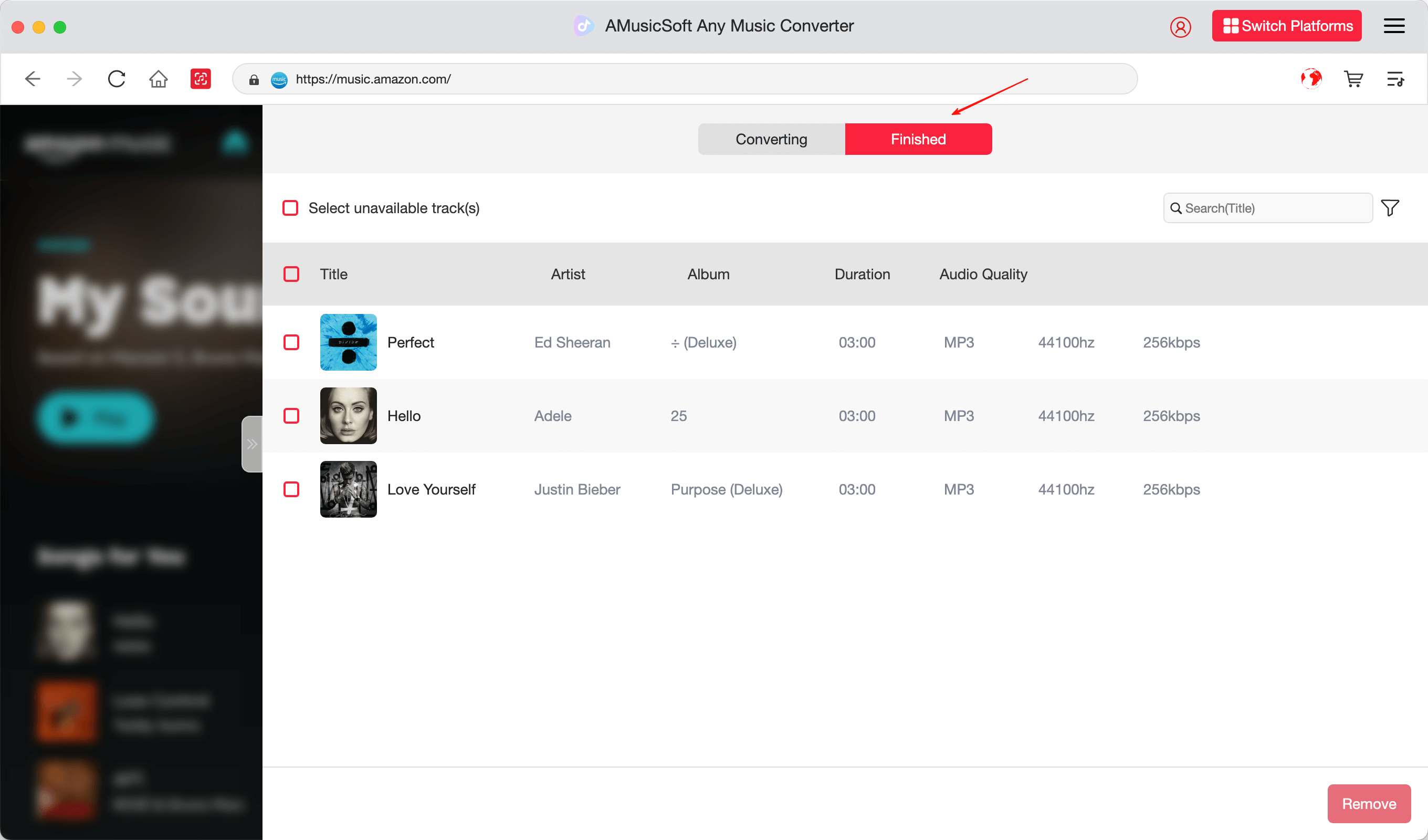
Шаг 4. Просмотр загруженной музыки Amazon
После завершения вы найдете музыку без DRM-защиты в выходной папке.
Попробуйте бесплатно Попробуйте бесплатно
Этот метод идеально подходит, если вы хотите наслаждаться Amazon Music в автономном режиме или навсегда скопировать музыку с Amazon.
Заключение
Отсутствие песен на Amazon Music может быть вызвано рядом проблем: от ошибок синхронизации до регионального лицензирования. К счастью, описанные выше методы предлагают эффективные решения. Чтобы избежать проблем в будущем, загрузите и создайте резервную копию Amazon Music с помощью AMusicSoft, чтобы у вас всегда был доступ к любимым трекам.
Хотите расширить возможности использования Amazon Music? Вы также можете легко перенести Amazon Music в iTunes или загрузить Amazon Music на свой компьютер .
Часто задаваемые вопросы (FAQ)
1. Почему песни с Amazon Music постоянно исчезают?
Обычно это связано с проблемами подписки, ошибками синхронизации или сбоями в работе устройства. Попробуйте выйти из аккаунта и повторить синхронизацию.
2. Можно ли восстановить удаленные плейлисты Amazon Music?
Да, если данные не были удалены на сервере. Повторная синхронизация или повторный вход в систему могут помочь восстановить их.
3. Как сохранить песни Amazon Music навсегда?
Загружая песни с помощью AMusicSoft Amazon Music Converter, вы можете сохранять их в автономном режиме для непрерывного воспроизведения.
Люди Читайте также
- Удаление DRM-защиты Amazon Music: как удалить DRM с Amazon Music в 2026 году
- Обзор музыкального конвертера NoteBurner Amazon 2026: стоит ли оно того?
- Как слушать музыку Amazon в машине | Руководство 2026 года
- Как скачать Amazon Music в 2026 году [Полное руководство]
- Как перенести музыку из Amazon в iTunes в 2026 году [Полное руководство]
- Как пользоваться Amazon Prime Music в 2026 году [Полное руководство]
- Как наслаждаться Amazon Prime Music офлайн в 2026 году
- Amazon Music против Spotify в 2026 году: какой стриминговый сервис лучше?
 Об авторе
Роберт Фабри — ярый блоггер и энтузиаст, увлеченный технологиями, и, возможно, он сможет заразить вас, поделившись некоторыми советами. Он также страстно увлечен музыкой и писал для AMusicSoft на эти темы.