Решения для Apple Music, не загружающие песни
Проблема с загрузкой песен в Apple Music может доставлять неудобства пользователям, особенно тем меломанам, которые хотят слушать любимые песни или треки в автономном режиме. Если вы столкнулись с этой проблемой, не волнуйтесь, мы вам поможем.
В процессе использования Apple Music мы столкнёмся со многими проблемами, например, с невозможностью воспроизведения отдельных композиций . Здесь мы рассмотрим причины, по которым Apple Music не загружает песни, способы решения этих проблем, а также дополнительные советы и другие варианты загрузки Apple Music. Итак, чего же мы ждём? Давайте начнём.
Содержание. Часть 1. Почему Apple Music не загружает песни? Часть 2. Как исправить проблему с загрузкой песен в Apple Music на Mac? Часть 3. Как исправить проблему с загрузкой песен в Apple Music на телефонах? Часть 4. Подведем итоги!
Часть 1. Почему моя Apple Music не загружает песни?
Apple Music — один из сервисов потоковой передачи музыки и видео на рынке, предоставляющий пользователям неограниченный доступ к миллионам песен. Пользователи также могут загружать песни из каталога, чтобы воспроизводить их даже в автономном режиме. Но что делать, если Apple Music не загружает песни? В чем могут быть причины? Если вы столкнулись с этой проблемой, вот несколько моментов, которые следует проверить.
- Возможно, из-за вашего сетевого подключения убедитесь, что ваш Интернет или Wi-Fi включены.
- Приложение Apple Music перестало работать, если да, попробуйте перезапустить приложение.
- Могут быть приложения, которые мешают правильной работе Apple Music, поэтому лучше закрыть запущенные приложения в фоновом режиме.
- Если вы используете iDevices, попробуйте войти и выйти из своего Apple ID, так как вы также используете его для загрузки песен из Apple Music.
- Ваша Apple Music может не обновляться, проверьте, а не просто ли обновите ее.
- Подумайте о проверке ОС вашего телефона, возможно, вам тоже нужно обновить ее.
- Проблема связана с самим приложением Apple Music, поэтому попробуйте удалить и переустановить приложение.
Попробуйте пройти по вышеуказанным причинам, возможно, одна из них может быть причиной того, что ваша яблочная музыка не загружает песни.
Часть 2. Как исправить, что Apple Music не загружает песни на Mac?
Как правило, всякий раз, когда вы сталкиваетесь с проблемами загрузки, сначала попробуйте проверить подключение к сети, это также относится к Mac, если Apple Music не загружает песни. Но если ваша сеть работает нормально, скорее всего, проблема в самой Apple Music. Таким образом, подумайте о том, чтобы посетить страницу, где вы можете увидеть состояние системы Apple, возможно, в службах, к которым вы пытаетесь получить доступ, могут быть проблемы.
Вот также ситуации, которые Apple предлагает, почему ваша загрузка могла быть остановлена, и вы также должны проверить и рассмотреть:
- Apple Music закрылась до завершения загрузки
- Компьютер перезагрузился во время загрузки
- Интернет-соединение было очень медленным
- Загрузка была заблокирована другим приложением, например брандмауэром или сторонним программным обеспечением безопасности.
Итак, после проверки вышеупомянутых причин, по которым ваша загрузка не происходит, вы также можете попробовать это, чтобы исправить загрузку Apple Music на свой Mac.
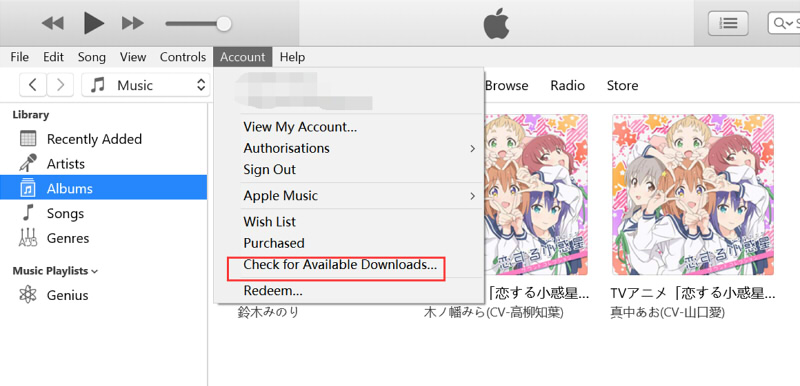
- Запустите свой iTunes
- Выберите «Учетная запись» в строке меню приложения.
- Выберите и нажмите «Проверить наличие доступных загрузок».
- Если будет предложено, введите свой пароль.
- Если у вас есть покупки песен, которые вы сделали раньше, но еще не загрузили, эти загрузки начнутся автоматически в это время.
Одна вещь, которую вы также должны учитывать, если ваша загрузка не началась, - это попытаться перезагрузить компьютер, если вы еще не пытались это сделать, - один из самых простых способов решить проблемы с загрузкой. Кроме того, убедитесь, что вы используете обновленные macOS, iTunes и Apple Music.
Бонусный совет: избегайте проблемы с загрузкой песен Apple Music
Если вы не хотите сталкиваться с тем, что Apple Music больше не загружает песни, подумайте о том, чтобы попробовать этот дополнительный совет или бонусный совет, который я собираюсь упомянуть. Так любопытно, что это?
Ещё один способ избежать подобной проблемы — использовать профессиональный инструмент, а именно AMusicSoft Apple Music Converter.
Итак, что же делает этот инструмент? AMusicSoft Apple Music Converter позволяет бесплатно загружать музыку или треки, доступные в вашем Apple Music. Более того, он предназначен не только для загрузки, но и для конвертации песен в любые форматы, такие как MP3 , WAV и т. д.
Бесплатная загрузка Бесплатная загрузка
Преимущество этого инструмента в том, что после конвертации песни вы можете перенести её и воспроизводить на любых устройствах без ограничений, поскольку он также удаляет встроенную DRM -защиту песен. Кроме того, вам не нужно беспокоиться, даже если ваша подписка закончится, потому что вы можете хранить конвертированные песни сколько угодно. Звучит потрясающе, не правда ли?
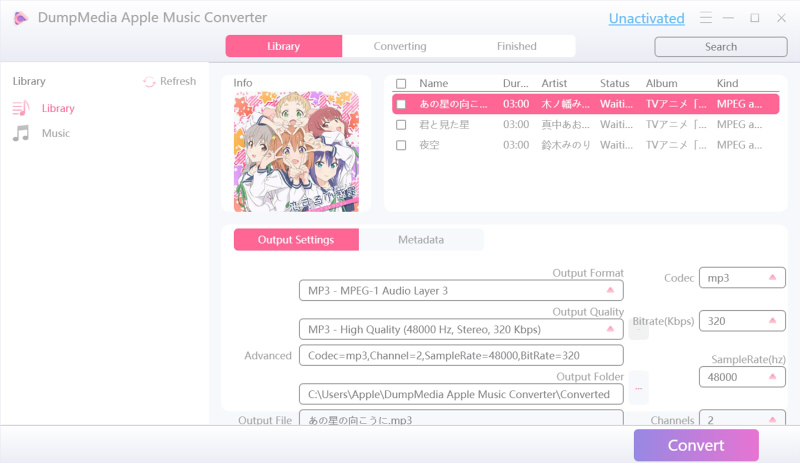
Используя один инструмент, вы можете избавиться от проблем с загрузкой музыки Apple, а также у вас появится дополнительная причина использовать конвертер Apple Music AMusicSoft.
Часть 3. Как исправить Apple Music, которая не загружает песни на телефонные устройства?
Если вы столкнулись с тем, что Apple Music не загружает песни после того, как вы выбрали ее на своих телефонных устройствах, в этом разделе я расскажу, как это исправить. Я перечислил ниже способы решения вашей проблемы. Чтобы упростить вам задачу, я сделал отдельный шаг как для iPhone, так и для Android, поэтому вы можете напрямую ссылаться на устройство, которое используете в настоящее время.
Исправить Apple Music, не загружающую песни на iPhone
Я начну с версии Apple Music для iPhone, потому что именно отсюда я слышал большинство жалоб. Я предлагаю вам начать с первого до последнего исправления в качестве последнего средства, чтобы вы могли перебрать все возможные причины и исправить их.
- Принудительно остановите музыкальное приложение, затем перезагрузите iPhone.
Возможно, вы уже постоянно используете свое музыкальное приложение, и в результате в нем начинают возникать некоторые ошибки, а также это влияет на функцию загрузки вашего приложения. Итак, если вы думаете, что используете приложение уже довольно давно, то пора перезапустить приложение, принудительно остановив его.
Для этого просто проведите пальцем вверх и удерживайте палец в нижней части экрана iPhone, пока не появятся карточки приложений многозадачности. Для последних моделей iPhone, у которых нет кнопки «Домой», вы просто поднимаете палец, чтобы сделать переключатель приложений видимым, в противном случае двойное нажатие на него - один из способов легко получить доступ для тех, у кого есть кнопка «Домой».

После того, как вы, наконец, принудительно остановите приложение «Музыка», щелкните значок «Музыка», который отображается на главном экране, чтобы снова открыть его. Попробуйте скачать любые песни, которые вам нравятся. Если ваша песня не начинает скачиваться, попробуйте также перезагрузить iPhone. Но если перезапуск вашего iPhone тоже не работает, попробуйте посмотреть и выполнить остальную часть исправления, которое я перечислил здесь.
- Убедитесь, что сотовые данные включены
Если вы используете свои сотовые данные для загрузки музыки Apple, убедитесь, что вы включили мобильную загрузку музыкальных приложений. Может быть другой параметр, который может ограничивать, даже если вы можете без проблем транслировать треки и просматривать Apple Music. Вы можете проверить это, выполнив следующие действия:
Шаг 1. Откройте приложение "Настройки". Затем прокрутите вниз и коснитесь или щелкните Музыка после.
Шаг 2: Нажмите на «Сотовые данные», а затем рядом с «Загрузками» есть опция. Убедитесь, что он включен, установив переключатель рядом с «Сотовые данные» в верхней части экрана. Если он не активирован, он будет серым. .
ПРИМЕЧАНИЕ. За использование сотовых данных при загрузке может взиматься значительная плата.
- Убедитесь, что автоматические загрузки включены
Теперь переходим к 3-м шагам по исправлению того, что Apple Music не загружает песни. В Apple Music есть эта опция, которая позволяет вам автоматически загружать песни после того, как вы поместите их в свою медиатеку.
Чтобы уменьшить вероятность возникновения проблем с загрузкой определенного трека, вы можете использовать эту опцию и включить ее в настройках, чтобы помочь в решении этой проблемы. Вы также можете включить это снова, если не хотите автоматических загрузок.
Чтобы включить эту опцию, зайдите в приложение «Настройки» и нажмите «Музыка». На следующем экране включите автоматические загрузки.
Затем вернитесь в приложение «Музыка», выберите проблемный альбом или трек из библиотеки. Попробуйте найти его и снова добавить в свою библиотеку. Таким образом, Apple Music автоматически загрузит альбом, как только вы включите его. Вы можете проверить это в загруженной музыке, если вы успешно загрузили песню или трек.
- Убедитесь, что программное обеспечение iOS обновлено
Одна из причин, по которой вы сталкиваетесь с проблемой загрузки, заключается в том, что ваша iOS не обновлена. Итак, если вы думаете, что не обновляли iOS уже довольно давно, пора установить последнее обновление. Как правило, последние обновления разрабатываются, чтобы помочь исправить некоторые ошибки, которые могут помочь решить ваши проблемы технически.
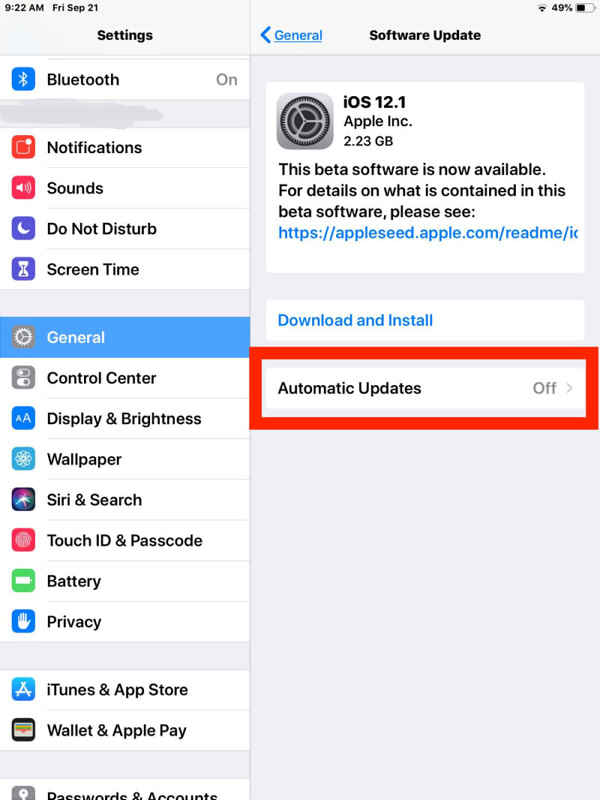
Вы можете сделать это, щелкнув «Настройки», выбрав «Общие» и нажав «Обновление программного обеспечения». Если доступно новое обновление, просто попробуйте загрузить и установить его.
- Выгрузка Apple Music
Если вы уже выполнили указанные выше исправления, но Apple Music по-прежнему не загружает песни, вы можете попробовать переустановить приложение еще раз. Если вы используете iOS выше 11, есть опция «Разгрузка приложения», которая позволяет сохранить ваши предыдущие загрузки, даже если вы удалите приложение. Песни, которые вы скачали, снова будут видны после переустановки приложения. Вы можете сделать это:
- Шаг 1. Перейдите в приложение «Настройки» и выберите «Общие», нажав на него. Затем нажмите Хранилище iPhone.
- Шаг 2: Нажмите «Музыка», а затем нажмите «Выгрузить приложение» на следующем экране. Еще раз нажмите «Выгрузить приложение» для подтверждения.
- Шаг 3. Ваш iPhone следует перезагрузить. Затем на главном экране щелкните значок музыкального приложения. iOS будет предложено переустановить приложение. После установки проверьте, сохраняются ли проблемы.
- Сбросить настройки сети
Если после вышеуказанных исправлений все еще не сработало, есть вероятность, что конфигурация ваших сетевых настроек настроена неправильно, и пришло время сбросить настройки сети вашего iPhone.
Обратите внимание, что при выполнении этой процедуры все сохраненные сети Wi-Fi вашего iPhone, включая пароли, настройки VPN и устройства Bluetooth, будут затронуты, особенно ваши настройки сотовой связи.
- Шаг 1. Нажмите на приложение «Настройки» и выберите «Общие». Затем нажмите «Сброс».
- Шаг 2. Нажмите «Сбросить настройки сети», а затем снова выберите «Сбросить настройки сети», чтобы подтвердить настройки.
После сброса настроек сети вашего iPhone проверьте еще раз, не возникает ли у Apple Music проблем с загрузкой при подключении к любым точкам доступа или сотовым данным.
- Переключить музыкальную библиотеку iCloud
Один из способов решить проблему с невозможностью загрузки песен в Apple Music — отключить, а затем снова включить библиотеку iCloud Music. Однако проблема этого метода в том, что вся ранее загруженная музыка исчезнет, а это значит, что вам придётся начинать всё сначала. Рассмотрите этот вариант, если описанное выше решение не помогло.
- Шаг 1. Зайдите в приложение «Настройки» и нажмите «Музыка». Затем выключите переключатель рядом с музыкальной библиотекой iCloud. Для iOS 13 и более поздних версий этот параметр известен как «Синхронизация библиотеки». Нажмите «Выключить» для подтверждения.
- Шаг 2. Ваш iPhone необходимо перезагрузить. Затем проверьте экран выше и снова включите свою музыкальную библиотеку iCloud. Еще раз проверьте, не начинает ли Apple Music загружаться снова.
Теперь, когда мы закончили обсуждение того, как исправить Apple Music на iPhone, мы обсудим следующую версию Apple Music для Android.
Исправить Apple Music, не загружающую песни на Android
Версия Android для исправления ошибок - это почти тот же метод для iOS, только с некоторыми отличиями.
- Принудительно остановите музыкальное приложение, затем перезагрузите iPhone.
Прекращение принудительного использования Apple Music может помочь решить проблемы с загрузкой. Коснитесь значка обзора на панели навигации, чтобы сделать переключатель приложений видимым.
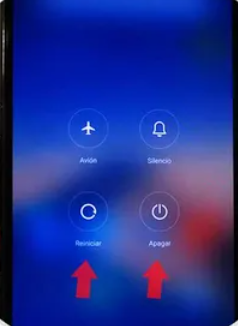
Вы можете провести по приложению влево или вправо или нажать кнопку x, если она есть, чтобы принудительно остановить приложение. После этого снова откройте приложение и попробуйте еще раз загрузить песни. Если это не помогло, попробуйте перезагрузить телефон.
- Убедитесь, что у вас включены сотовые данные.
Если вы используете сотовые данные при загрузке в Apple Music, убедитесь, что ваши сотовые данные включены, иначе они не будут загружены.
- Шаг 1. В приложении Apple Music щелкните значок с вертикальным многоточием в правом верхнем углу экрана. Когда появится меню, нажмите «Настройки».
- Шаг 2. На экране настроек нажмите «Мобильные данные», а затем включите «Загрузки».
- Очистить кеш
Вам следует время от времени очищать кеш, потому что это может вызвать проблемы с загрузкой в вашем приложении Apple Music. Обратите внимание, что очистка кеша может зависеть от модели Android. Вы можете попробовать следующие шаги, чтобы понять это.
- Шаг 1. Перейдите в приложение "Настройки". Затем нажмите «Приложения и уведомления», а затем выберите «Приложения».
- Шаг 2: Найдите Apple Music и выберите Хранилище.
- Шаг 3: просто очистите кеш, щелкнув по нему. Наконец, попробуйте снова открыть Apple Music и проверьте, сработало ли оно.
- Убедитесь, что ваша Apple Music обновлена
Вы можете столкнуться с тем, что Apple Music не загружает песни, если ваше приложение устарело. Итак, посетите свой магазин Google Play, чтобы узнать, есть ли новое обновление
- Сбросить настройки сети
Если вышеупомянутое исправление не сработало, пришло время сбросить настройки сети. Обратите внимание, что при сбросе настроек сети все сохраненные вами пароли Wi-Fi, VPN и Bluetooth-соединения будут удалены.
- Переустановите приложение Apple Music
Наконец, если проблема не исчезнет, попробуйте переустановить приложение. Но при использовании этого метода все загруженные вами песни будут удалены. Так что просто попробуйте это как последнее средство. Для этого просто нажмите и удерживайте значок Apple Music, а затем перетащите его, пока он не достигнет корзины. Также перезагрузите телефон и попробуйте загрузить его снова.
Часть 4. Подведем итоги!
После обсуждения возможных причин, по которым ваш Apple Music не загружает песни, решений по их исправлению и бонусного совета по загрузке Apple Music с помощью конвертера Apple Music AMusicSoft, я надеюсь, что вы уже успешно загрузили нужные вам песни или треки, используя приведенные выше советы. Если вы снова столкнетесь с такой проблемой, просто пройдите каждый метод ее решения.
Люди Читайте также
- Лучшие способы конвертировать Apple Music в MP3 бесплатно онлайн
- Песни Apple Music нельзя скопировать на iPod
- Как исправить, что Apple Music не воспроизводится на Mac?
- Конвертируйте Apple Music в MP3: советы и руководства
- 3 простых решения исправить Apple Music, не отображающуюся в iTunes
- Почему нет лимонада в Apple Music: узнайте здесь
- 3 способа загрузки на Apple Music
- Если вы откажетесь от Apple Music, сохраните ли вы песни?
 Об авторе
Роберт Фабри — ярый блоггер и энтузиаст, увлеченный технологиями, и, возможно, он сможет заразить вас, поделившись некоторыми советами. Он также страстно увлечен музыкой и писал для AMusicSoft на эти темы.