3 простых решения исправить Apple Music, не отображающуюся в iTunes
Благодаря повсеместному распространению Apple Music, его легко воспроизводить на любом устройстве. Если устройство авторизовано, вы можете получить доступ к Apple Music с него. Вы можете воспроизводить его на своем iPhone, но были случаи, когда некоторые пользователи замечали, что Apple Music отсутствует на их iPhone. Впрочем, это не единичный случай, поскольку поступали сообщения о том, что Apple Music не отображается и в iTunes.
Эта статья покажет вам простые исправления этой конкретной ошибки. Продолжайте читать эту статью до конца, чтобы узнать, как полностью избежать этой проблемы.
Содержание. Часть 1. Почему Apple Music не отображается в iTunes? Часть 2. Решения для устранения проблемы с отображением Apple Music в iTunes. Часть 3. Бонус: использование конвертера Apple Music от AMusicSoft для предотвращения подобных проблем. Часть 4. Заключение.
Часть 1. Почему Apple Music не отображается в iTunes?
Технологии никогда не лишены каких-либо сбоев. Каким бы удобным это ни казалось, вы столкнетесь с некоторыми сбоями или ошибками, которые могут сильно раздражать.
Один из возможных сбоев, с которым вы можете столкнуться с Apple Music, заключается в том, что он не отображается в iTunes. Это может произойти, если вы зарегистрировались в Apple Music на своем iPad или iPhone. Несколько полей были оставлены неотмеченными, чтобы Apple Music не отображалась в iTunes.
Другая возможная причина - замена iTunes. В январе 2020 года было объявлено, что Apple TV, Apple Music и Podcasts собираются заменить iTunes. Итак, если вы не видите Apple Music в своем iTunes в данный момент, она уже заменена. Рекомендуется слушать прямо из приложения Apple Music. 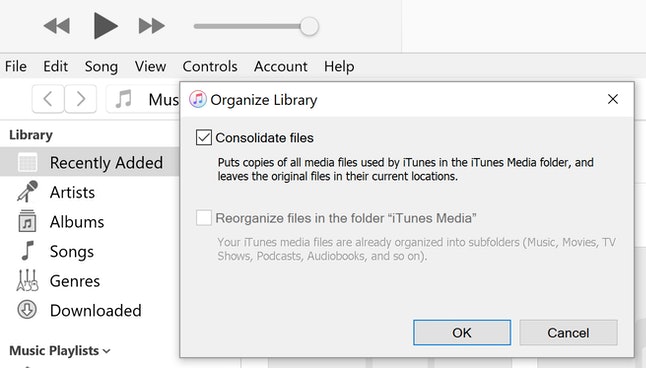
Часть 2. Решения для исправления Apple Music, не отображаемой в iTunes
Для каждой ошибки или сбоя всегда есть решение. В этом случае у вас есть три простых исправления для этой конкретной ошибки. Они перечислены ниже.
Совет 1. Проверьте настройки в iTunes
Если вы оформили подписку на Apple Music на своем iPad или iPhone и обнаружили, что она не отображается в iTunes , лучше всего проверить настройки.
Шаг 1. Запустите iTunes на вашем Mac.
Вы либо нажимаете на него в Dock, либо пользуетесь поиском Spotlight, если вы не видите его значок на рабочем столе.
Шаг 2. Выберите «Настройки».
После запуска iTunes перейдите в верхнее меню и щелкните iTunes. Вы увидите это слева от логотипа Apple. В раскрывающемся меню выберите «Настройки».
Шаг 3. Проверьте, разрешено ли iTunes показывать Apple Music.
Теперь, когда на вашем экране открыто окно «Общие настройки», щелкните вкладку «Общие». Это первая вкладка, которую вы видите в верхнем меню этого конкретного окна. После нажатия на нее проверьте, установлен ли флажок перед Показать функции Apple Music. Если это не так, обязательно проверьте это. Затем щелкните вкладку ОК.
Шаг 4. Снимите флажок
Если в этом случае Apple Music уже выбрана и не отображается в iTunes, снимите флажок и нажмите «ОК». Затем перейдите к навигации и снова установите флажок.
Совет 2. Убедитесь, что Apple ID, используемый для iTunes, совпадает с идентификатором Apple Music
Скорее всего, вы уже создавали несколько учетных записей Apple ID. Такое случается. Забываете одну, потом создаёте другую. К сожалению, ваша учетная запись Apple ID крайне важна, если вы хотите, чтобы Apple Music отображалась в вашем iTunes. Для этого необходимо убедиться, что вы используете одну и ту же учетную запись Apple ID как для iTunes, так и для Apple Music.
Ознакомьтесь с приведенными ниже инструкциями, чтобы узнать, как это сделать.
- На вашем Mac запустите iTunes. Затем переместите курсор в верхнее меню. Щелкните Учетная запись. Обратите внимание на Apple ID, который вы использовали.
- Сделайте то же самое в приложении Apple Music. Запишите там свой Apple ID.
- Выйдите из iTunes. Войдите снова, используя правильный Apple ID.
Совет 3. Включите музыкальную библиотеку iCloud в iTunes
Вы также можете включить опцию "Музыкальная библиотека iCloud " в iTunes. Ниже описаны шаги, которые помогут вам это сделать.
- Запустите iTunes из Dock или из поиска Spotlight. После запуска щелкните iTunes в левой верхней части экрана. В раскрывающемся списке выберите «Настройки».
- Перейдите на вкладку «Общие» и найдите музыкальную библиотеку iCloud. Вы увидите его в списке под именем библиотеки.
- Убедитесь, что установлен флажок перед музыкальной библиотекой iCloud.
Часть 3. Бонус: используйте AMusicSoft Apple Music Converter для предотвращения проблем
Программа AMusicSoft Apple Music Converter — это надежный инструмент, который поможет вам избежать проблем, например, с отображением Apple Music в iTunes.
Бесплатная загрузка Бесплатная загрузка
Эта простая в использовании программа делает именно то, что обещает. Она загружает песни из Apple Music, преобразуя их в более гибкий формат, чтобы вы могли воспроизводить их в автономном режиме на любом устройстве. Она также удаляет DRM-защиту из песен, делая их более портативными, чем когда-либо. Очевидно, что AMusicSoft Apple Music Converter избавляет вас от любых возможных сбоев, с которыми вы можете столкнуться при использовании этого сервиса потоковой передачи музыки.
AMusicSoft Apple Music Converter, несомненно, принесет вам пользу, поскольку вы можете использовать его, пока вы подписаны на бесплатный пробный период указанного сервиса потоковой передачи музыки. Вам не нужно переходить на платную версию Apple Music с использованием этого конкретного Apple Music Converter. У вас есть целых три месяца, чтобы конвертировать и скачивать все песни вам нравится из Apple Music.
Часть 4. Вывод
Apple Music — отличный музыкальный стриминговый сервис. Тем не менее, он не лишен каких-либо глюков. Вы обязательно столкнетесь с парой глюков и ошибок. Чтобы избежать этих раздражающих глюков на этом музыкальном стриминговом сервисе, используйте AMusicSoft Apple Music Converter. Он не только сэкономит вам кучу времени, но и сэкономит кучу денег на ежемесячной подписке на Apple Music.
Сталкивались ли вы с какими-либо проблемами с Apple Music? Не стесняйтесь поделиться с нами своим опытом.
Люди Читайте также
 Об авторе
Роберт Фабри — ярый блоггер и энтузиаст, увлеченный технологиями, и, возможно, он сможет заразить вас, поделившись некоторыми советами. Он также страстно увлечен музыкой и писал для AMusicSoft на эти темы.