Как загрузить Apple Music для автономного воспроизведения
Apple Music — это сервис, предоставляемый Apple для потоковой передачи музыки. Сервис сравним с сервисом Spotify, Amazon Music Unlimited и Tidal, среди прочих. Apple Music позволяет вам получить доступ к более чем 100 миллионам треков на своей платформе.
Сервис позволяет пользователям транслировать треки и даже загружать их для использования в автономном режиме. И поэтому вам может понадобиться узнать, как загружать треки AAC из Apple Music на свое устройство. Однако не каждый MP3-плеер поддерживает файлы AAC. Таким образом, мы научим вас как скачать Apple Music песни в форматах, которые вы используете по своему усмотрению. С помощью наших методов вы можете взять все нужные вам треки, плейлисты и альбомы и перенести их на любое ваше устройство.
Содержание. Часть 1: Обзор Apple Music. Часть 2: Как загружать песни из Apple Music с вашей подпиской? Часть 3: Как загружать песни из Apple Music в формате MP3? Заключение.
Часть 1: Обзор Apple Music
Сервис потоковой передачи музыки имеет сходства и различия. Все они позволяют слушать музыкальные треки, аудиокниги, подкасты и тому подобный контент. Однако Apple Music отличается тем, что в центре внимания находится человеческое курирование. Он включает в себя плейлисты, созданные алгоритмами. Однако большая часть выделенного контента в Apple Music создается их редакторами-людьми. На вкладке «Для вас» отображается список персонализированных списков воспроизведения, таких как микс из ваших любимых.
Apple Music также предлагает выпуски альбомов, музыкальные клипы и документальные фильмы, которые являются эксклюзивными для платформы. Это означает, что этот контент недоступен на конкурирующих сервисах потоковой передачи музыки. Это эксклюзивное содержимое используется для привлечения большего числа пользователей к службе.
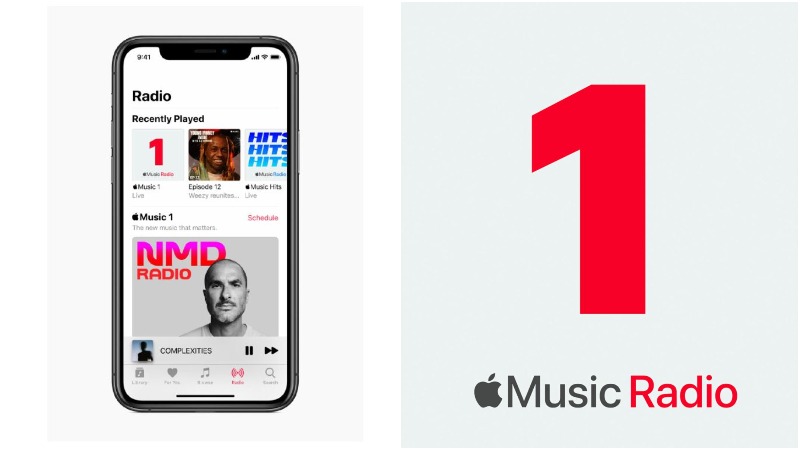
Еще одна уникальная особенность Apple Music — это Apple Music 1 , ранее известная как Beats 1. Это круглосуточная радиостанция, работающая 7 дней в неделю. В числе особенностей радиостанции Beats 1 — подборка песен от диджеев и специальные программы от артистов.
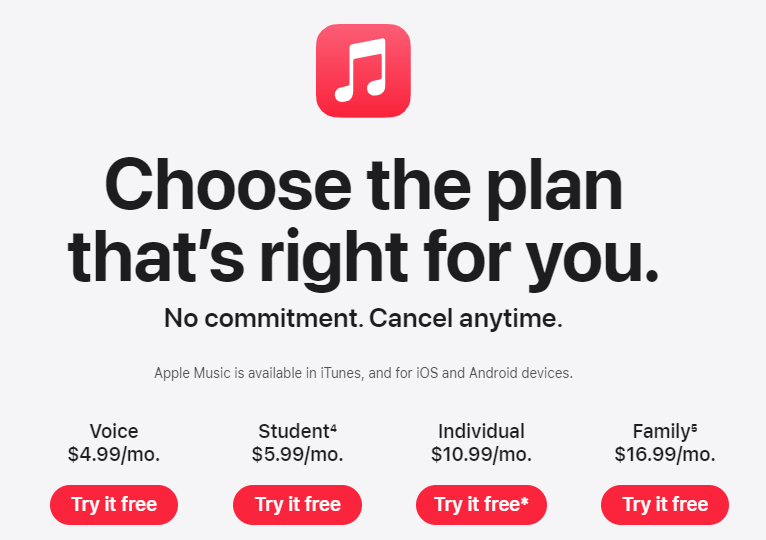
Apple Music доступен более чем в 100 странах и регионах. Он работает на всех устройствах Apple, компьютерах с Windows и устройствах Android. Стандартная подписка на Apple Music стоит 10.99 долларов в месяц в США. Семейный план Apple Music обойдется вам в 16.99 долларов в месяц. С этим планом вы можете поделиться доступом к потоковому сервису с пятью другими пользователями. Если вы студент университета или колледжа, вы можете получить студенческую скидку на Apple Music , которая позволяет вам получить доступ к платформе по сниженной ежемесячной цене в 5.99 долларов в течение максимум четырех лет. План Apple Music Voice стоит всего 4.99 доллара в месяц. Этот план позволяет вам получать доступ к каталогу Apple Music исключительно с помощью голосовых команд Siri. Это означает, что ваши устройства должны быть устройствами Apple с поддержкой Siri.
Часть 2: Как скачать песни из Apple Music по подписке?
Как скачать песни Apple Music на свое устройство? Если вы подписаны на Apple Music, вы можете загружать музыку и видеоклипы из каталога Apple Music, которые вы добавили для прослушивания в автономном режиме.
Использование ваших устройств Android и iOS
- Запустите приложение Apple Music на устройстве iOS или Android.
- Найдите треки, которые хотите добавить в свою библиотеку.
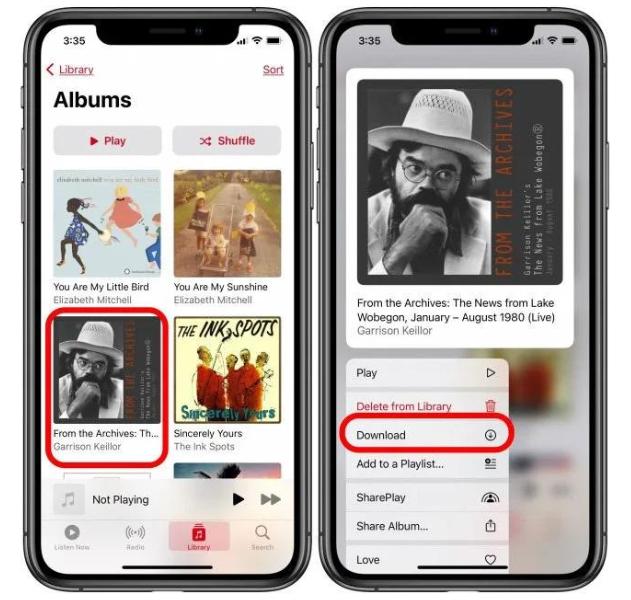
- Коснитесь и удерживайте песню, альбом или список воспроизведения, которые хотите добавить в свою медиатеку.
- Коснитесь Добавить в библиотеку.
- Коснитесь и удерживайте песню, которую вы добавили из Apple Music.
- Нажмите Загрузить.
Использование компьютера
- Откройте приложение Apple Music или iTunes.
- Добавьте песню, альбом или плейлист в свою библиотеку.
- После добавления песни, альбома или плейлиста:
- На Mac нажмите кнопку «Загрузить» рядом с песней или альбомом.
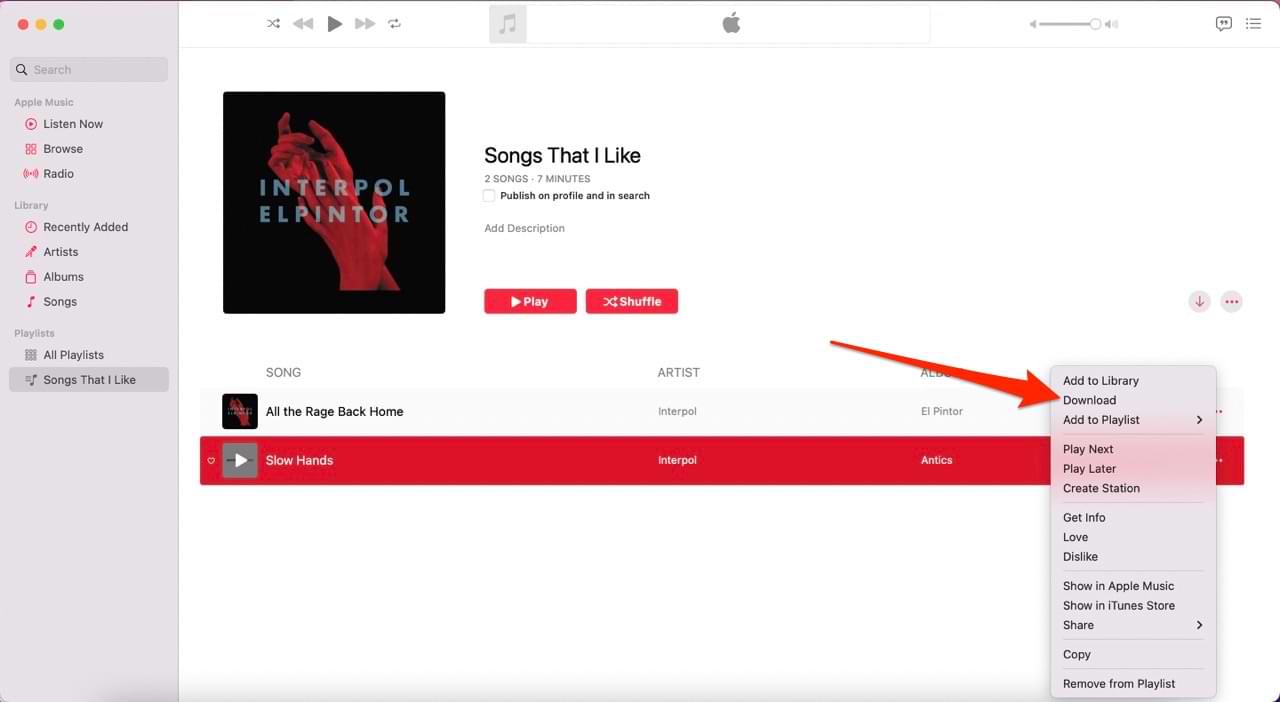
- На ПК нажмите кнопку «Загрузить» рядом с песней или альбомом.
Однако песни, купленные и загруженные из Apple Music, поставляются в формате AAC . Файлы AAC работают как с продуктами Apple, так и с продуктами многих других компаний. Тем не менее, не все MP3-плееры их поддерживают, поэтому, если вы хотите воспроизводить свою музыку на таких устройствах, вам нужно будет конвертировать песни из Apple Music в формат MP3.
Более того, несмотря на то, что Apple Music позволяет загружать песни в свое приложение, загрузка идет с управлением цифровыми правами (DRM), и вам запрещено хранить их где-либо, кроме Apple Music или iTunes. Ищете способ перенести песни Apple Music на любые устройства или медиаплееры? Как скачать песни Apple Music без DRM? Мы поделимся всем, что вам нужно для загрузки любых песен Apple Music в форматы MP3, AAC, WAV, FLAC, AIFF и ALAC без потерь.
Часть 3: Как скачать MP3 Apple Music Songs?
Если вы хотите узнать, как скачать песни из Apple Music без DRM-защиты, вам следует воспользоваться программой AMusicSoft Apple Music Converter . Этот инструмент позволяет удалить DRM-защиту с ваших треков из Apple Music и iTunes Music посредством конвертации.
С помощью AMusicSoft вы можете конвертировать свою музыку из Apple Music из исходного формата в MP3. Поддерживаются и другие форматы вывода, включая AC3, M4A, FLAC, MKA, M4R и многие другие. Теперь вы можете добавлять конвертированную музыку в Google Slides , GoPro Studio и TikTok, чтобы сделать ваши презентации или видео более интересными, или переносить их на другие медиаустройства для воспроизведения. Инструмент позволяет сохранять теги ID3 и другие метаданные для обеспечения упорядоченности всего контента. Кроме того, качество не теряется при конвертации. Вы можете настроить параметры профиля выходной песни и формат имени файла.
Вот как использовать этот инструмент для загрузки песен Apple Music без DRM:
Шаг 1. Загрузите, установите и откройте инструмент.
Во-первых, вам необходимо загрузить программное обеспечение с официального сайта в Интернете. Затем вам нужно установить его на свой ПК с Windows или компьютер с macOS. Убедитесь, что вы загружаете правильную версию для вашей операционной системы. После этого вы можете запустить инструмент на своем компьютере.
Бесплатная загрузка Бесплатная загрузка
Шаг 2: Предварительный просмотр файлов и выбор
Из главного интерфейса AMusicSoft Apple Music Converter вы можете предварительно прослушать различные песни Apple Music и iTunes, которые у вас есть. Они включают аудиокниги. Теперь вам нужно выбрать те, которые вы хотите конвертировать, чтобы воспроизводить их в автономном режиме.

Шаг 3. Выберите настройки вывода
Теперь выберите желаемый формат вывода. Если вы конвертируете песни, рекомендуется выбрать MP3. Другие параметры можно настроить с помощью желаемых корректировок. Затем выберите желаемую папку вывода. Здесь будут сохранены вновь преобразованные и вновь захваченные файлы.

Шаг 4: конвертировать
Теперь преобразуйте выбранные файлы, нажав кнопку «Конвертировать» в правом нижнем углу интерфейса. После завершения процесса преобразования вы сможете увидеть файлы в папке назначения, которую вы установили на предыдущем шаге.

Заключение
Как загрузить Apple Music на свое устройство? Что ж, вы можете либо оплатить подписку, чтобы загрузить музыкальные файлы AAC, либо конвертировать треки в MP3 (или другие поддерживаемые форматы) с помощью инструментов, которые мы описали здесь. Выбор за вами. AMusicSoft Apple Music Converter работает на 100%, не теряя исходного качества треков. Кроме того, он поддерживает множество входных и выходных форматов, чтобы вы могли выбрать лучший для своего устройства.
Скорость конвертации очень высокая с AMusicSoft. Вам не придется долго ждать, чтобы просто получить партии песен, преобразованных в электронную копию. Кроме того, вы можете выполнить пакетную конвертацию целого плейлиста или альбома. Если вы хотите получить AMusicSoft Apple Music Converter, сделайте это сегодня. Вы никогда об этом не пожалеете.
Люди Читайте также
- Что такое файл M4p: все, что нам нужно знать
- Какое программное обеспечение для DJ работает с Apple Music
- Несколько способов изменить свой план Apple Music
- Лучшие возможные способы насладиться iTunes Xbox One
- Как перестать использовать Apple Music на iPhone, Mac и Windows?
- Исправлено: некоторые элементы нельзя воспроизвести на этом iPhone!
 Об авторе
Роберт Фабри — ярый блоггер и энтузиаст, увлеченный технологиями, и, возможно, он сможет заразить вас, поделившись некоторыми советами. Он также страстно увлечен музыкой и писал для AMusicSoft на эти темы.