Песни Apple Music не могут быть записаны на диск. Проблема решена!
Распространенное заблуждение , что песни из Apple Music нельзя записать на диск, часто объясняется незнанием способов удаления DRM-защиты и преобразования формата. В приведенном ниже обсуждении вы узнаете о лучших методах записи песен из Apple Music на CD.
Музыка обычно транслируется с помощью мобильных телефонов или компьютеров. Это самый удобный способ сделать это, но возможность сохранять копии этих музыкальных файлов на компакт-дисках, безусловно, будет большим подспорьем, особенно если вы планируете воспроизводить их на устройстве, где компакт-диски являются единственными приемлемыми и читаемыми элементами.
Идея о том, что песни Apple Music нельзя записать на диск, на самом деле возможна, если вы просто изучите несколько способов, как это сделать. Чтобы немного помочь вам, ознакомьтесь с приведенным ниже списком методов и вещей, которые следует помнить при выполнении этого процесса.
Содержание. Часть 1. Возможно ли записать песни из Apple Music на компакт-диски? Часть 2. Лучшее решение для записи песен из Apple Music на компакт-диски. Часть 3. Другие способы записи песен из Apple Music на компакт-диски. Часть 4. Заключение.
Часть 1. Можно ли записывать песни Apple Music на компакт-диски?
По какой причине песни Apple Music нельзя записать на диск?
Если у вас уже есть достаточно длительный опыт работы с платформой Apple Music, то вы, должно быть, уже знаете, что музыкальные файлы на этой платформе защищены с помощью DRM, метода защиты, зашифрованного в музыкальных файлах, чтобы избежать шансов их незаконно скопированы и произведены другими пользователями.
Поскольку элементы защищены DRM, вы можете воспроизводить их и получать к ним доступ только через подписку Apple Music, что означает, что их потоковая передача вне приложения строго запрещена. Это также объясняет тот факт, что песни Apple Music нельзя записать на диск. Чтобы записать файлы Apple Music, вам нужно выполнить какие-то процедуры, чтобы взломать зашифрованную DRM и иметь возможность воспроизводить их на любом устройстве, которое вы хотите.
Приведенные выше объяснения, в частности, DRM, не означают, что у вас не осталось способов записать песни Apple Music на компакт-диски. Есть еще способы сделать это, и они будут обсуждаться в следующих разделах этого поста.
Но перед этим вы должны знать сначала вещи, которые вы должны рассмотреть, прежде чем приступить к основной процедуре.
- Вы должны подготовить чистый и записываемый аудио компакт-диск для хранения музыкальных файлов, которые вскоре будут преобразованы и записаны.
- Конечно, поскольку файлы Apple Music защищены с помощью DRM, их невозможно записать, если только не используется профессиональный Apple Music Converter для взлома DRM и преобразования файлов в простой выходной формат, такой как MP3.
- Вы также должны подготовить устройство для записи компакт-дисков, чтобы продолжить. Это на случай, если на вашем компьютере нет устройства для записи компакт-дисков вместе с системой.
- Помимо использования музыкального конвертера, на вашем устройстве есть несколько приложений или программ, которые можно использовать для записи. Подготовьтесь к таким программам, как iTunes, VLC или Windows Media Player.
Нет сомнений, почему пользователи ищут ответы о том, как сломать песни Apple Music, которые не могут быть записаны на диск. Это потому, что было много преимуществ в использовании компакт-дисков. Помимо почти того же качества звука, что и оригинальные копии, его можно воспроизводить даже на любом музыкальном проигрывателе, который принимает компакт-диски для воспроизведения музыки.
Часть 2. Лучшее решение для записи песен Apple на компакт-диск
В список необходимых инструментов для записи Apple Music на диск входит музыкальный конвертер, способный преобразовывать файлы Apple Music в формат MP3 и другие простые выходные форматы. В интернете вы наверняка найдете множество конвертеров, утверждающих, что они способны выполнять эту задачу. Однако вам все равно нужно знать, какой инструмент следует использовать, а какой нет.
Для этого процесса я бы рекомендовал использовать AMusicSoft Apple Music Converter . Этот инструмент очень эффективен и хорошо подходит для конвертации и загрузки файлов. Помимо MP3, вы также можете конвертировать музыкальные файлы в форматы FLAC, AAC, M4A, AC3 и WAV. Причина, по которой некоторые музыкальные конвертеры не справляются с конвертацией файлов, заключается в том, что они недостаточно квалифицированы для удаления защиты DRM из файлов.
Бесплатная загрузка Бесплатная загрузка
Это преимущество AMusicSoft, он может выполнять такой процесс. Кроме того, в AMusicSoft вам гарантирован лучший опыт потоковой передачи музыки, что подтверждается хорошим качеством музыки, которая получается после всего процесса конвертации. При использовании этого инструмента вам просто нужно будет подождать несколько минут, пока конвертация не будет завершена, поскольку он может работать с номинальной скоростью в 16 раз быстрее. Если вы также хотите сохранить и сохранить важные детали, такие как теги идентификаторов и информацию о метаданных, AMusicSoft также может это сделать.
Давайте рассмотрим ниже шаги, которые необходимо выполнить при использовании AMusicSoft Apple Music Converter.
- Для начала процедуры вам необходимо загрузить и установить приложение-конвертер Apple Music с официального сайта AMusicSoft.
- Следующий шаг — подождать несколько минут, потому что после установки приложения потребуется время, чтобы прочитать и проанализировать вашу музыкальную коллекцию. Закончив с этим, вы можете начать добавлять музыкальные файлы в конвертер, просто поставив галочку перед каждым выбранным вами названием песни.

- Затем выберите выходной формат для использования. Также измените настройки вывода и назначьте выходную папку для конечного местоположения преобразованных музыкальных файлов.

- Разрешите начать преобразование, нажав кнопку «Преобразовать».

- Как видно, над песнями есть вкладка «Преобразованные», которую вы должны выбрать, чтобы увидеть успешно обработанные плейлисты и альбомы Apple Music.
При условии полного соблюдения процедуры вам будет легко записать элементы на компакт-диск. Теперь, когда у вас уже есть преобразованные музыкальные файлы, см. Методы в следующем разделе, чтобы доказать, что проблема с песнями Apple Music не может быть записана на диск.
Часть 3. Другие способы записи Apple Music на CD
Песни Apple Music нельзя записать на диск, если вы недостаточно осведомлены о других методах, которые можно использовать для такого процесса. Чтобы помочь вам в этом, я перечислил ниже два метода вместе с простыми шагами по их использованию.
Запишите преобразованные песни Apple Music на компакт-диск через iTunes
Песни Apple Music не могут быть записаны на диск, что неверно доказано приложением iTunes. Вы можете быть немного удивлены этим, но iTunes, безусловно, является не только файловым менеджером, но и инструментом, который можно использовать для записи музыки на компакт-диски.
- Запустите iTunes приложение на вашем компьютере.
- После этого нажмите на вкладку «Файл» выше, а затем выберите параметр «Создать» среди параметров, показанных во всплывающем меню.
- Затем выберите параметр «Список воспроизведения». Чтобы продолжить, у вас должен быть новый список воспроизведения, содержащий все песни, которые нужно записать на компакт-диск.
- Начните выбирать песни, а затем перетащите их в новый созданный список воспроизведения.
- Если вы закончили с этим, возьмите чистый компакт-диск, который вы только что подготовили, и вставьте его в дисковод вашего компьютера. Это также займет некоторое время, чтобы ваш компьютер распознал его.
- После этого нажмите на список воспроизведения, который вы создали некоторое время назад, а затем нажмите на вкладку «Файл», чтобы выбрать параметр «Записать список воспроизведения на диск».
- Наконец, выберите формат диска, а затем нажмите кнопку «Записать», чтобы начать процесс.
Вы должны помнить, что вы должны выбрать MP3 CD или Audio CD, как вы выбираете для настроек. Не выбирайте опцию CD с данными, иначе воспроизведение компакт-диска на других музыкальных проигрывателях будет затруднено для вас.
Запишите преобразованные песни Apple Music на компакт-диск через проигрыватель Windows Media
Помимо iTunes, проигрыватель Windows Media также может помочь в доказательстве того, что песни Apple Music нельзя записать на диск, это неправильно. Следуйте инструкциям ниже.
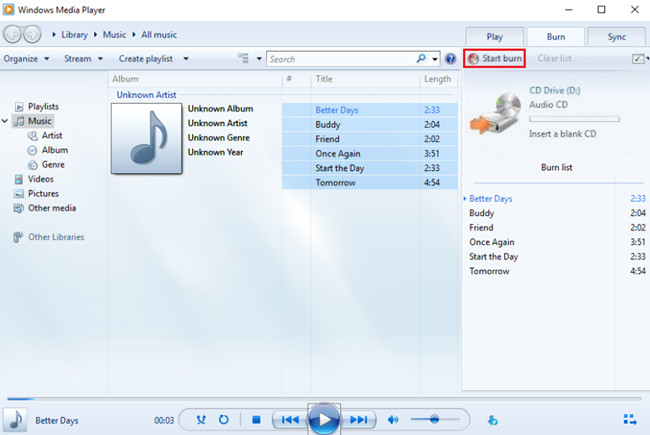
- Найдите Windows Media Player на вашем компьютере, а затем откройте его после обнаружения.
- Подготовьте компакт-диск, который вы будете использовать, и вставьте его в дисковод вашего компьютера.
- В интерфейсе проигрывателя Windows Media перейдите на вкладку «Запись» и обязательно выберите «Аудио компакт-диск».
- Выберите диск для использования, а затем выберите песни Apple Music, которые вы хотите записать.
- Нажмите на кнопку «Начать запись» и подождите, пока процесс записи не завершится.
Часть 4. Вывод
Существует множество способов записи песен из Apple Music на CD. Но для начала необходимо сначала освободить файлы от DRM-защиты и закодировать их в любом простом выходном формате. Использование AMusicSoft Apple Music Converter — наиболее вероятный способ сделать это. Запись песен из Apple Music на диск невозможна, если не следовать описанным выше инструкциям.
Люди Читайте также
 Об авторе
Роберт Фабри — ярый блоггер и энтузиаст, увлеченный технологиями, и, возможно, он сможет заразить вас, поделившись некоторыми советами. Он также страстно увлечен музыкой и писал для AMusicSoft на эти темы.