Apple Music для Chromecast через iPhone, Android, Windows и Mac
Сервис Apple Music для Chromecast завоевал популярность благодаря возможности удобной потоковой передачи музыки. Если вы хотите узнать больше об Apple Music для Chromecast, эта статья идеально вам подойдет.
Chromecast — это продукт Google, разработанный для потоковой передачи различных медиафайлов, таких как видео или музыка, на телевизор без использования кабеля. Как видите, он создан для того, чтобы сделать просмотр видео и воспроизведение музыки более удобными и простыми для пользователей при наличии стабильного интернет-соединения. Если указано, что его можно использовать для воспроизведения музыки, возможно ли также использовать Apple Music на Chromecast?
Поместить Apple Music в Chromecast через разные устройства можно с помощью нескольких простых шагов, которые будут рассмотрены в следующих разделах. Итак, пожалуйста, продолжайте читать.
Содержание. Часть 1. Как транслировать Apple Music с Android на Chromecast? Часть 2. Как транслировать Apple Music с iPhone на Chromecast? Часть 3. Как транслировать Apple Music на Windows, Mac и Chrome OS? Часть 4. Лучший способ транслировать Apple Music на Chromecast. Часть 5. Заключение.
Часть 1. Как передать Apple Music с Android на Chromecast?
Немного познакомившись с Chromecast, давайте теперь перейдем к шагам по подключению Apple Music к Chromecast через телефоны Android. Чтобы иметь возможность использовать Apple Music для Chromecast с Android, вы должны сначала убедиться, что ваше устройство обновлено до более высокой версии системы 5.0 или более поздней версии.
- Начните с загрузки приложения Apple Music на свой телефон Android, а затем запустите его.
- Следующий шаг — войти в свою учетную запись Apple Music с планом подписки.
- Затем, когда ваша сеть WIFI включена, подключите к ней свой телефон Android и Chromecast.
- После этого подключите Chromecast рядом с динамиком, который вы планируете использовать для воспроизведения музыки.
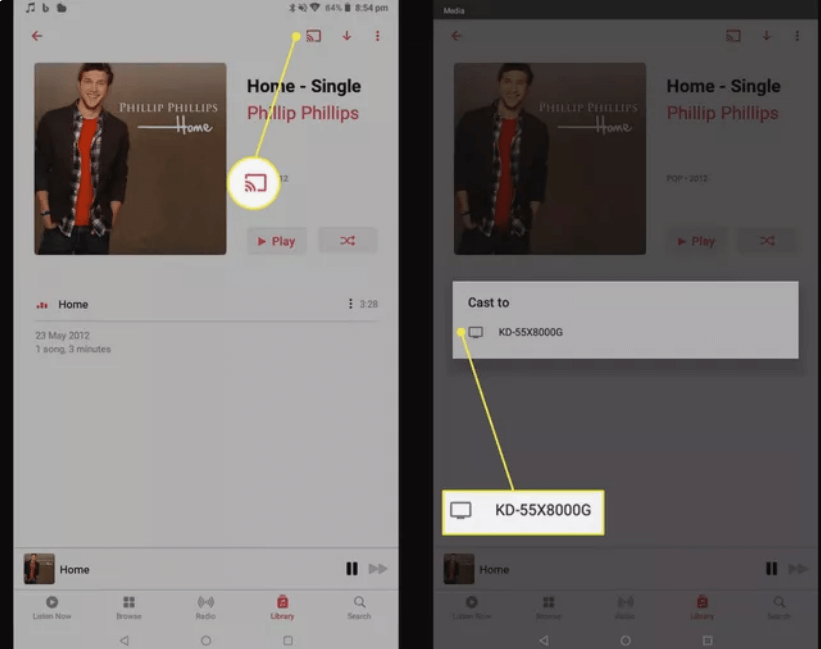
- После того, как соединение было установлено, теперь вы можете выбрать и выбрать конкретную песню Apple Music для воспроизведения. После этого песня, которая воспроизводится в данный момент, будет отображаться в нижней части. Вы должны нажать на песню, чтобы увидеть музыкальный проигрыватель или окно «Сейчас исполняется».
- На открывшемся экране обратите внимание на значок Cast, расположенный в нижней части. Обычно его размещают в средней части.
- Сразу после этого вам будет предложено выбрать устройство Chromecast, к которому вы недавно подключались. Через несколько секунд музыка через подключенный динамик начнет играть громче.
Выполнив описанные выше действия, теперь вы можете начать воспроизводить любимые композиции Apple Music на своих телевизорах, динамиках Google и других устройствах, которые поддерживаются Chromecast.
Часть 2. Как передать Apple Music с iPhone на Chromecast?
Apple Music для Chromecast через телефоны Android немного проще, если вы сравните это на устройствах iPhone. Это связано с тем, что функции, встроенные в устройства Android, поддерживают Chromecast, поэтому процедуру можно выполнить напрямую. Однако когда дело доходит до устройств iOS, это, безусловно, будет немного сложнее, поскольку Chromecast не поддерживается в приложении Apple Music, разработанном для устройств iOS. В этом случае отправка конкретной песни на ваш телевизор через Chromecast определенно невозможна.
Таким образом, чтобы использовать Apple Music для Chromecast через приложение Apple Music для iOS на iPhone, вам нужно будет использовать другое приложение, которое имеет возможность транслировать те альбомы и плейлисты, которые вы сохранили на своем телевизоре. Если вы попробуете поискать такие приложения, вы наверняка увидите много, но большинство из них будут предлагать очень дорогую абонентскую плату, чтобы использовать все их функции. Для этой процедуры я бы рекомендовал использовать приложение CastForHome, которое предлагает свои функции для бесплатного использования. Вы можете загрузить это на свой iPhone, и вам не нужно регистрироваться, создавать учетную запись или покупать подписку, чтобы начать использовать ее. Вот как использовать CastForHome при передаче Apple Music в Chromecast через iPhone.
- Первый шаг — просмотреть список песен и начать загрузку всех песен Apple Music, которые вы хотите транслировать.
- Затем запустите загруженное приложение CastForHome. При его открытии появится всплывающее окно с запросом оплаты при использовании приложения. Все, что вам нужно сделать, это подождать несколько секунд, пока кнопка X уже не будет видна. Нажмите на него, чтобы продолжить.
- На экране найдите параметр «Подключенное устройство», а затем нажмите на него.
- Затем он покажет вам список обнаруженных устройств, доступных для подключения. Посмотрите и выберите свой телевизор.
- Затем после этого нажмите «Музыка».
- Появится новое окно с запросом разрешения на доступ ко всем локально сохраненным музыкальным файлам на вашем iPhone или iPad. Просто нажмите на кнопку OK, чтобы начать процесс.
- Выберите определенную песню, которую вы хотите транслировать. Затем это будет воспроизводиться на вашем телевизоре через Chromecast. В тот момент, когда у вас играла определенная песня, на вашем фоне мог быть слышен звук, поэтому вам нужно просто уменьшить громкость до нуля.
- Если вы уже закончили потоковую передачу и хотите остановить воспроизведение музыки, просто найдите кнопку со значком трансляции, которая обычно находится в правом верхнем углу, а затем выберите «Остановить трансляцию».
Часть 3. Как Chromecast Apple Music на Windows, Mac и Chrome OS?
При использовании Apple Music для Chromecast на таких компьютерах, как Windows, Mac и Chrome OS, вы можете использовать веб-браузер Google Chrome. См. шаги ниже о том, как это сделать.
- Запустите бесплатный веб-браузер Google Chrome на своем устройстве, а затем перейдите на веб-сайт Apple Music. После этого войдите в свою учетную запись Apple Music.
- В браузере Chrome найдите трехточечный значок в правом верхнем углу и откройте меню.
- Среди показанных вариантов нажмите Cast, который находится немного ближе к низу.
- После этого вам будет предложено выбрать устройство, на котором вы планируете выполнять трансляцию Chrome. Здесь выберите свой телевизор.
- Затем через несколько секунд все, что находится в окне вашего браузера, будет отображаться на экране вашего телевизора.
- Выберите определенную песню Apple Music, которую хотите воспроизвести.
- Если вы закончили потоковую передачу музыки, просто нажмите значок «Остановить трансляцию», и все готово.
Обратите внимание, что в некоторых случаях звук отключался от вашего телевизора. Если это произойдет, все, что вам нужно сделать, это защитить другое соединение Chromecast.
Часть 4. Лучший способ транслировать Apple Music на Chromecast
Как обсуждалось выше, на устройствах iOS невозможно напрямую выбрать песню, а затем подключить Apple Music к Chromecast на вашем телевизоре или на любых других устройствах. Помимо загрузки другого приложения, вы можете просто сохранить свои любимые композиции в Apple Music, а затем навсегда сохранить их как свои собственные. После этого вы можете использовать любой динамик или устройство, поддерживающее потоковую передачу музыки. Но, конечно, это будет возможно только в том случае, если вы преобразовали песни в выходной формат, доступный на таких устройствах. Преимущество этого метода, который я собираюсь представить, заключается в том, что его можно использовать не только на устройствах iOS, но и на Android.
Для преобразования Apple Music в Chromecast на любом устройстве вы можете использовать AMusicSoft Apple Music Converter , который поможет вам загрузить песни в выходной формат, воспроизводимый где угодно. AMusicSoft поддерживает следующие форматы: MP3, FLAC, WAV, AAC, AC3 и M4A. Процесс загрузки и конвертации песен займет всего несколько минут, так как программа работает в 16 раз быстрее. Кроме того, вам гарантировано высокое качество потоковой передачи музыки. Программа также умеет удалять DRM-защиту из песен и сохранять важные данные, такие как ID-теги и метаданные.
Бесплатная загрузка Бесплатная загрузка
Ниже приведены шаги, которые необходимо выполнить при использовании AMusicSoft Apple Music Converter для конвертации песен.
- Загрузите приложение AMusicSoft Apple Music Converter и запустите его на своем устройстве.
- После полного запуска ваши песни будут прочитаны и распознаны, после чего их можно будет добавить в музыкальный конвертер. Чтобы добавить песни, просто отметьте все мини-боксы, расположенные перед названием каждой песни.

- Затем в разделе ниже выберите выходной формат и выходную папку. В этом разделе также возможна настройка параметров выхода.

- После этого нажмите кнопку «Конвертировать».

- Коснитесь вкладки «Конвертированные» выше, чтобы увидеть все музыкальные файлы, которые были успешно преобразованы.
Часть 5. Вывод
Возможность загружать Apple Music на Chromecast очень полезна для пользователей, поскольку позволяет им экспериментировать и пробовать новые способы наслаждения любимой музыкой. Но, конечно, для этого необходимо следовать определенным правилам, которые описаны выше. В качестве альтернативы, рекомендуется использовать AMusicSoft Apple Music Converter, поскольку он поможет вам навсегда сохранить песни в своем владении.
Люди Читайте также
 Об авторе
Роберт Фабри — ярый блоггер и энтузиаст, увлеченный технологиями, и, возможно, он сможет заразить вас, поделившись некоторыми советами. Он также страстно увлечен музыкой и писал для AMusicSoft на эти темы.