Как играть в iTunes Music на Chromecast Audio
В наши дни стриминг и кастинг стали популярными. Благодаря таким устройствам, как Chromecast, вы можете в любое время зеркалировать или транслировать музыку.
Единственное, что может помешать вам это сделать, — это трансляция музыки из iTunes. Учитывая, что iTunes — это продукт Apple, а Chromecast — Google, скорее всего, совместной работы не будет. Но, если вы продолжите читать, вы сможете воспроизводить музыку из iTunes на Chromecast Audio.
Содержание. Часть 1. Что такое Chromecast Audio? Часть 2. Воспроизведение музыки iTunes на Chromecast с помощью AMusicSoft Apple Music Converter. Часть 3. Трансляция на Chromecast. Часть 4. Загрузка Google Assistant на iPhone. Часть 5. Заключение.
Часть 1. Что такое Chromecast Аудио?
Прежде всего, важно знать, что существует два типа Chromecast. Есть Chromecast для видео и Chromecast для аудио.
Что делает Chromecast, так это то, что он подключается к вашей сети Wi-Fi для загрузки музыки на ваше устройство. Chromecast - доступное устройство для аудиофилов, которые любят брать музыку с собой куда угодно. Чтобы воспроизвести музыку, вам просто нужно нажать на значок Chromecast. Звучит довольно просто, но какую музыку вы хотите воспроизвести из iTunes?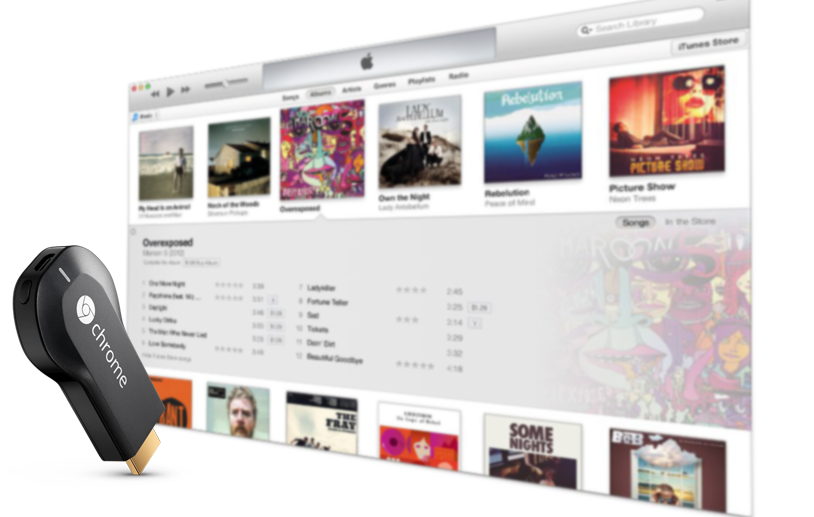
Часть 2. Воспроизведение музыки iTunes на Chromecast с помощью AMusicSoft Apple Music Converter
Есть несколько способов заставить iTunes Music работать на Chromecast. Прочтите варианты ниже и посмотрите, какой из них лучше всего подходит для вас.
Самый простой способ воспроизводить музыку из iTunes на Chromecast — это предварительно конвертировать и загрузить песни. Этот вариант является наиболее удобным решением, особенно при использовании конвертера Apple Music от AMusicSoft.
Бесплатная загрузка Бесплатная загрузка
AMusicSoft Apple Music Converter — это мощный, но простой в использовании инструмент, который конвертирует и загружает песни за считанные секунды. Благодаря однооконному интерфейсу он очень удобен в использовании. Ознакомьтесь с пошаговой инструкцией, чтобы узнать, как использовать его для воспроизведения музыки из iTunes на Chromecast.
- Загрузите и установите AMusicSoft Apple Music Converter на свой Mac
- Добавить песни из iTunes
- Конвертировать и скачать
- Загрузить результат в Google Play Music
Внимательно прочитайте подробные инструкции ниже, чтобы полностью понять, как работает конвертер Apple Music от AMusicSoft и как воспроизводить музыку из iTunes на Chromecast.
Шаг 1. Загрузите и установите AMusicSoft Apple Music Converter на свой Mac
Перейдите на сайт AMusicSoft Apple Music Converter, чтобы загрузить программу. После этого программа установится автоматически. Обязательно запустите ее после этого.
Бесплатная загрузка Бесплатная загрузка
Шаг 2. Добавьте песни из iTunes
После запуска AMusicSoft Apple Music Converter нет необходимости открывать какие-либо другие программы. Просто нажмите на Music в левой части экрана, чтобы увидеть все ваши песни. Затем выберите те, которые вы хотите конвертировать, и загрузите. 
Шаг 3. Преобразование и загрузка
Выберите более общий формат файла для вывода, чтобы его можно было воспроизвести в Google Play Music. Конечно, вы можете выбрать формат файла MP3. После выбора формата файла MP3, скачать ваш вывод.
Шаг 4. Загрузите результат в Google Play Music
После того, как у вас есть копии MP3 на вашем компьютере, теперь вы можете загрузить их на Google Music Play. Оттуда вы можете транслировать музыку из iTunes в Chromecast, синхронизируя и нажав на вкладку Chromecast. Теперь вы сможете слышать свои песни iTunes на аудио Chromecast. 
Бесплатная загрузка Бесплатная загрузка
Часть 3. Трансляция на Chromecast
Для этого варианта вам потребуется загрузить и установить два приложения: SoundFlower и Soundcast. Оба приложения упрощают работу с Chromecast на вашем Mac. Первое добавляет значок Chromecast , а второе обеспечивает полную функциональность. Прежде чем выбрать этот вариант, ознакомьтесь с приведенными ниже инструкциями.
Шаг 1. Загрузите SoundFlower и Soundcast.
Найдите SoundFlower и нажмите на результат, который приведет вас к Github.com. Прокрутите страницу вниз, пока не дойдете до области установки и использования. Щелкните по ссылкам там, чтобы загрузить и установить обе программы.
Шаг 2. Откройте Soundcast.
Перейдите в папку загрузок и нажмите Soundcast. Нет ничего общего с SoundFlower. Просто держи это там.
Шаг 3. Транслируйте музыку из iTunes на Chromecast
Перейдите в верхнее меню и найдите значок Soundcast. Откройте iTunes Music и щелкните песни, которые хотите передать в Chromecast. Затем щелкните значок Chromecast, чтобы начать трансляцию.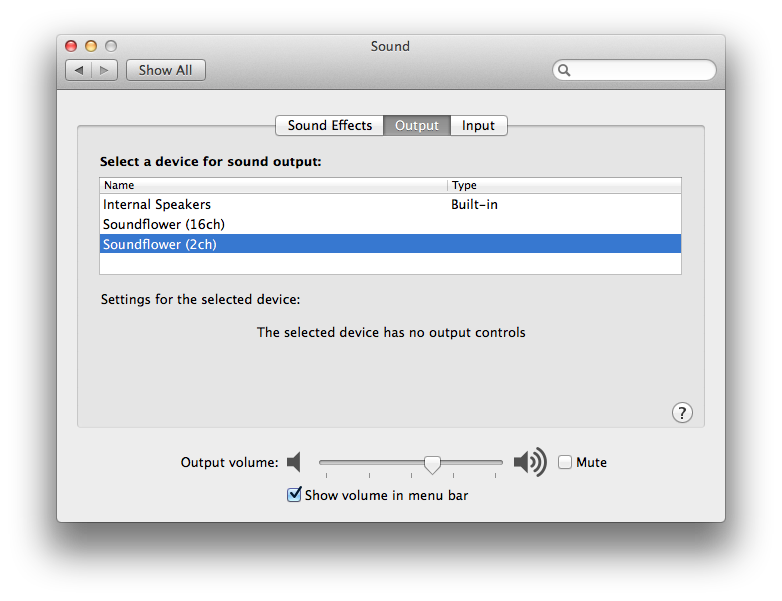
Часть 4. Загрузите Google Assistant на iPhone
Этот вариант тоже заслуживает внимания. Вам просто нужно убедиться, что ваш телефон подключен к Google Home. Выполните следующие действия, чтобы узнать, как вы можете использовать эту опцию.
- Включите Bluetooth на телефоне, чтобы подключиться к Google Home. Используйте такие команды, как «Сопряжение с Bluetooth» или «Сопряжение с Bluetooth». Оба они будут работать.
- Перейти к Google Ассистенту. Нажмите на значок в верхней части экрана. Появится новый экран. Нажмите на три точки, которые вы видите в верхней части экрана, и вы попадете на экран настроек.
- Прокрутите экран вниз, чтобы увидеть настройки устройства. Поскольку на ваш iPhone загружен Google Assistant, вы увидите его на экране. Нажмите «Музыка» под своим iPhone, и вы увидите свою Apple Music. Поскольку он доступен только на устройствах iOS, вы не сможете разговаривать напрямую со своим Google Home.
- Зайдите в Google Assistant и играйте оттуда. Вы сможете услышать это на своем Google Home.
Часть 5. Вывод
Заставить работать iTunes Music и Chromecast вместе не так уж и сложно. Однако вам нужно найти наиболее удобный вариант, и это будет конвертация и загрузка песен с помощью AMusicSoft Apple Music Converter. С использованием AMusicSoft Apple Music Converter вам не нужно беспокоиться о загрузке других приложений, чтобы сделать эти две программы совместимыми.
Вы используете Chromecast? Если да, вы используете его для трансляции iTunes Music? Не стесняйтесь поделиться с нами своими мыслями.
Люди Читайте также
 Об авторе
Роберт Фабри — ярый блоггер и энтузиаст, увлеченный технологиями, и, возможно, он сможет заразить вас, поделившись некоторыми советами. Он также страстно увлечен музыкой и писал для AMusicSoft на эти темы.