Простое руководство о том, как приобрести рингтоны в магазине Apple Ringtone Store
Если у вас уже есть устройство iOS, возможно, вам захочется изучить множество рингтонов, которые подойдут вашему стилю. Если вас это интересует, эта статья поможет вам узнать, как приобрести рингтоны в магазине рингтонов Apple.
Когда вы покупаете устройство iOS, вы заметите, что есть несколько готовых рингтонов, которые вы уже можете использовать. Однако, поскольку многие люди сейчас используют устройства iOS, шанс получить один и тот же рингтон с другими пользователями очень высок и возможен. Вот почему обновление ваших собственных рингтонов и покупка некоторых из них в магазине рингтонов Apple определенно будет хорошей идеей. Вы даже можете выбрать любую мелодию звонка, которая будет отражать вашу индивидуальность.
Чтобы узнать о процедуре покупки рингтонов в магазине рингтонов Apple, эта статья поможет вам узнать, как это сделать. Поскольку проще всего это сделать через магазин iTunes, обсуждаемый процесс будет сосредоточен на том, как это сделать через магазин iTunes. Кроме того, узнайте об идеальном инструменте для неограниченного доступа к рингтонам.
Помимо рингтонов Apple, вы когда-нибудь задумывались о рингтонах Spotify ? Рингтоны Spotify звучат привлекательно, особенно для меломанов, которые используют платформу как инструмент для цифрового прослушивания музыки.
Содержание. Часть 1. Можно ли получить рингтоны из Apple Music? Часть 2. Как купить рингтон для iPhone в iTunes Store. Часть 3. Заключение.
Часть 1. Можете ли вы получить рингтоны из Apple Music?
Каждому пользователю была предоставлена привилегия получить свои собственные рингтоны из магазина рингтонов Apple. Однако эти музыкальные файлы рингтонов, которые вы загрузили, были недоступны для прямого использования, поскольку они по-прежнему защищены DRM. Вот почему вы должны убедиться, что эти файлы не защищены DRM, чтобы продолжить процесс загрузки и преобразования. Но как это сделать?
После покупки рингтонов в магазине Apple используйте инструмент AMusicSoft Apple Music Converter для удаления DRM- защиты. Затем снова используйте этот инструмент для преобразования файлов в простой выходной формат, доступный на большинстве устройств, включая устройства iOS. AMusicSoft Apple Music Converter поддерживает следующие форматы: MP3, FLAC, AAC, WAV, AC3 и M4A. После преобразования купленной в магазине Apple музыки в любой из этих форматов, вы сможете легко получить к ней доступ на любом устройстве. Кроме того, AMusicSoft гарантирует высокое качество звука и приятные ощущения при прослушивании. Помимо этого, AMusicSoft сохраняет ID-теги и метаданные песен. И, наконец, он работает в 5 раз быстрее, что очень похвально по сравнению с другими конвертерами.
Бесплатная загрузка Бесплатная загрузка
Давайте рассмотрим простые шаги, которые вам нужно выполнить, чтобы использовать AMusicSoft Apple Music Converter для воспроизведения рингтонов из магазина рингтонов Apple.
- Запустите браузер на вашем устройстве, а затем перейдите на официальный сайт AMusicSoft и найдите вкладку Apple Music Converter. После того, как вы ее найдете, нажмите кнопку «Загрузить» и установите ее после завершения.
- Теперь все ваши купленные и сохраненные рингтоны из магазина рингтонов Apple должны быть загружены в конвертер. Чтобы легко сделать это, вам нужно всего лишь перейти к местоположению сохраненных мелодий, а затем выбрать каждый файл, который вы хотите преобразовать. Вам просто нужно будет поставить отметку в каждом поле, расположенном перед заголовками.

- Затем выберите выходной формат, который вы больше всего хотите иметь. Вы даже можете изменить или изменить настройки вывода в зависимости от того, что вы хотите иметь. Также выберите выходную папку.

- После того, как все вышеперечисленные шаги будут выполнены, нажмите кнопку «Преобразовать» и начните процесс.

- Коснитесь вкладки «Конвертированные» и проверьте конвертированные песни.
Часть 2. Как купить рингтон для iPhone в iTunes Store
При покупке рингтонов в магазине рингтонов Apple вам необходимо выполнить несколько простых шагов, чтобы это сделать. См. список ниже.
- Откройте свое устройство, а затем коснитесь значка «Настройки», чтобы запустить его.
- Просмотрите варианты, пока не увидите «Звуки и тактильные ощущения». Нажмите на эту опцию, когда увидите.
- После этого нажмите кнопку «Мелодия звонка» рядом.
- В окне «Мелодия звонка» выберите и выберите параметр «Хранилище тонов». Кроме того, вы можете сразу перейти к выбору опции Открыть iTunes Магазин приложений.
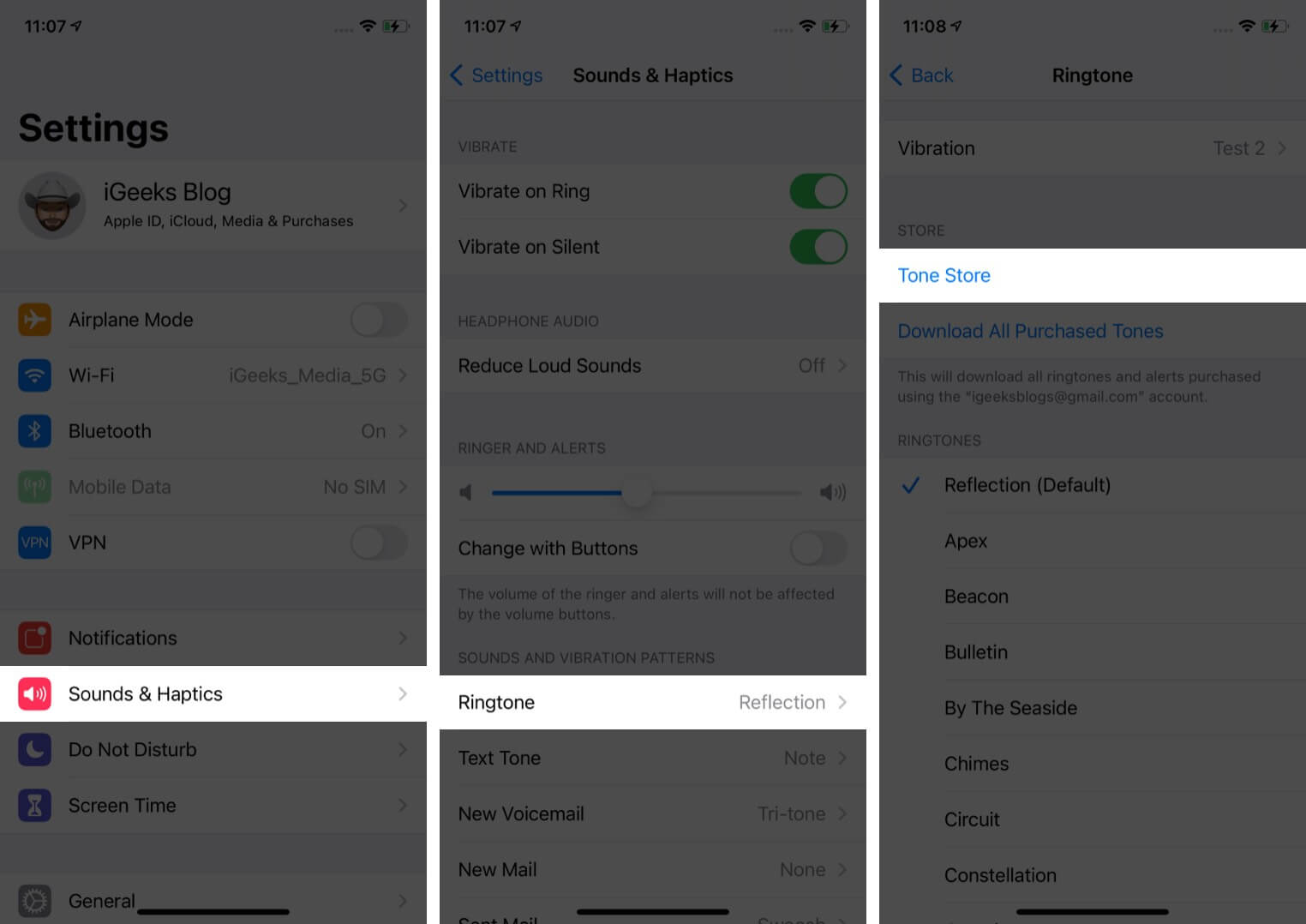
- Сразу после этого вы можете начать выбирать любую мелодию звонка, которую хотите.
- Хорошая вещь в выборе рингтонов заключается в том, что вы можете предварительно просмотреть их перед покупкой. Услышав предварительный просмотр, а затем вы решили, наконец, купить его, просто нажмите кнопку «Цена», чтобы увидеть, сколько это будет стоить вам.
- Теперь появится новое окно, в котором вы должны решить, установите ли вы его в качестве мелодии звонка по умолчанию, в качестве текстового тона по умолчанию или назначите его контакту. Если у вас еще нет решения, вы можете просто пропустить это и нажать «Готово».
- Чтобы завершить покупку рингтонов, вам потребуется ввести свой Apple ID и пароль.
Подождите несколько минут, пока загрузка и покупка не будут выполнены. После завершения все ваши покупки появятся в вашем списке рингтонов. Чтобы просмотреть их все, просто снова перейдите в приложение «Настройки» и нажмите «Звуки и тактильные ощущения». Нажмите на опцию «Мелодия звонка» и выберите мелодию звонка, которую вы хотите использовать в качестве мелодии звонка по умолчанию.
Часть 3. Вывод
Мелодии звонка, доступные в магазине рингтонов Apple, очень приятны на слух, и каждый пользователь Apple захочет использовать их в качестве основной музыки или будильника при входящих звонках или сообщениях. Однако, поскольку количество пользователей этих мелодий постоянно растет, иногда может возникнуть путаница, звонит ли именно ваше устройство. Тем не менее, это по-прежнему очень выгодная покупка.
Если вы хотите использовать эти рингтоны Apple на каждом устройстве, даже если это не iOS, вы можете использовать AMusicSoft Apple Music Converter для их загрузки и иметь к ним неограниченный доступ.
Люди Читайте также
 Об авторе
Роберт Фабри — ярый блоггер и энтузиаст, увлеченный технологиями, и, возможно, он сможет заразить вас, поделившись некоторыми советами. Он также страстно увлечен музыкой и писал для AMusicSoft на эти темы.