Как сделать рингтон Spotify на Android/iPhone?
Дзинь-дзинь-дзинь! У вас такая же мелодия звонка, как у того надоедливого коллеги на другом конце офиса? Просто не нравятся скучные старые звуки, которые были на вашем новом телефоне? Выберите новую мелодию в Spotify. В Spotify сейчас огромный выбор песен. Ищете ли вы забавную мелодию или саундтрек к фильму, Spotify вам поможет! Однако знаете ли вы, как создать рингтон из Spotify на Android или iOS? Если нет, не волнуйтесь, потому что это руководство покажет вам, как быстро использовать песни из Spotify в качестве рингтонов. Давайте зажжем!
Содержание. Часть 1. Можно ли использовать песню из Spotify в качестве мелодии звонка? Часть 2. Как загрузить песню из Spotify в качестве мелодии звонка? Часть 3. Как установить песню из Spotify в качестве мелодии звонка на iPhone? Часть 4. Как установить песню из Spotify в качестве мелодии звонка на Android? Часть 5. Заключение.
Часть 1. Можете ли вы использовать песню Spotify в качестве мелодии звонка на телефоне?
Spotify предлагает более 100 миллионов песен, охватывающих практически все жанры со всего мира. Поэтому нет причин, по которым Spotify не был бы лучшим источником рингтонов. Но можно ли напрямую установить песни из Spotify в качестве рингтонов для iPhone или Android?
К сожалению, прямая установка мелодии звонка Spotify невозможна из-за ограничений управления цифровыми правами (DRM). Цель DRM — защитить права правообладателя и предотвратить несанкционированное распространение и изменение контента. Таким образом, хотя Spotify позволяет подписчикам Premium загружать песни на свои устройства для прослушивания в автономном режиме, эти загрузки зашифрованы с помощью DRM, и к ним нельзя получить доступ с других устройств, кроме приложения Spotify. Это затрудняет извлечение и использование загруженных песен в качестве мелодий звонка.
Более того, большинству смартфонов требуются рингтоны определенного формата и длины. Например, Android требует 30-секундный музыкальный файл с расширением «.mp3» или «.m4a». Но Spotify использует Ogg Vorbis для передачи всего звука в своих приложениях. Хотя Ogg по качеству звука лучше, чем MP3, MP3 — это универсальный формат аудиофайлов с лучшей совместимостью, чем Ogg. Поэтому вам необходимо конвертировать песни Spotify Ogg в аудиоформат, поддерживаемый вашим устройством.
Часть 2. Как скачать песню из Spotify в качестве мелодии звонка?
Хотя использовать песни Spotify непосредственно в качестве мелодий звонка невозможно, существует решение, которое позволяет каждому создать собственную мелодию звонка Spotify. AMusicSoft Spotify Music Converter обеспечивает простое решение для загрузки и конвертации треков Spotify в форматы рингтонов, совместимые с телефонами. С AMusicSoft вы можете обойти ограничения DRM и персонализировать свой рингтон телефона с помощью любимых треков Spotify.
Вам не нужно переходить на тарифный план Spotify Premium, поскольку AMusicSoft доступен как для пользователей бесплатной, так и для премиум-версии Spotify. Этот инструмент разработан, чтобы помочь пользователям получать песни, альбомы и плейлисты Spotify в стандартных форматах, таких как MP3, AAC, FLAC, WAV, AIFF или ALAC. Затем вы можете редактировать эти песни, превращая их в рингтоны, и завершить настройку на своем телефоне. Если вы беспокоитесь о загруженных песнях Spotify, которые исчезли из вашей библиотеки после отмены подписки на Spotify Premium, вы можете создать их резервную копию на любом устройстве с помощью AMusicSoft.
Он имеет 5-кратную скорость конвертации, что позволяет вам конвертировать сотни песен за считанные секунды. Премиум-скорость не повлияет на качество выходных файлов. Вы по-прежнему будете наслаждаться высококачественными аудиофайлами. Программное обеспечение AMusicSoft также сохранит все музыкальные метаданные и теги ID3 для загрузок, включая название, исполнителей, идентификатор трека и обложку альбома после завершения конвертации. С помощью этой информации вы можете легко управлять своей коллекцией загрузок музыки.
Как работает AMusicSoft Spotify Music Converter работа? Вся процедура проста как ABC. Чтобы легко извлечь рингтон Spotify на свой компьютер, потребуется всего несколько щелчков мышью.
Шаг 1. AMusicSoft Spotify Music Converter полностью совместим с последними версиями Windows и macOS. Нет необходимости в каком-либо плане Spotify Premium! Получите его, нажав кнопку бесплатной загрузки!
Бесплатная загрузка Бесплатная загрузка
Шаг 2. Затем откройте AMusicSoft Spotify Music Converter и войдите в свою учетную запись. Он синхронизирует музыкальную библиотеку. Затем вы можете найти песни, которые хотите сделать рингтоном. Просто перетащив их на кнопку «+».

Шаг 3. После этого выберите любой формат из доступных форматов, а затем создайте папку назначения для полученных файлов.
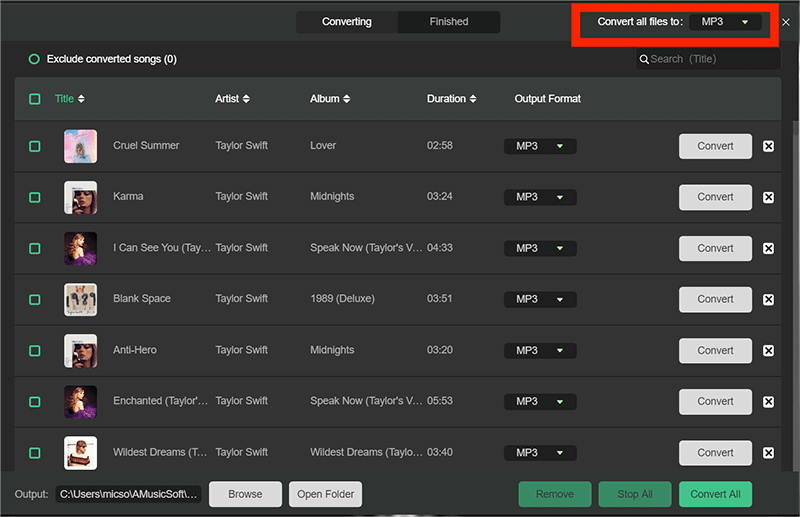
Шаг 4. Теперь нажмите кнопку «Конвертировать», и программа начнет работать с файлами.

Часть 3. Как установить песню Spotify в качестве мелодии звонка на iPhone?
Создание персонализированного рингтона для вашего телефона с использованием песни, которую вы скачали с помощью AMusicSoft Spotify Music Converter это захватывающий способ сделать ваше устройство уникальным. Теперь я расскажу вам, как создать рингтон Spotify на вашем устройстве iOS.
Шаг 1. Запустите Apple Music на своем Mac или Windows 10/11. В приложении «Музыка» на Mac выберите «Файл» > «Добавить в медиатеку» или «Файл» > «Импортировать». В приложении Apple Music на компьютере с Windows нажмите кнопку «Действия на боковой панели» в верхней части боковой панели, затем выберите «Импорт». Найдите конвертированные файлы песен Spotify, а затем импортируйте их в библиотеку.
Шаг 2. Затем выберите песню, которую вы хотите использовать в качестве мелодии звонка. Вы получите фрагмент песни, которую хотите использовать, в клипе продолжительностью 30 секунд или меньше. Для этого щелкните песню правой кнопкой мыши и выберите «Информация о песне» (Windows) или «Получить информацию» (Mac).
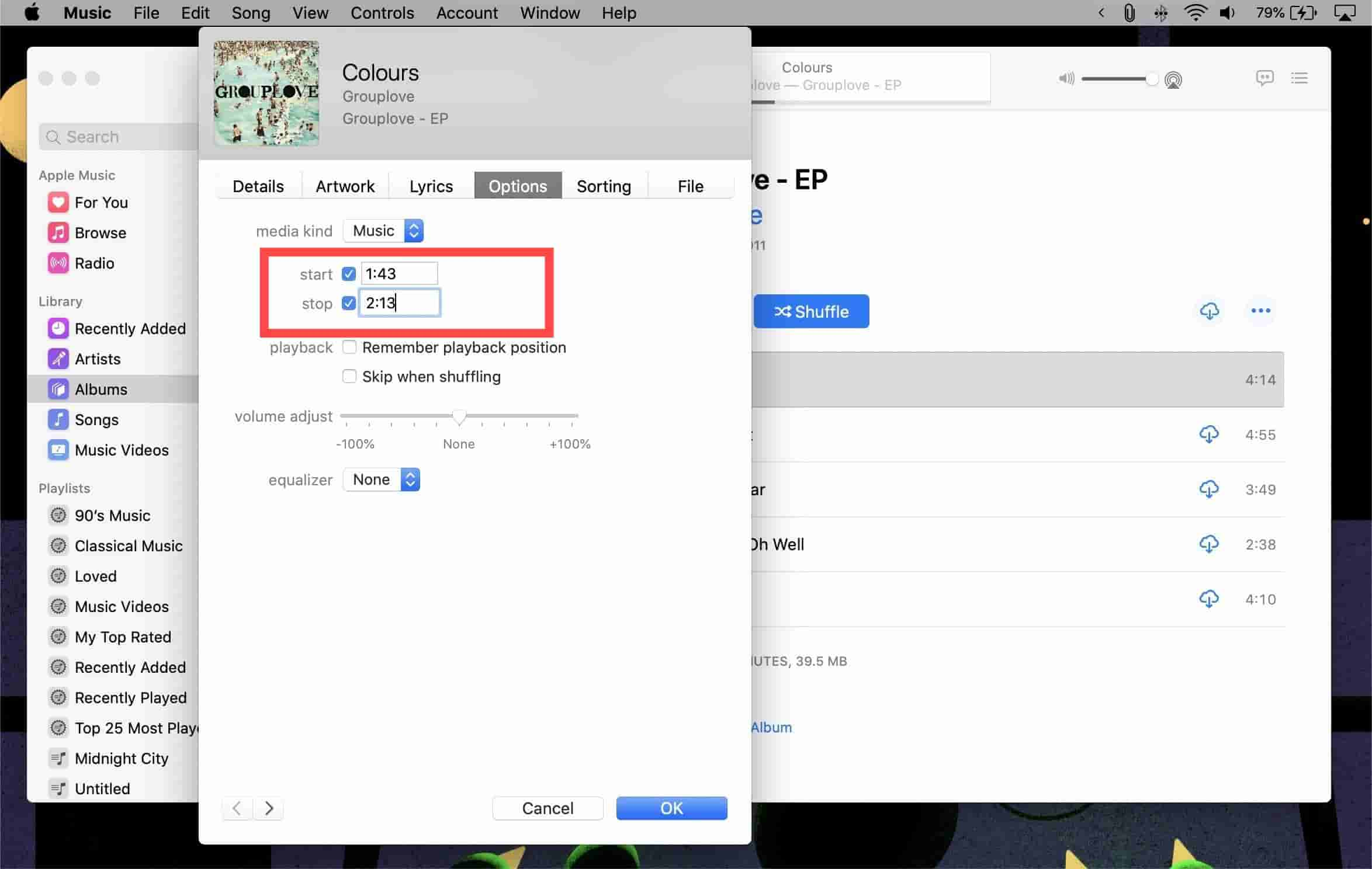
Шаг 3. Выберите вкладку «Параметры» в верхней части окна. Установите флажки «Начало» и «Остановка» и укажите в них выбранное вами время. После этого нажмите ОК.
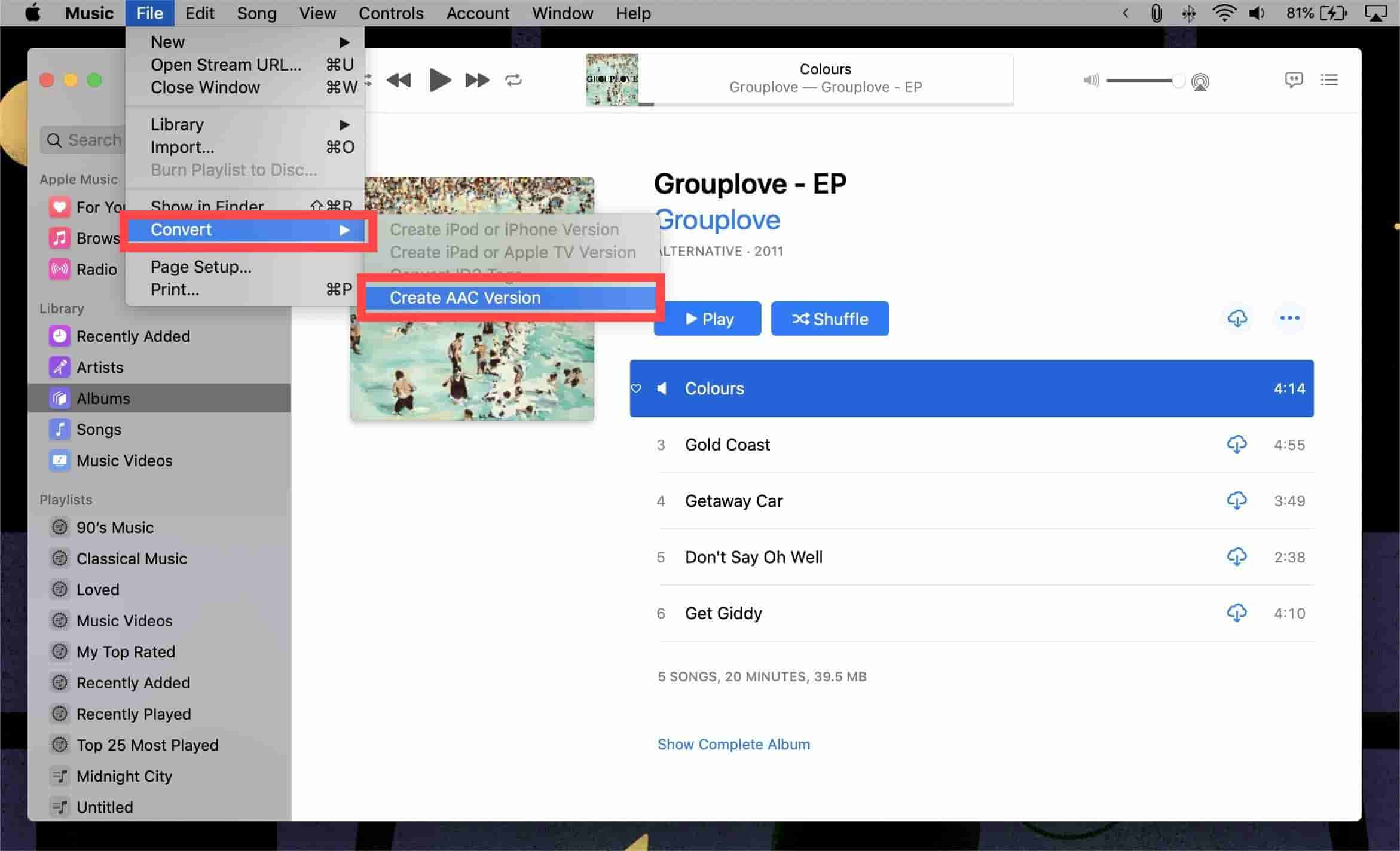
Шаг 4. Вам нужно будет преобразовать песню в формат AAC, чтобы превратить ее в рингтон. Чтобы начать, выберите «Файл» > «Преобразовать» > «Преобразовать в версию AAC» (Windows) или «Файл» > «Преобразовать» > «Создать версию AAC» (Mac). Преобразование должно занять несколько секунд. После этого вы увидите копию песни размером с рингтон в формате AAC.
Шаг 5. Вернитесь на информационную страницу исходной песни (шаги 3–5) и верните исходные настройки времени начала и остановки, чтобы при следующем прослушивании вся дорожка воспроизводилась правильно.
Шаг 6. Щелкните правой кнопкой мыши клип мелодии звонка Spotify и выберите «Показать в Finder» (Mac) или «Показать в проводнике» (Windows). Вы попадете к файлу в Finder или проводнике Windows.
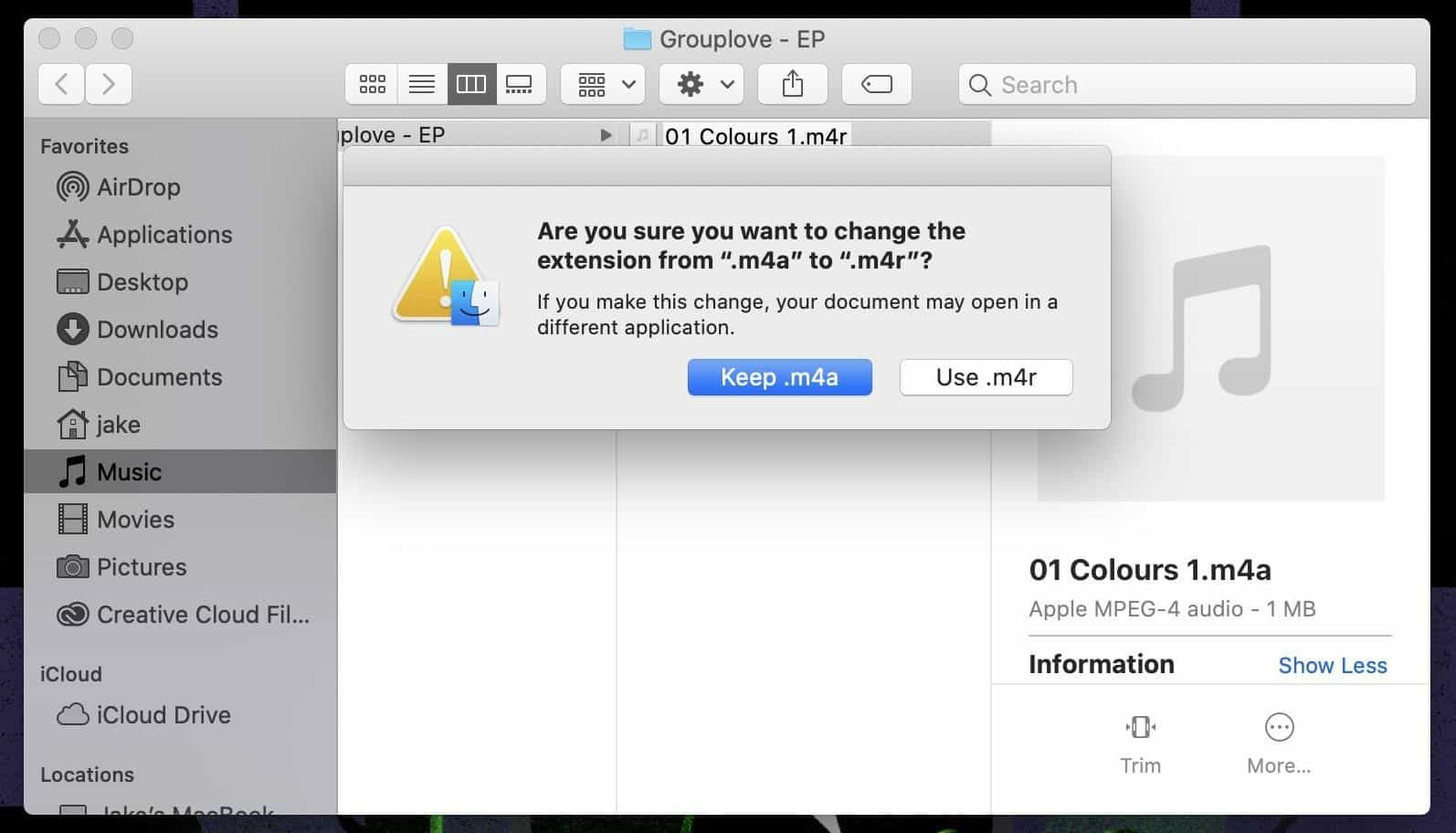
Шаг 7. В Finder или проводнике Windows переименуйте расширение файла с .m4a на .m4r.
Шаг 8. Теперь подключите iPhone/iPad к компьютеру с помощью кабеля Lightning — USB-A или Lightning — USB-C. Ваш iPhone/iPad должен появиться на левой боковой панели Музыки. Нажмите на свое устройство.
Шаг 9. Перетащите рингтон из его местоположения в Finder или проводнике Windows на свой iPhone/iPad.
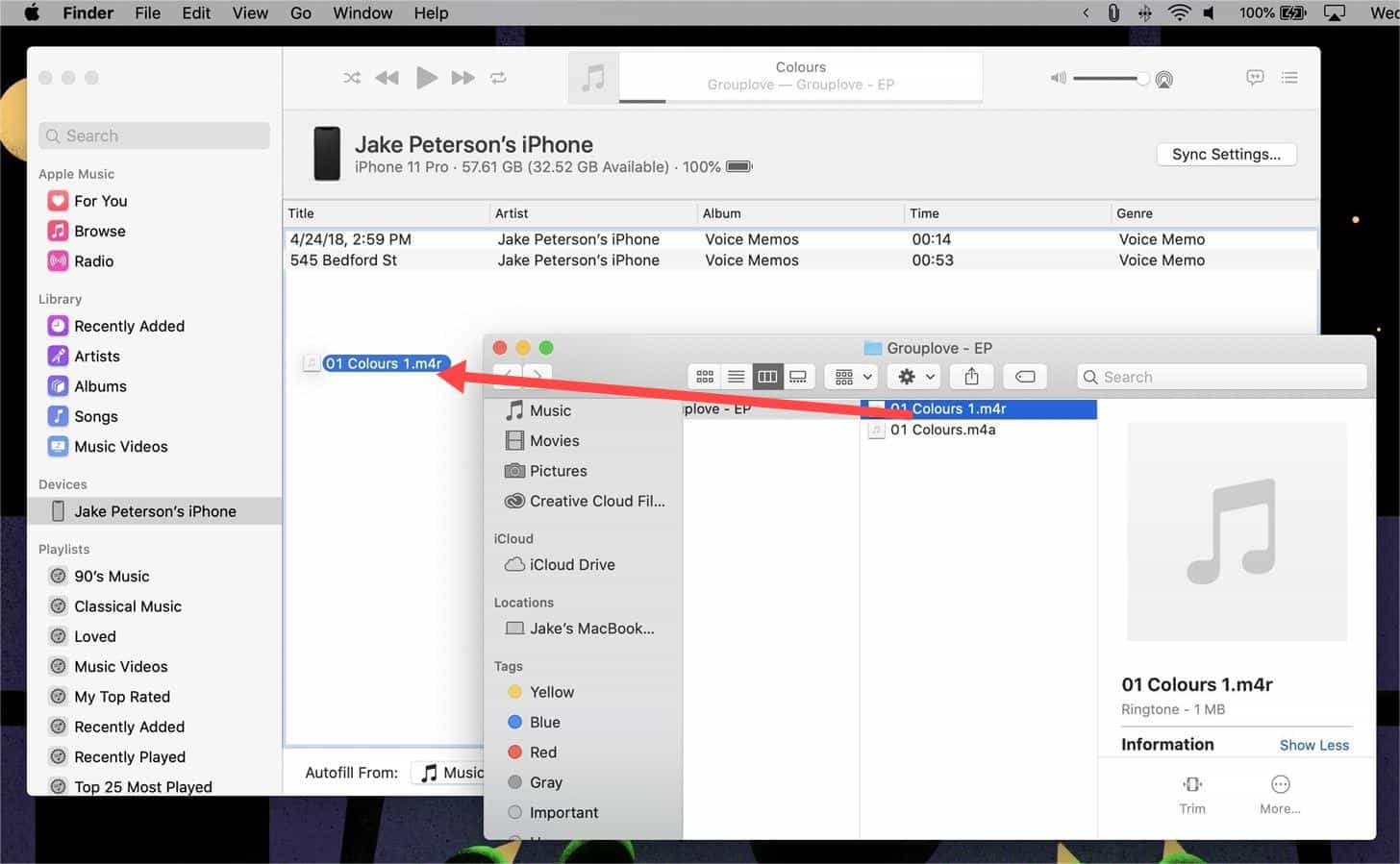
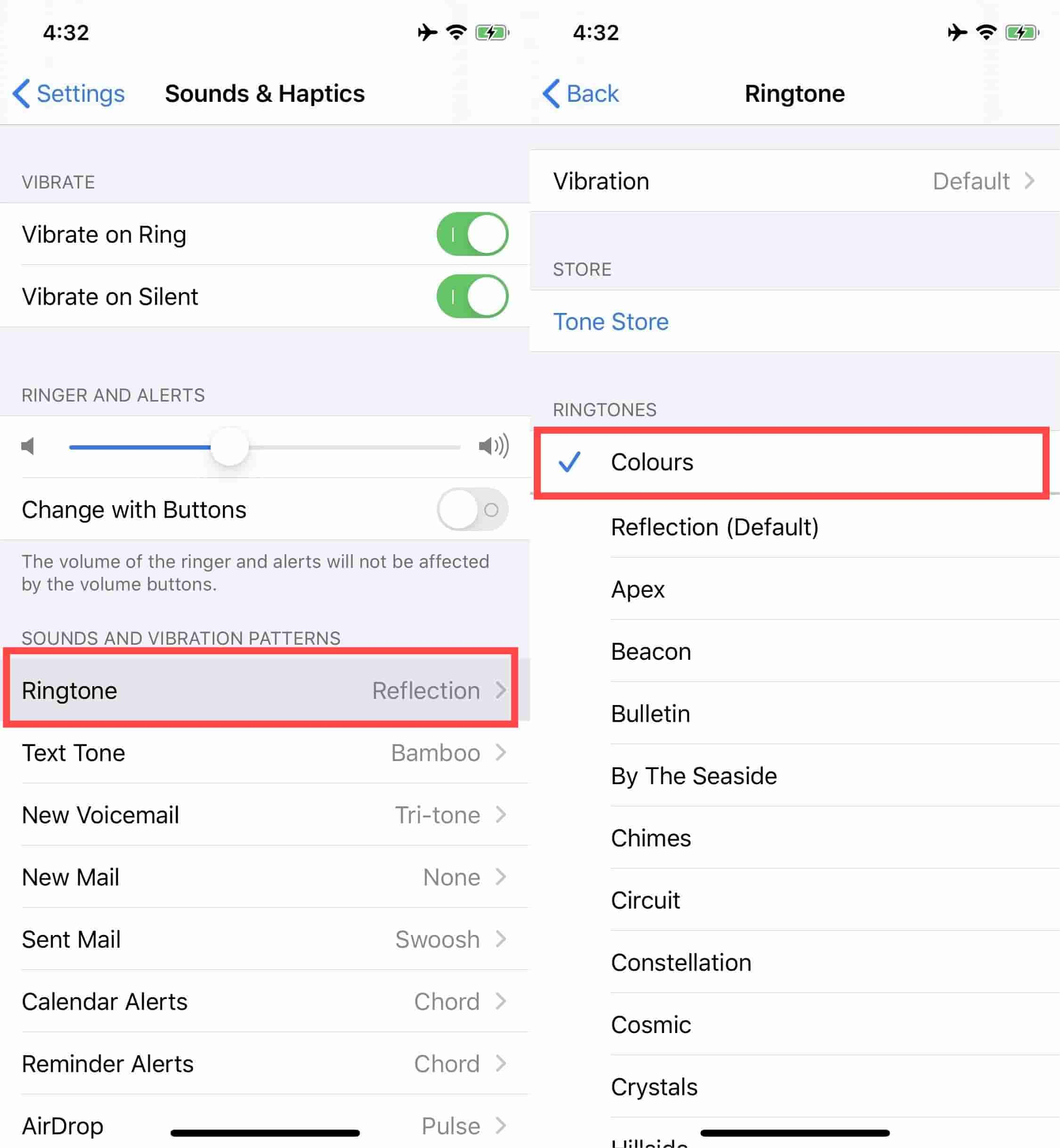
Шаг 10. Вы можете проверить, отображается ли файл на вашем устройстве iOS, и сразу же установить его в качестве мелодии звонка. Для этого откройте «Настройки» на своем iPhone/iPad и выберите «Звуки и тактильные ощущения» или «Звуки». Нажмите «Рингтон» и выберите пользовательскую мелодию песни Spotify, которую вы добавили ранее, чтобы установить ее в качестве новой мелодии звонка.
Если вы используете более старую версию macOS или Windows, то для этого лучше всего подойдет iTunes . Шаги аналогичны описанным выше.
Часть 4. Как установить песню Spotify в качестве мелодии звонка на Android?
Как сделать рингтон Spotify, если вы используете Android? Устройства Android могут напрямую устанавливать песни в формате MP3 или M4A в качестве мелодий звонка. Однако точные параметры мелодии звонка могут отличаться на разных устройствах в зависимости от версии Android и производителя. Здесь мы использовали Google Pixel для этой части. Если вы используете телефон под управлением Android 13 или более поздней версии, вы все равно сможете без особых проблем следовать инструкциям.
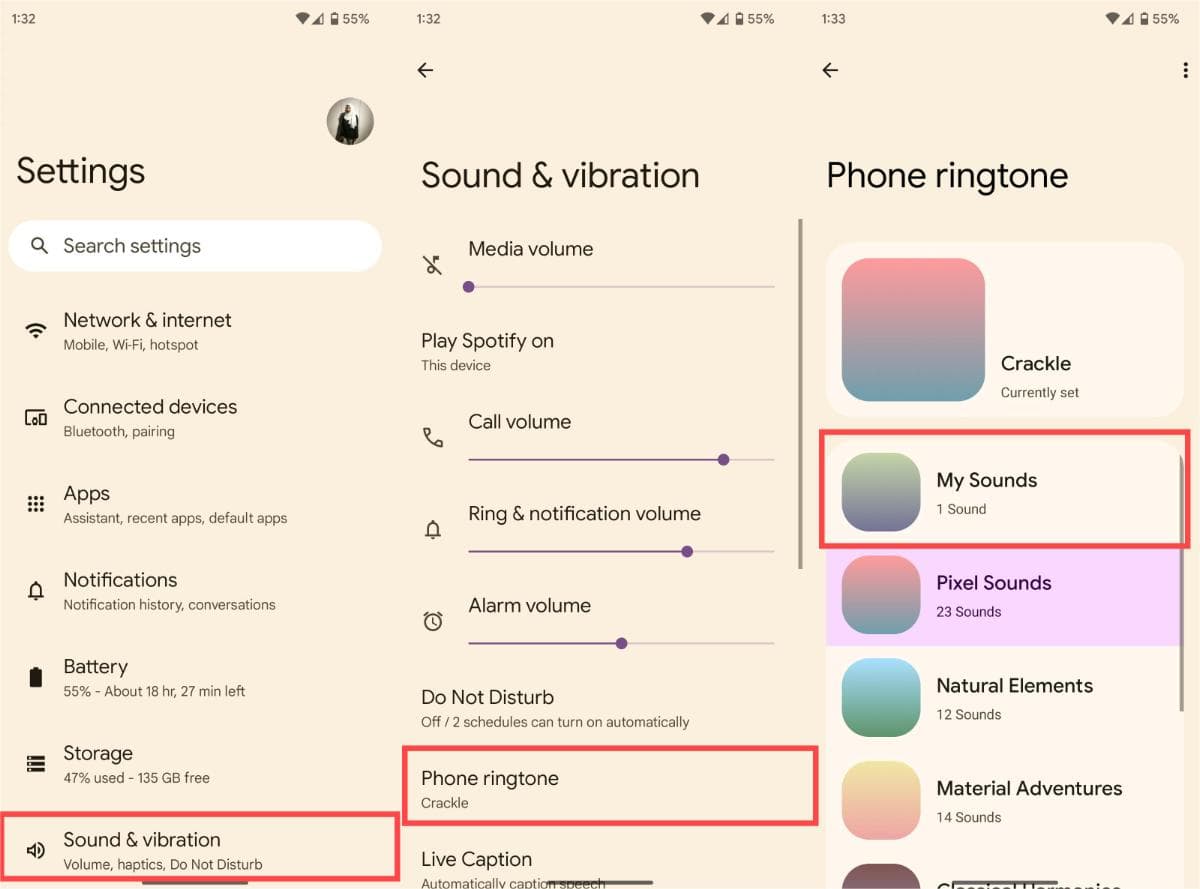
Шаг 1. Откройте приложение «Настройки» на своем телефоне Android.
Шаг 2. Нажмите «Звук и вибрация» > «Мелодия звонка телефона» > «Мои звуки».
Шаг 3. Нажмите знак плюса в правом нижнем углу.
Шаг 4. Выберите аудиофайл Spotify, который вы добавили ранее, из файлового менеджера и установите его в качестве мелодии звонка. Если вы используете облачные хранилища, такие как Google Диск, для сохранения аудиофайлов на свой телефон. Выберите один из них, чтобы найти свой рингтон.
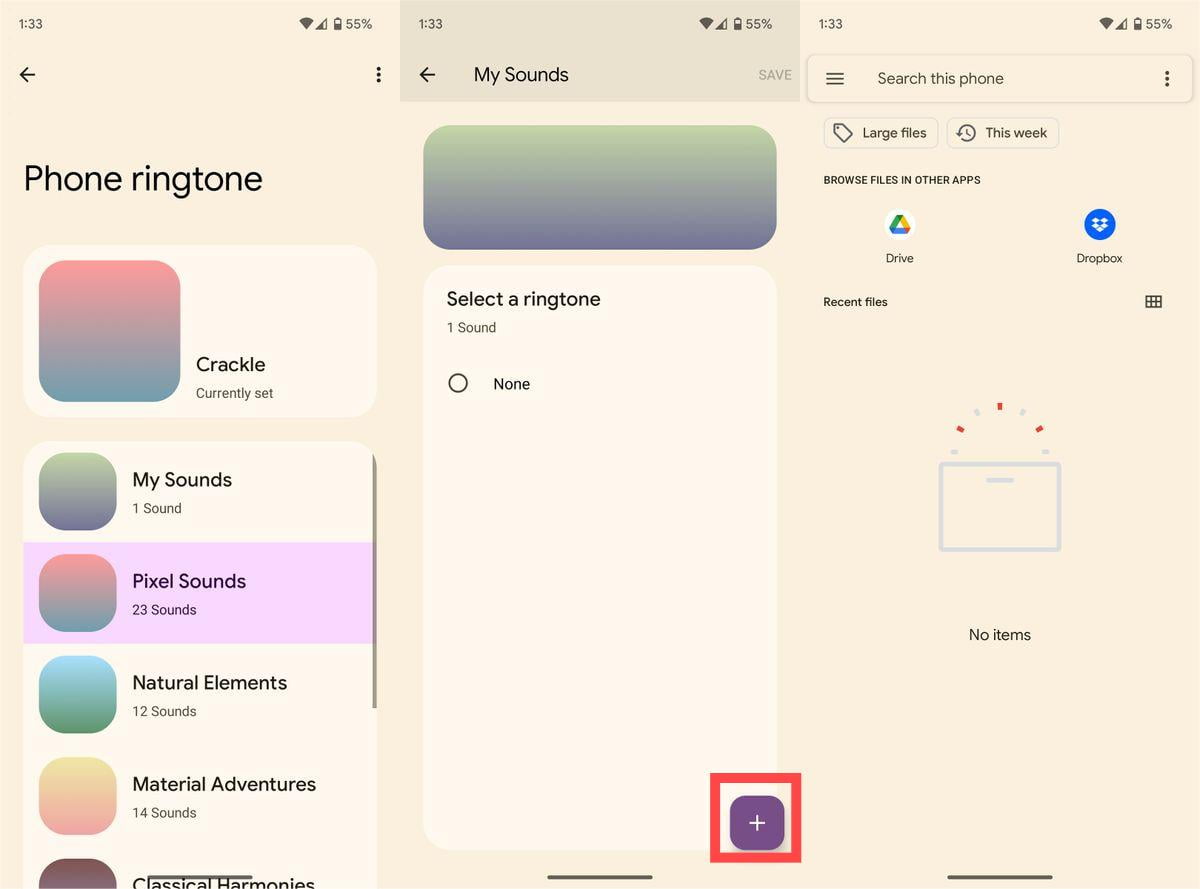
Шаг 5. Выберите аудиофайл Spotify, который вы добавили ранее, из файлового менеджера и установите его в качестве мелодии звонка. Нажмите «Сохранить» в правом верхнем углу экрана.
Что касается настройки, ваш телефон Android не ограничивается сменой мелодий звонка. Вы можете назначить собственные мелодии звонка людям из ваших контактов.
Часть 5. Вывод
Какие замечательные рингтоны Spotify вы добавляете на свой телефон? Если вы хотите превратить свои любимые треки Spotify в собственные мелодии звонка, AMusicSoft Spotify Music Converter — это ваше решение. Этот сторонний инструмент специально разработан для загрузки песен без DRM из Spotify, что делает его идеальным для извлечения аудио из Spotify и преобразования его в персонализированные рингтоны. Попробуйте сейчас и позвольте AMusicSoft перенести вас.
Люди Читайте также
- Как создать плейлист Spotify на настольном компьютере или мобильном устройстве
- Как погасить подарочную карту Spotify: руководство для вас
- Spotify Clear Queue: как очистить очередь Spotify
- Как скачать Spotify для Chromebook?
- Как скопировать плейлист на Spotify [3 метода]
- Spotify Lossless: кое-что, что вам нужно знать
- Как остановить открытие Spotify при запуске
- Как восстановить удаленный плейлист и песни Spotify
 Об авторе
Роберт Фабри — ярый блоггер и энтузиаст, увлеченный технологиями, и, возможно, он сможет заразить вас, поделившись некоторыми советами. Он также страстно увлечен музыкой и писал для AMusicSoft на эти темы.