Наслаждайтесь Apple TV с Apple Music самым удобным способом
Apple TV — это цифровой медиаплеер, разработанный компанией Apple Inc. На Apple TV можно смотреть фильмы и сериалы так же, как на Netflix, Disney Plus или Amazon Prime Video. По сравнению с другими платформами, Apple TV несколько дешевле, его стоимость составляет 5.99 долларов в месяц. Как видите, эта плата примерно вдвое меньше, чем у упомянутых выше платформ. Но даже при более низкой цене, это все равно дорого, особенно для тех, кто хочет сократить свои расходы. Именно поэтому пользователи спрашивают, можно ли бесплатно пользоваться Apple TV и Apple Music .
Объединение Apple Music с Apple TV может значительно сократить ваши расходы, поскольку вам нужно заплатить только за одно, и вы уже можете пользоваться обеими платформами. В этом посте давайте посмотрим, как бесплатно транслировать Apple Music на Apple TV с помощью лучшего стороннего приложения.
Содержание. Часть 1. Бесплатен ли Apple TV, если вы платите за Apple Music? Часть 2. Как получить доступ к Apple Music в приложении Apple TV? Часть 3. Заключение.
Часть 1. Является ли Apple TV бесплатным, если вы платите за Apple Music?
Из информации на сайте Apple можно узнать следующее: если у вас есть подписка на Apple Music, вы можете загружать песни для прослушивания на Apple TV с помощью приложения Apple Music. Однако приложение Apple Music доступно только для Apple TV 4 и Apple TV 4K . Это означает, что Apple Music не поддерживается на Apple TV 3-го поколения и более ранних моделях.
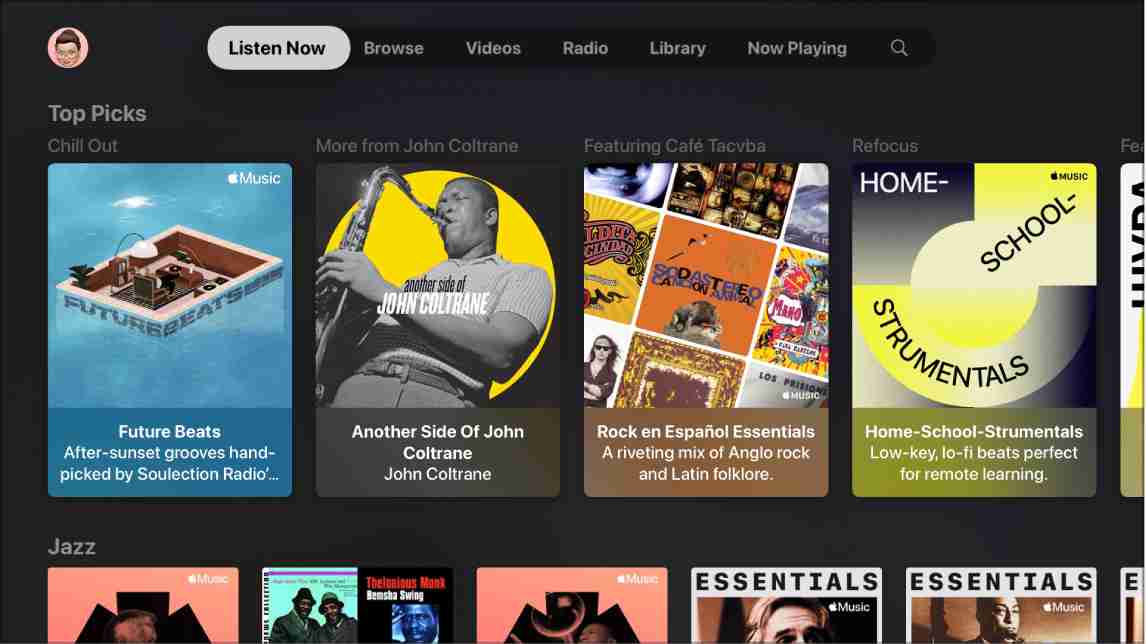
Apple TV предоставляется бесплатно со студенческой подпиской Apple Music в течение ограниченного времени. Это специальное предложение предназначено исключительно для них, чтобы гарантировать, что просмотр фильмов и других образовательных шоу на Apple TV станет для них более доступным благодаря подписке на Apple Music. Имейте в виду, что ваш бесплатный доступ не может быть передан через Family Sharing.
Кроме того, Apple TV с Apple Music невозможна для большинства пользователей, поэтому я предлагаю рассмотреть другие способы бесплатного прослушивания Apple Music. Например, Apple предлагает бесплатную пробную версию для тех, кто только что приобрел новое устройство Apple. Продукты, которые вы можете купить, чтобы получить шестимесячную бесплатную пробную версию, включают AirPods Pro, AirPods Max, Beats и HomePod Mini.
Часть 2. Как получить Apple Music в приложении Apple TV?
Если вы недавно оформили индивидуальную подписку на Apple Music и у вас также есть iTunes Match, то, используя свою библиотеку iCloud , вы сможете транслировать любимые файлы Apple Music на Apple TV. Все, что вам нужно сделать, это убедиться, что ваша музыкальная библиотека iCloud включена, и все готово. Однако проблема заключается в том, чтобы ваша библиотека iCloud была постоянно включена.
В последнее время эта ситуация вызвала множество проблем. Чтобы привести некоторые примеры, создаются ненужные дубликаты элементов, недавно и давно удаленные элементы восстанавливаются обратно в коллекцию, а к песням присваиваются неправильные метаданные. Кроме того, это может привести к большим проблемам, особенно для тех, у кого очень большая музыкальная библиотека.
Итак, есть ли какой-либо альтернативный способ наслаждаться Apple TV с Apple Music без использования музыкальной библиотеки iCloud? К счастью, это возможно, если вы воспользуетесь профессиональным программным обеспечением. Это не что иное, как AMusicSoft Apple Music Converter . Он очень полезен тем, что может конвертировать музыкальные файлы в формат, поддерживаемый Apple TV. Вы можете сохранить их на жестком диске или MP3-плеере, чтобы навсегда сохранить файлы Apple Music.
Таким образом, сразу после конвертации и загрузки с помощью AMusicSoft, можно было наслаждаться Apple TV и Apple Music. Помимо этого, AMusicSoft отличается высокой скоростью работы. Он может работать до 16 раз быстрее и обеспечивать очень высокое качество звука. В AMusicSoft также возможно удаление DRM-защиты , и использование различных типов плееров безусловно разрешено.
В дополнение к этому, вы можете легко использовать AMusicSoft. Шаги в использовании очень просты, а управление полученными файлами также удобно. Ниже рассматриваются шаги, которым нужно следовать при использовании AMusicSoft.
- Официально загрузите приложение Apple Music Converter с его веб-сайта, а затем добавьте песни в свою систему после его успешной установки и запуска.
Бесплатная загрузка Бесплатная загрузка
- Чтобы добавить файлы, выберите их из своей музыкальной библиотеки, а затем измените выходные данные, изменив параметры преобразования ниже.

- Выберите выходной формат из MP3, FLAC, WAV, AAC, AC3 и M4A. Это поддерживаемые форматы в AMusicSoft. Затем выберите также выходную папку.

- Нажмите кнопку «Преобразовать» и дождитесь завершения процесса.

- Загрузите все преобразованные песни, получив их из меню Converted вверху.

Теперь, когда у вас уже есть преобразованные файлы, хранящиеся на локальном компьютере, следующий шаг — синхронизировать их с Apple TV, чтобы наслаждаться ими. Один из способов сделать это — активировать Home Sharing. Нежное напоминание для вас — убедитесь, что на вашем устройстве установлена последняя версия iTunes.
Чтобы использовать Домашнюю коллекцию для доступа к медиатеке вашего компьютера на Apple TV, войдите в Домашнюю коллекцию на Apple TV:
- Перейдите в «Настройки» > «Пользователи и учетные записи» > «Домашняя коллекция».
- Выберите «Включить Домашнюю коллекцию».
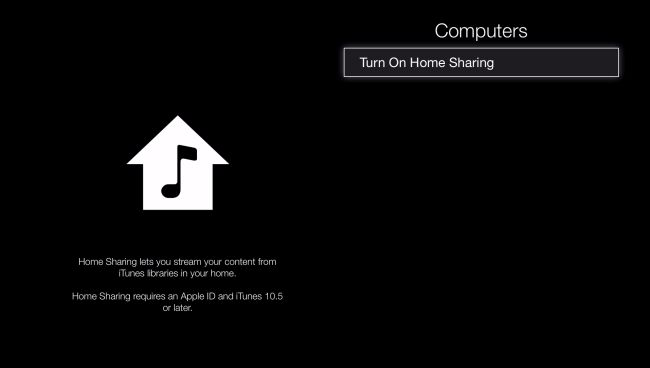
- Войдите под своим Apple ID. Используйте один и тот же Apple ID для каждого компьютера или устройства в сети Home Sharing.
- На следующем экране вы обнаружите, что на этом Apple TV включена Домашняя коллекция.
После входа в систему выполните следующие действия, чтобы получить доступ к медиатеке вашего компьютера на Apple TV:
- Подключите Apple TV к той же сети Wi-Fi, что и компьютер.
- На компьютере откройте приложение Apple Music, приложение Apple TV или iTunes для Windows.
- На Apple TV перейдите на главный экран, выберите «Компьютеры» и выберите общую библиотеку.

Если вы выполнили все инструкции, начиная с процедур конвертации и загрузки через AMusicSoft и заканчивая синхронизацией музыки, то будьте уверены, что безлимитный Apple TV с Apple Music станет для вас доступным.
Часть 3. Вывод
Судя по обсуждению, доступ к Apple Music через библиотеку iCloud Music можно получить и на Apple TV. Также это возможно и без iCloud, если использовать конвертер Apple Music от Music . Поэтому я рекомендую использовать этот инструмент для конвертации и загрузки файлов Apple Music и их потоковой передачи на Apple TV без каких-либо проблем.
Люди Читайте также
- Песня Apple Music недоступна в регионе? Что я должен делать?
- Как наслаждаться Apple Music iPod Nano через iTunes и USB-кабель
- Почему моя Apple Music не воспроизводит песни?
- Как остановить автоматическое воспроизведение Apple Music?
- Apple Music на Roku: вещи, которые вы должны знать
- Apple Music не может подключиться, проблема решена
- Учимся создавать профиль Apple Music
 Об авторе
Роберт Фабри — ярый блоггер и энтузиаст, увлеченный технологиями, и, возможно, он сможет заразить вас, поделившись некоторыми советами. Он также страстно увлечен музыкой и писал для AMusicSoft на эти темы.