Советы, которые вам нужно знать о том, как сделать резервную копию музыки iTunes
Мы не можем просто выбросить нашу музыку из iTunes. Она слишком ценна. В конце концов, мы потратили немало денег на покупку музыки в iTunes. Лучшее, что можно сделать с нашей музыкой из iTunes, — это сохранить и сделать резервную копию. В этой статье мы расскажем, как сделать резервную копию музыки из iTunes, чтобы вам никогда не приходилось беспокоиться о её потере.
Имейте в виду, что компьютер или устройство, на котором мы храним нашу музыку iTunes, всегда могут быть потеряны или повреждены. С ним может случиться что угодно. Итак, если наша музыка iTunes не будет сохранена, мы потеряем ее навсегда. Это то, чего мы не хотели бы делать с нашей драгоценной музыкой iTunes.
Содержание. Часть 1. Нужно ли создавать резервные копии музыки из iTunes? Часть 2. Как создать резервную копию музыки из iTunes путем конвертации. Часть 3. Как создать резервную копию моей библиотеки iTunes на внешний жесткий диск? Часть 4. Как создать резервную копию музыки из iTunes с помощью Time Machine. Часть 5. Заключение.
Часть 1. Следует ли делать резервную копию музыки iTunes?
Есть две веские причины, по которым мы должны делать резервную копию нашей музыки iTunes. Причина номер один в том, что музыка iTunes исчезла. По правде говоря, его заменила Apple Music. Невозможно когда-либо заменить купленную музыку. Следовательно, вам нужно сделать резервную копию.
Вторая причина заключается в том, что вы всегда можете потерять оборудование, на котором хранится ваша музыка iTunes. Учитывая тот факт, что заменить музыку в iTunes было бы совершенно невозможно, вам действительно потребуется сделать резервную копию. Итак, вопрос в том, как сделать резервную копию музыки iTunes?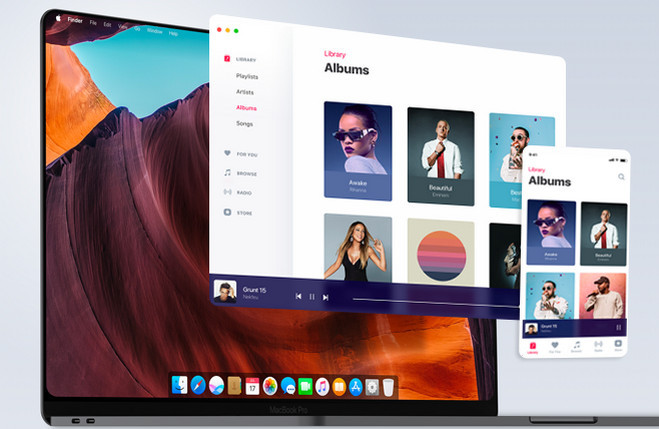
Часть 2. Как сделать резервную копию музыки iTunes путем преобразования
Хорошей новостью является то, что вы всегда можете сделать резервную копию своей музыки в iTunes. Можно создать резервную копию даже защищенной музыки iTunes.
Если вы конвертируете защищенную DRM-защитой музыку из iTunes, вы сможете перенести ее на другое устройство в качестве резервной копии. Конвертация защищенной DRM-защитой музыки — это, по сути, один из способов резервного копирования музыки из iTunes . Ниже описаны способы конвертации вашей музыки из iTunes для переноса ее на другое устройство в качестве резервной копии.
Вариант № 1. Используйте Apple Music Converter AMusicSoft
Использование AMusicSoft Apple Music Converter — это самый простой способ создать резервную копию вашей музыки из iTunes. Он мгновенно конвертирует вашу музыку из iTunes, удаляя при этом DRM-защиту. После удаления DRM-защиты из песен iTunes вам будет довольно легко дублировать или переносить эти песни.
У вас будет более чем достаточно резервных копий вашей музыки из iTunes. Ознакомьтесь с приведенными ниже шагами, чтобы узнать, как AMusicSoft Apple Music Converter может помочь вам создать резервную копию вашей музыки из iTunes.
Бесплатная загрузка Бесплатная загрузка
- Установите AMusicSoft Apple Music Converter на компьютер
- Добавить музыку iTunes
- Выберите формат файла для вывода
- Перенос на другое устройство
Продолжайте читать подробные инструкции, описанные ниже. Так вы лучше поймете, как использовать AMusicSoft Apple Music Converter для резервного копирования файлов iTunes.
Шаг 1. Установите AMusicSoft Apple Music Converter на компьютер
Чтобы установить AMusicSoft Apple Music Converter на свой компьютер, вам нужно будет сначала скачать его с официального сайта. Запустите его сразу после завершения установки.
Бесплатная загрузка Бесплатная загрузка
Шаг 2. Добавьте iTunes Music
Когда вы видите AMusicSoft Apple Music Converter на экране, первое, что вы заметите, это его однооконный интерфейс. После того, как вы запустите его на экране, вам не нужно будет нажимать, чтобы перейти к другим окнам. То, что вы видите на экране, — это все, что вам нужно для конвертации музыки iTunes. Чтобы добавить музыку iTunes, вам просто нужно нажать на Music с левой стороны. Все ваши песни появятся на экране. Выберите песни, которые вы хотите конвертировать.
Шаг 3. Выберите формат файла для вывода
Все песни, которые вы приобрели в iTunes Store до 2009 года, защищены DRM. С DRM вы не сможете загружать и переносить музыку на другое устройство. Следовательно, вам нужно будет выбрать другой формат файла для вашего вывода, чтобы удалить DRM из вашей музыки iTunes. Перейдите в настройки вывода AMusicSoft Apple Music Converter и выберите формат файла, например MP3. Затем загрузите его. 
Шаг 4. Перенос на другое устройство
Когда результат будет загружен, его будет очень легко перенести на другое устройство. Вывод, перенесенный на другое устройство, может служить резервной копией вашей музыки iTunes.
Вариант №2. Используйте iTunes для конвертации
Вы также можете использовать iTunes для конвертации файлов, защищенных DRM . Таким образом, вы сможете создавать копии своей музыки из iTunes и легко переносить ее на другое устройство.
- Запустите iTunes. Затем нажмите iTunes в верхнем меню. Выберите Предпочтения.
- Появится новое окно. Щелкните вкладку Общие. Наведите курсор на «Импорт настроек».
- Снова появится новое окно. Перейдите в поле «Импортировать с помощью» и нажмите «Кодировщик MP3».
- Щелкните вкладку ОК. Затем перейдите в верхнее меню и нажмите «Файл». Выберите «Преобразовать», а затем «Создать версию в формате MP3».
Создав MP3-версии своей музыки iTunes, вы сможете передавать ее. Таким образом, у вас будут резервные копии вашей музыки iTunes.
Часть 3. Как сделать резервную копию моей медиатеки iTunes на внешний жесткий диск?
Резервное копирование музыки iTunes на внешний жесткий диск - еще один умный способ сохранить копии вашей драгоценной аудиоколлекции. Внешние жесткие диски являются важными устройствами хранения. Однако нужно также учитывать, что они подвержены повреждениям. Более того, вы тоже можете его потерять.
Поэтому очень важно хранить как можно больше копий вашей аудиоколлекции на разных внешних жестких дисках. Тот факт, что вы всегда можете использовать такую программу, как AMusicSoft Apple Music Converter, гарантирует вам наличие большего количества аудиофайлов для резервного копирования. Ниже приведены шаги, как создать резервную копию музыки из iTunes на внешний диск.
- Запустите «Настройки» из меню iTunes и выберите «Дополнительно».
- При добавлении в раздел библиотеки щелкните Копировать файлы в папку iTunes Media.
- Щелкните вкладку ОК.
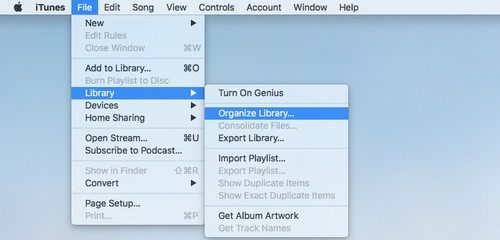
- Перейдите в Файл и выберите Библиотеку. Выберите «Организовать библиотеку». Затем нажмите «Объединить файлы». По завершении щелкните вкладку «ОК» и выйдите из iTunes.
- Подключите внешние жесткие диски к компьютеру и откройте папку iTunes. Перетащите песни на внешний жесткий диск.
Часть 4. Как сделать резервную копию музыки iTunes через Time Machine
Time Machine — это также отличный способ начать резервное копирование вашей аудиоколлекции iTunes. Преимущество её использования в том, что она автоматически создает резервные копии ваших аудиофайлов. Это сэкономит вам много времени. Имейте в виду, что для этого вам потребуется дополнительное место для резервных копий. Хороший вариант для управления пространством для резервных копий — использовать внешний жесткий диск. Ниже описаны шаги по использованию Time Machine.
- Плагин внешнего жесткого диска. Выберите параметр Time Machine для резервного копирования во всплывающем окне, щелкнув вкладку «Использовать как резервный диск».
- Если вы не видите запрос на резервное копирование Time Machine, вы можете настроить его в Системных настройках. Просто зайдите в меню Apple и нажмите «Системные настройки». Выберите Time Machine и настройте процесс.
- Чтобы начать процесс запуска, нажмите «Выбрать диск для резервного копирования». Затем выберите свой диск. Затем щелкните вкладку «Использовать диск» в нижней части окна.
- Ваши аудиофайлы iTunes автоматически копируются, а это значит, что вам больше ничего не нужно делать. Time Machine выполняет резервное копирование каждые 24 часа и создает резервные копии только измененных файлов.
Таким образом, вы можете конвертировать все ваши аудиофайлы iTunes с помощью AMusicSoft Apple Music Converter и сразу же получать больше резервных копий файлов.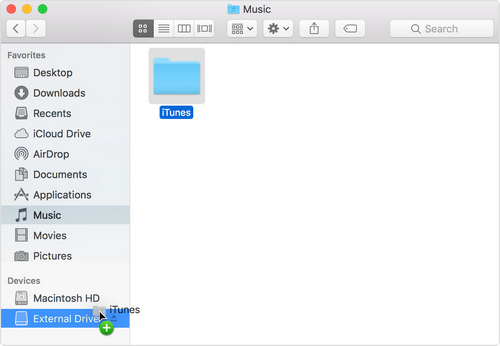
Часть 5. Вывод
Вот и все. Теперь вы можете создать резервную копию своей музыки из iTunes , преобразовав ее и перенеся на другое устройство. Вы также можете вручную создать резервную копию своей библиотеки iTunes на внешний жесткий диск или просто использовать Time Machine.
Если вы ищете самый простой способ конвертировать музыку iTunes, чтобы иметь возможность сразу делать резервные копии, то попробуйте AMusicSoft Apple Music Converter. Это самый рекомендуемый вариант из упомянутых выше способов. Вы делали резервные копии музыки iTunes? Если да, то какие способы вы пробовали? Не стесняйтесь делиться своими мыслями ниже.
Люди Читайте также
- Как загрузить Apple Music для автономного воспроизведения
- [Бесплатная Apple Music] Как навсегда получить Apple Music бесплатно
- Как скачать и играть в Apple Music в автономном режиме
- Лучшие инструменты для удаления iTunes DRM (Mac / Windows)
- Лучшие способы конвертировать Apple Music в MP3 бесплатно онлайн
 Об авторе
Роберт Фабри — ярый блоггер и энтузиаст, увлеченный технологиями, и, возможно, он сможет заразить вас, поделившись некоторыми советами. Он также страстно увлечен музыкой и писал для AMusicSoft на эти темы.