Простые шаги для записи DVD на iMac
На протяжении более трех десятилетий и двух лет Apple продолжает выпускать несколько версий MacBook для пользователей. Его цель осталась прежней: предоставить людям лучшие компьютерные функции и услуги, сохраняя при этом эстетический вид предмета. Одним из последних продуктов, которым покровительствуют пользователи, является устройство iMac, на котором можно выполнять все вычислительные услуги и процедуры.
В этой статье мы сосредоточимся на том, как записать DVD на iMac, а также на том, что нужно подготовить и учесть для успешного выполнения этой процедуры.
Содержание. Часть 1. Выпущенные версии MacBook. Часть 2. Как записать DVD на Mac? Часть 3. Как загрузить песни из Apple Music в формате MP3? Часть 4. Заключение.
Часть 1. Выпущенные версии MacBook
Первой моделью ноутбука, распространяемой Apple, является PowerBook 100. Будучи первой моделью такого рода, выпущенной компанией, это действительно большое достижение для продукта, получившего огромное количество пользователей. Основным недостатком этой модели является то, что в ней отсутствует дисковод, но она была слишком продуманной, чтобы изобретать упоры для рук и создавать специальные конструкции как для правшей, так и для левшей.
Позже была выпущена новая модель, которая легче для своего веса в 5 фунтов и имеет размер до 17 дюймов. Это улучшенная версия PowerBook G4, работающая в четыре раза быстрее. Он также поставляется с адаптером питания, жестким диском объемом около 80 ГБ, 512 МБ оперативной памяти, камерой и трекпадом.
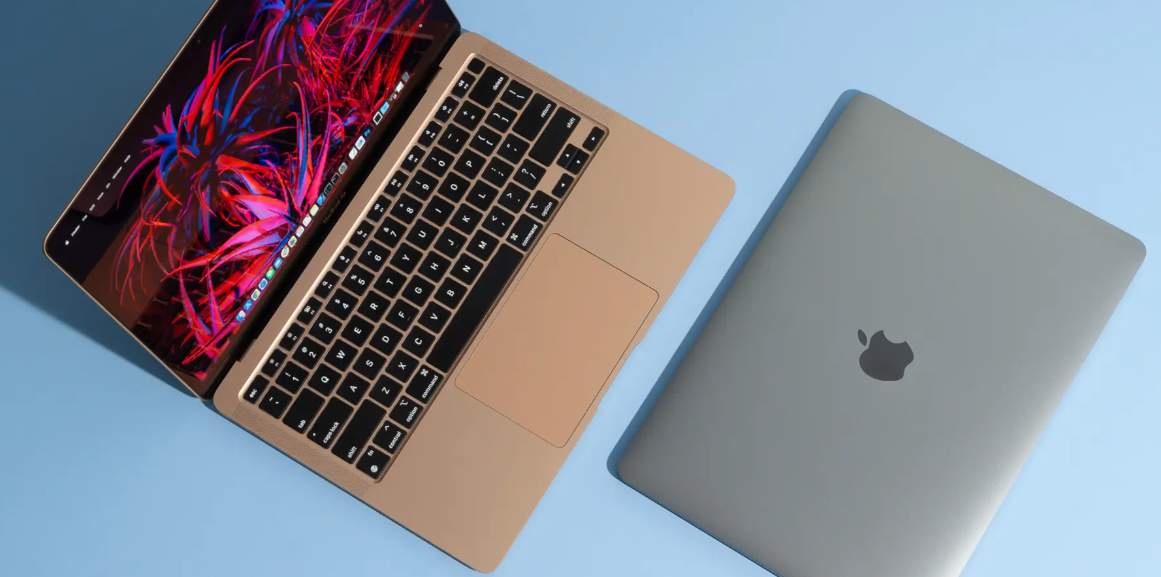
Затем были выпущены новые модели, такие как MacBook Pro, а затем MacBook Air . На тот момент это была самая тонкая модель. Спустя несколько лет популярными стали компьютеры iMac. Помимо всех улучшенных функций предыдущих моделей, в iMac были интегрированы и новые возможности. В этой модели даже поддерживается DVD-привод.
Итак, чтобы узнать больше о том, как записать DVD на iMac, продолжайте читать, чтобы увидеть подробное руководство о том, как это сделать.
Часть 2. Как записать DVD на Mac?
Руководство, которому необходимо следовать, чтобы записать воспроизводимый DVD на Mac, очень простое. Если на вашем устройстве установлено приложение Apple Music, процесс будет проходить намного быстрее.
Что нужно подготовить для процедуры записи DVD?
Чтобы приступить к процессу записи DVD на iMac, есть вещи, которые вы должны подготовить заранее.
Пустой DVD-диск
При подготовке диска вы столкнетесь с двумя типами: DVD+R и DVD-R. Основное различие между ними заключается в стоимости. Первый тип может обрабатывать как однослойные, так и двухслойные диски.
DVD-рекордер
Поскольку привод для записи DVD больше не поддерживается в MacBook и iMac с 2008 года, использование внешнего привода по-прежнему поддерживается. Таким образом, вместо обычного DVD-привода вы будете использовать Apple SuperDrive.
Плейлист для записи
Процесс записи DVD на iMac не будет завершен, если в первую очередь нет списка воспроизведения для записи. Вы должны знать о поддерживаемых форматах для записи. В таких случаях MP3 с большей вероятностью будет поддерживаться по сравнению с другими форматами.
Как записать DVD через музыкальное приложение?
Для процесса записи DVD на iMac вы можете использовать приложение «Музыка» на своем устройстве. Вот подробное руководство по выполнению этого.
- Получите подготовленный чистый DVD-диск и вставьте его в дисковод. Через несколько секунд внезапно появится диалоговое окно, в котором вам нужно нажать кнопку «Открыть музыку».
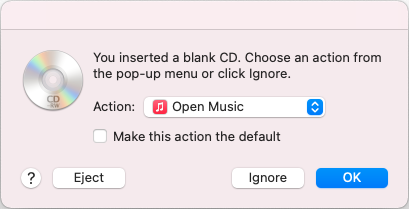
- Вам будет предложено выбрать место назначения или приложение для открытия, например приложение Apple Music. Просто запустите приложение «Музыка» и не забудьте нажать кнопку «ОК», чтобы продолжить.
- Если вы еще не создали плейлист, вы всегда можете сделать это в приложении «Музыка». Но поскольку вы уже подготовили его, запустив приложение «Музыка» на вашем iMac отдельно, выберите созданный список воспроизведения и затем щелкните его правой кнопкой мыши.
- В показанном меню выберите «Записать список воспроизведения на диск».
- Внезапно откроется окно настроек записи. Выберите то, что вам нужно, среди компакт-дисков с данными и других доступных опций DVD.
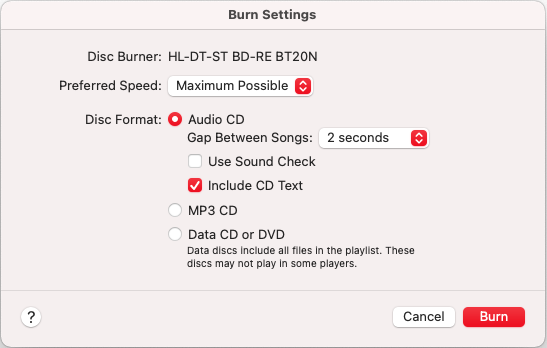
- Наконец, нажмите кнопку «Запись» в правом нижнем углу окна.
Часть 3. Как скачать песни Apple Music в MP3?
Одним из требований процесса записи DVD на Mac является наличие плейлиста для записи. Хотя создание плейлиста довольно просто, необходимо убедиться, что ваши копии закодированы в поддерживаемом формате. В качестве примера приводился формат MP3. Если вы планируете использовать плейлист из Apple Music, то для записи DVD на iMac вам следует сначала преобразовать песни из Apple Music в формат MP3 .
Для этого вам понадобится помощь AMusicSoft Apple Music Converter . Этот конвертер обладает множеством полезных функций, таких как загрузка, конвертация и удаление DRM-защиты из Apple Music . Он также отличается 16-кратной скоростью работы, что значительно сокращает время ожидания завершения процесса. Кроме того, он гарантирует высочайшее качество результатов и поддерживает множество различных форматов для конвертации. AMusicSoft поддерживает форматы MP3, WAV, FLAC, AC3, M4A и AAC.
Ознакомьтесь с процедурой ниже по использованию AMusicSoft Apple Music Converter для загрузки музыкальных файлов, а затем используйте ее для записи DVD на Mac.
- Запустите браузер, поддерживаемый вашим устройством, а затем перейдите на сайт AMusicSoft. Здесь вы можете скачать Apple Music Converter. Сразу после загрузки установите приложение на свое устройство.
Бесплатная загрузка Бесплатная загрузка
- Добавьте треки в конвертер, выбрав их из своей музыкальной коллекции.

- Выберите формат преобразования и выходную папку для сохранения результатов.

- Кнопка Convert должна быть выбрана, чтобы инициировать запуск процесса. Он находится в правом нижнем углу окна.

- Сохраните преобразованные результаты на своем компьютере, доступ к которым можно получить в разделе «Преобразованные» приложения.
Часть 4. Резюме
С помощью AMusicSoft Apple Music Converter вы можете легко загрузить поддерживаемые форматы файлов для процедуры записи. Поскольку AMusicSoft Apple Music Converter также поддерживает MP3, процесс записи DVD на iMac пройдет без проблем. Просто обратите внимание на все необходимые подготовительные действия и шаги, которые нужно правильно выполнить. Используйте приведенное выше руководство для достижения желаемого результата.
Люди Читайте также
- Почему я не могу записывать Apple Music с экрана? Решено!
- Как добавить члена семьи в Apple Music
- Как заставить Apple Music не воспроизводиться автоматически [решено]
- Наше полное руководство: песня Apple Music и как она платит?
- Будет ли iTunes работать на телефонах Android?
- Как установить рингтоны на этом телефоне (Android/iPhone)
- Руководство по использованию iPod для бесплатной загрузки музыки
- Хорошие музыкальные приложения для iPhone без WiFi для потоковой передачи музыки
 Об авторе
Роберт Фабри — ярый блоггер и энтузиаст, увлеченный технологиями, и, возможно, он сможет заразить вас, поделившись некоторыми советами. Он также страстно увлечен музыкой и писал для AMusicSoft на эти темы.