Исправлено: некоторые элементы нельзя воспроизвести на этом iPhone!
Вы также сталкиваетесь с сообщениями об ошибках, такими как «Элемент недоступен» или «Этот объект не может быть воспроизведен», когда вы пытаетесь открыть используемый сервис потоковой передачи музыки и попытаться воспроизвести песню? Если вы делаете то же самое, то это, безусловно, очень расстраивает с вашей стороны, поскольку вы всегда не слышите треки, которые хотите. Еще один надежный признак — если вы видите, что элемент был выделен серым цветом из вашего списка.
Почему некоторые приложения не воспроизводятся на этом iPhone ? Чтобы решить эту проблему, давайте сначала разберемся в причинах, а затем перейдем к решениям.
Содержание. Часть 1. Причины, по которым музыка не воспроизводится на iPhone. Часть 2. Как исправить проблему с воспроизведением музыки на iPhone? Часть 3. Как навсегда избежать распространенных проблем с Apple Music? Часть 4. Заключение.
Часть 1. Факторы, из-за которых музыка не воспроизводится на iPhone
Знаете ли вы, почему некоторые элементы нельзя воспроизвести на этом iPhone? При устранении проблемы вам сначала нужно будет узнать о причинах. См. перечисление ниже.
- Песни, которые вы пытались скопировать, завершились неудачно.
- Скопированные файлы должны быть изначально повреждены.
- Должно быть, произошла задержка в процессе копирования с iTunes на iPhone. Это означает, что треки могли быть не полностью синхронизированы, из-за чего они не отображались в вашей библиотеке.
- В вашей сети должны быть ошибки или проблемы с загрузкой всей коллекции.
- В самой системе возникла текущая проблема. В данный момент система может быть недоступна.
- На вашем iPhone или в приложении «Музыка» наблюдается основное заболевание.
Часть 2. Как решить проблему с воспроизведением музыки на iPhone?
Столкнувшись с тем же набором факторов, что и упомянутые выше, вы, должно быть, ищете несколько эффективных, но простых способов сделать это, если некоторые элементы не могут быть воспроизведены на этом iPhone. Позвольте мне помочь вам с этим, решив несколько исправлений о том, как пройти через это.
Исправление № 1: перезапустите музыкальное приложение
Если вы используете приложение «Музыка» довольно длительное время в течение дня, высока вероятность того, что оно внезапно зависнет и займет больше данных. Важно также дать приложению дополнительный отдых, чтобы избежать подобных ошибок.
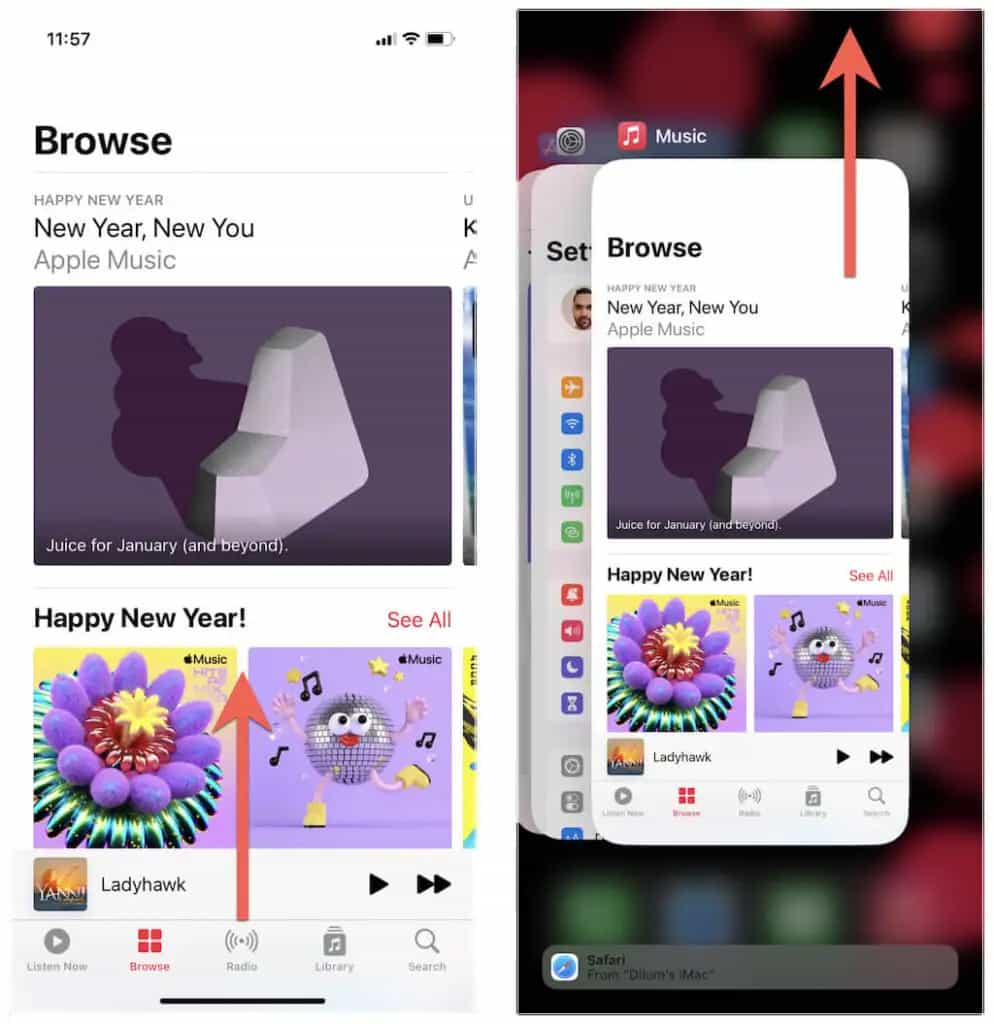
Итак, для решения проблемы просто проведите пальцем вверх от нижней части экрана и временно сделайте паузу. Если на вашем устройстве iOS есть кнопка «Домой», нажмите ее дважды. Затем выделите музыкальную карту и перетащите ее вверх за пределы экрана. Теперь перезапустите Apple Music с главного экрана.
Исправление № 2: перезагрузите используемое устройство
Один из факторов, который следует учитывать, если ваше устройство не работает должным образом, касается самого вашего устройства. Если на вашем фоне одновременно работает слишком много приложений, то будет тенденция к тому, что некоторые приложения будут потреблять данные, которые должны использоваться другими, такими как ваше приложение «Музыка». Самый быстрый способ закрыть их все вместе — перезагрузить устройство. Это даже обновит его настройки и даст вам немного свободного места.
Чтобы выключить iPhone X, 11, 12, 13 или более поздние модели, нажмите и удерживайте любую из кнопок регулировки громкости и боковую кнопку, пока не появится ползунок выключения. Пользователям iPhone 6 , 7, 8 или SE (2-го или 3-го поколения) следует нажать и удерживать боковую кнопку, пока не появится ползунок выключения. Чтобы снова включить устройство, нажмите и удерживайте боковую кнопку (на правой стороне iPhone), пока не появится логотип Apple.

Исправление № 3: обновите программное обеспечение iOS до последней доступной версии
Установленное вами программное обеспечение iOS также может быть причиной ошибки «Некоторые элементы не могут быть воспроизведены на этом iPhone», поэтому рекомендуется установить последнюю доступную версию. Поскольку Apple часто обновляет свое программное обеспечение, также добавляется несколько новых функций. Таким образом, если вы используете старое программное обеспечение, эти функции могут не загрузиться на вашем устройстве.
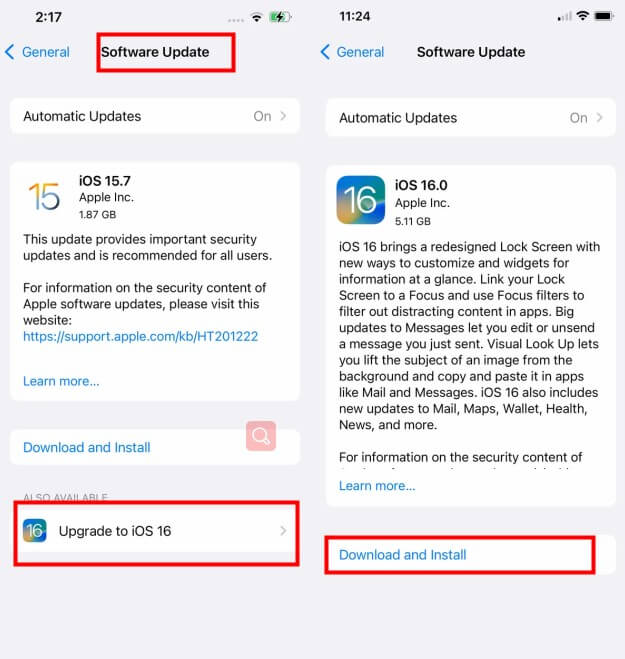
На конференции WWDC 2023 компания Apple представила iOS 17. Вы можете попробовать последнюю версию, чтобы оценить новые функции. Для обновления просто перейдите в «Настройки» вашего устройства, нажмите «Общие», а затем выберите «Выбрать обновление ПО». Сразу после этого нажмите «Загрузить и установить» и примите все условия, установленные Apple. Ожидается, что после обновления программного обеспечения все ошибки и сбои будут устранены.
Исправление № 4: проверьте наличие проблем с синхронизацией с iTunes
Поскольку процедура синхронизации через iTunes с iPhone в большинстве случаев работает неэффективно, некоторые элементы не могут быть воспроизведены на этом iPhone, иногда возникает ошибка при попытке воспроизвести песню. Чтобы решить эту проблему, просто убедитесь, что ваше приложение iTunes обновлено до последней доступной версии. После завершения обновления просто повторите синхронизацию песен.
Исправление № 5: проверьте настройки сетевого подключения
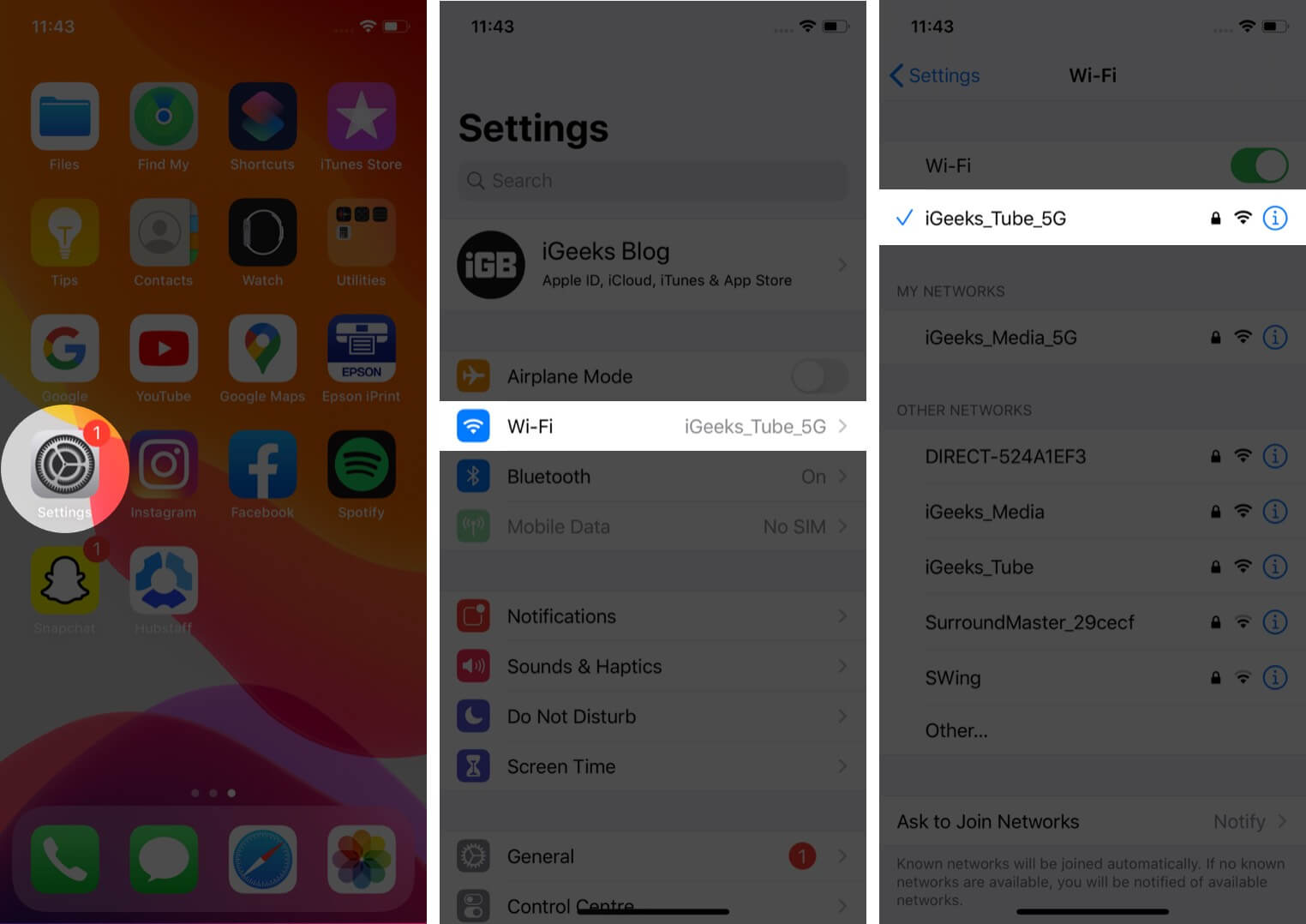
Интернет очень важен для загрузки музыки в приложение. Если у него есть проблемы, то ожидайте уже проблемы. Поскольку это может быть связано с меньшим объемом сотовых данных, которые у вас все еще есть, этого может быть недостаточно для воспроизведения определенной песни. Вы можете перейти на использование WIFI вместо мобильных данных.
Часть 3. Как навсегда избежать распространенных проблем с Apple Music?
Поскольку в приведенном выше обсуждении основное внимание уделялось устранению ошибки «некоторые элементы не воспроизводятся на этом iPhone», особенно в отношении Apple Music, следует отметить, что это не единственная проблема, возникающая при использовании сервиса Apple Music. В некоторых случаях могут возникать ошибки. Например, пользователи не могут записывать экран при использовании Apple Music , загружать песни из Apple Music, не отображается музыкальная библиотека iCloud на iPhone и многое другое. Поэтому, чтобы избежать распространенных проблем с Apple Music, следует хранить постоянные копии музыкальных треков и плейлистов на своем устройстве. Таким образом, вам никогда не понадобится заходить в приложение или подключать устройство к интернету, чтобы слушать Apple Music в автономном режиме.
Для этого достаточно использовать AMusicSoft Apple Music Converter . Поскольку необходимые процедуры включают удаление DRM-защиты, конвертацию и загрузку, это должно быть первым, на что следует обратить внимание при выборе инструмента. Хорошая новость: все это возможно в AMusicSoft. Кроме того, он работает быстро, выполняя всю процедуру всего за пару минут. Все это возможно благодаря 16-кратному ускорению конвертации. Качество результатов, получаемых с помощью этого инструмента, также заслуживает внимания. Звук получается очень хорошим и практически не отличается от оригинала.
Наконец, у него очень простая и легкая процедура, которой нужно следовать, когда дело доходит до загрузки и конвертации. Просто зайдите на сайт AMusicSoft, который вы можете просто найти с помощью браузера, а затем загрузить его на свое устройство.
Бесплатная загрузка Бесплатная загрузка
Ознакомьтесь с инструкциями ниже и узнайте, как использовать приложение AMusicSoft.
Шаг 1. Скачайте и установите приложение с официального сайта. Откройте его и добавьте музыкальные файлы Apple в программу. Вы также можете дождаться автоматической синхронизации.

Шаг 2. Выберите выходной формат, совместимый с форматами PS4. Затем выберите выходную папку на вашем компьютере.

Шаг 3. Перейдите в нижнюю часть страницы и нажмите кнопку преобразования, затем дождитесь завершения процесса.

Шаг №4. Выберите вкладку Преобразованные и проверьте ход преобразования.

Часть 4. Резюме
При потоковой передаче музыки вполне нормально сталкиваться с ошибками типа «некоторые композиции не воспроизводятся на этом iPhone». Хотя это обычное явление, лучше избегать подобных проблем. Для этого просто используйте AMusicSoft Apple Music Converter и загрузите музыкальные композиции из потокового сервиса. Но если вы столкнулись с подобной проблемой, вы можете воспользоваться приведенным выше руководством с советами по ее решению.
Люди Читайте также
- Как отказаться от подписки на iTunes на iPhone, Android и компьютере
- Как скопировать плейлист с iPod в iTunes [быстрые методы]
- Что делать, если не удается удалить песни с iPhone? РЕШЕНО!
- Что делать, если не удается удалить песни с iPhone? РЕШЕНО!
- Самый простой способ добавить музыку в GoPro Studio
- Полное руководство по импорту библиотеки iTunes в MediaMonkey
- Как легко слушать подкасты Apple Music на любом устройстве
- Импорт песен в GarageBand — правильный способ
 Об авторе
Роберт Фабри — ярый блоггер и энтузиаст, увлеченный технологиями, и, возможно, он сможет заразить вас, поделившись некоторыми советами. Он также страстно увлечен музыкой и писал для AMusicSoft на эти темы.