Как включить кроссфейд в Apple Music на iOS/Android/Windows/Mac
Хотите вывести прослушивание музыки на новый уровень? Apple Music предлагает ряд функций, призванных улучшить ваше музыкальное путешествие, и одна из таких функций — кроссфейд. Кроссфейд обеспечивает плавные переходы между песнями, создавая плавное и непрерывное прослушивание. Если вы когда-либо задумывались, как включить эту функцию в Apple Music, вы попали по адресу.
В этой статье мы расскажем, как включить кроссфейд в Apple Music . Независимо от того, являетесь ли вы поклонником тщательно подобранных плейлистов или любите слушать альбомы от начала до конца, кроссфейд может изменить ваше восприятие любимых треков. Присоединяйтесь к нам, чтобы узнать о назначении кроссфейда и пройти весь процесс его активации, что позволит вам создать по-настоящему захватывающий и непрерывный музыкальный поток. Давайте начнём.
Содержание. Часть 1. Что означает «кроссфейдинг» в Apple Music? Часть 2. Как включить кроссфейдинг на Android/iOS. Часть 3. Как включить кроссфейдинг на Windows/Mac. Часть 4. Как включить кроссфейдинг в Apple Music на других устройствах. Часть 5. Заключение.
Часть 1. Что означает кроссфейдинг в Apple Music?
Как включить кроссфейд в Apple Music? Теперь, говоря об этой теме подробнее, давайте узнаем, что такое кроссфейд в Apple Music. Кроссфейд — это функция, которая позволяет плавно переходить между песнями, накладывая конец одного трека на начало следующего. Вместо того, чтобы создавать внезапные остановки или пробелы между песнями, кроссфейд создает плавное смешение, улучшая общее впечатление от прослушивания. Он устраняет резкие паузы и обеспечивает непрерывный поток музыки, особенно при воспроизведении кураторского плейлиста или альбома.
Что касается Apple Music, да, он предлагает функцию кроссфейда, которая позволяет пользователям наслаждаться непрерывным воспроизведением. С кроссфейдом вы можете устранить резкие переходы между песнями и создать более связный опыт прослушивания. Включив эту функцию, вы можете плавно переходить от одного трека к другому, позволяя музыке течь естественно и сохраняя желаемую атмосферу.
Apple Music предоставляет пользователям возможность гибко настраивать длительность эффекта кроссфейда в соответствии с их предпочтениями. Настраивая длительность кроссфейда, вы можете контролировать длительность наложения между треками, подгоняя ее под свои личные музыкальные вкусы. Независимо от того, предпочитаете ли вы короткий и тонкий переход или более длительное кроссфейд для более захватывающего опыта, функция кроссфейда Apple Music дает вам возможность точно настроить этот аспект воспроизведения музыки.
Часть 2. Как включить кроссфейд на Android/iOS
Теперь, когда вы знаете об этой удивительной функции Apple Music — кроссфейдинге, нам нужно узнать, как включить кроссфейдинг в Apple Music на различных устройствах, которые будут представлены ниже, поэтому давайте сначала рассмотрим мобильное устройство:
1. Включите Crossfade в приложении Apple Music для Android.
В версии Apple Music для Android в 2020 году появилась функция кроссфейда. При включении через настройки воспроизведения приложения песни будут перекрываться и кроссфейдиться, причем пользователи смогут установить длительность кроссфейда до 12 секунд. Вот как сделать кроссфейд Apple Music на Android:
- Откройте приложение «Музыка» на устройстве Android. Убедитесь, что вы вошли в свою учетную запись Apple Music.
- Нажмите на значок настроек в виде шестеренки, который обычно находится в правом верхнем углу экрана.
- В меню настроек прокрутите вниз, пока не найдете опцию «Кроссфейд».
- Если Crossfade установлен на Off, переключите его на Automatic или Manual. Параметр Automatic устанавливает длительность кроссфейда автоматически в зависимости от того, что воспроизводится. Вы также можете выбрать Manual, чтобы настроить длительность кроссфейда в соответствии с вашими предпочтениями.
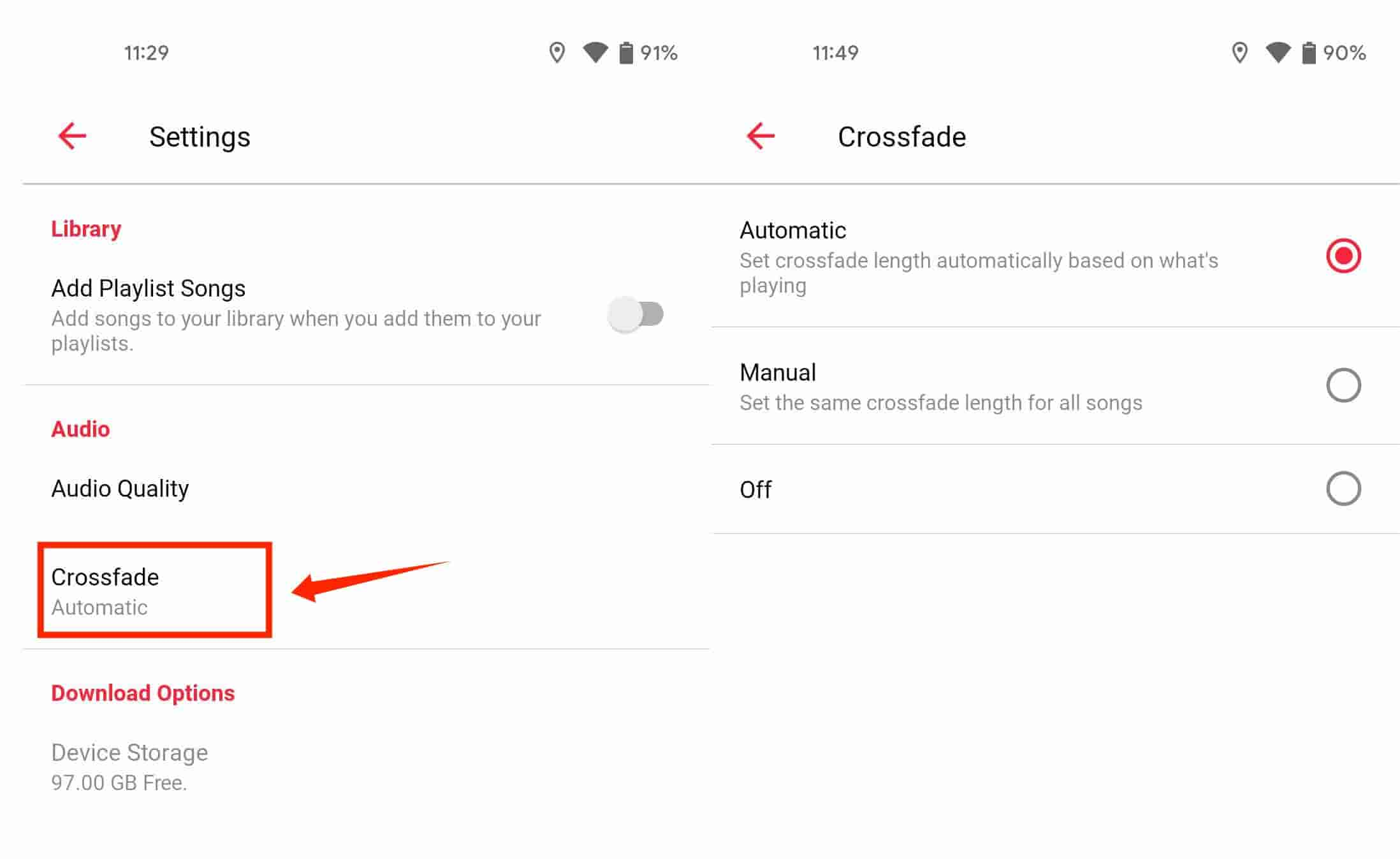
Поздравляем! Теперь вы готовы наслаждаться плавными переходами между песнями, используя версию Apple Music для Android.
2. Включите Crossfade в приложении Apple Music для iOS.
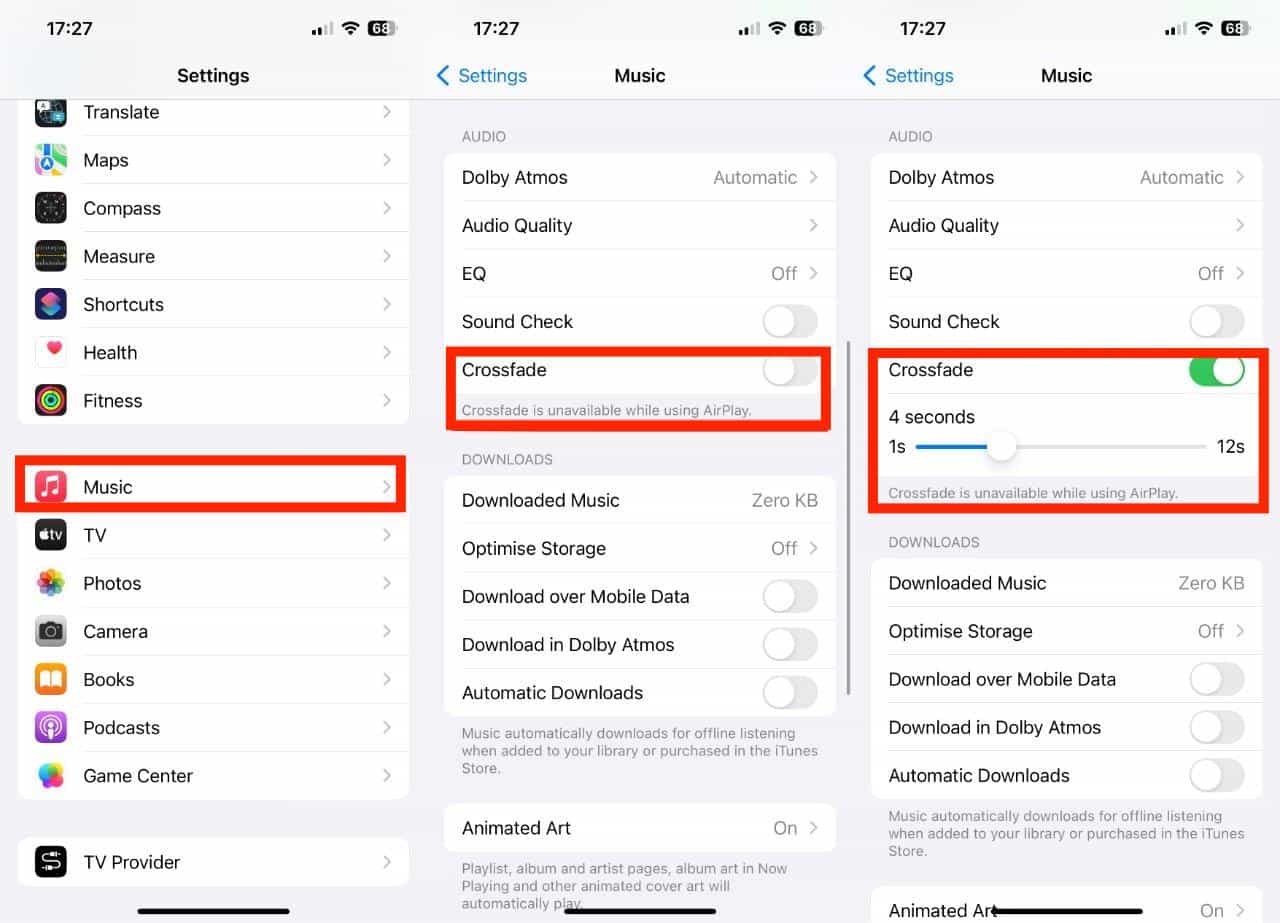
Интересно, что в первые годы эта функция кроссфейда не была доступна в Apple Music на iPhone или iPad. Но с выходом iOS 17 версия Apple Music для iOS получила возможность кроссфейда треков. Если вы хотите настроить Apple Music на постепенное увеличение громкости каждой песни, обновите свой iPhone или iPad до iOS 17. После этого вот как включить кроссфейд в Apple Music на вашем iPhone или iPad:
- Откройте приложение «Настройки» на вашем iPhone или iPad.
- Прокрутите вниз и коснитесь Музыка.
- Прокрутите страницу вниз до раздела «Аудио», затем переведите переключатель рядом с пунктом «Кроссфейд» в зеленое положение «ВКЛ».
- Теперь вы можете отрегулировать ползунок ниже, чтобы выбрать количество секунд, в течение которых будет активен кроссфейд для последовательных песен (от 1 до 12 секунд).
Часть 3. Как включить кроссфейд на Windows/Mac
Можно ли на компьютере плавно увеличивать и уменьшать громкость песен? Да. Здесь мы расскажем, как включить кроссфейд в Apple Music и iTunes.
1. Включите Crossfade в приложении «Музыка» (Mac)
- Запустите приложение «Музыка» на Mac и убедитесь, что вы вошли в свою учетную запись Apple Music.
- В строке меню выберите Музыка > Настройки > Воспроизведение.
- Найдите опцию «Перекрестный переход» в настройках воспроизведения и установите флажок рядом с ней, чтобы включить эту функцию.
- Чтобы настроить длительность кроссфейда, воспользуйтесь ползунком и отрегулируйте ее в соответствии со своими предпочтениями.
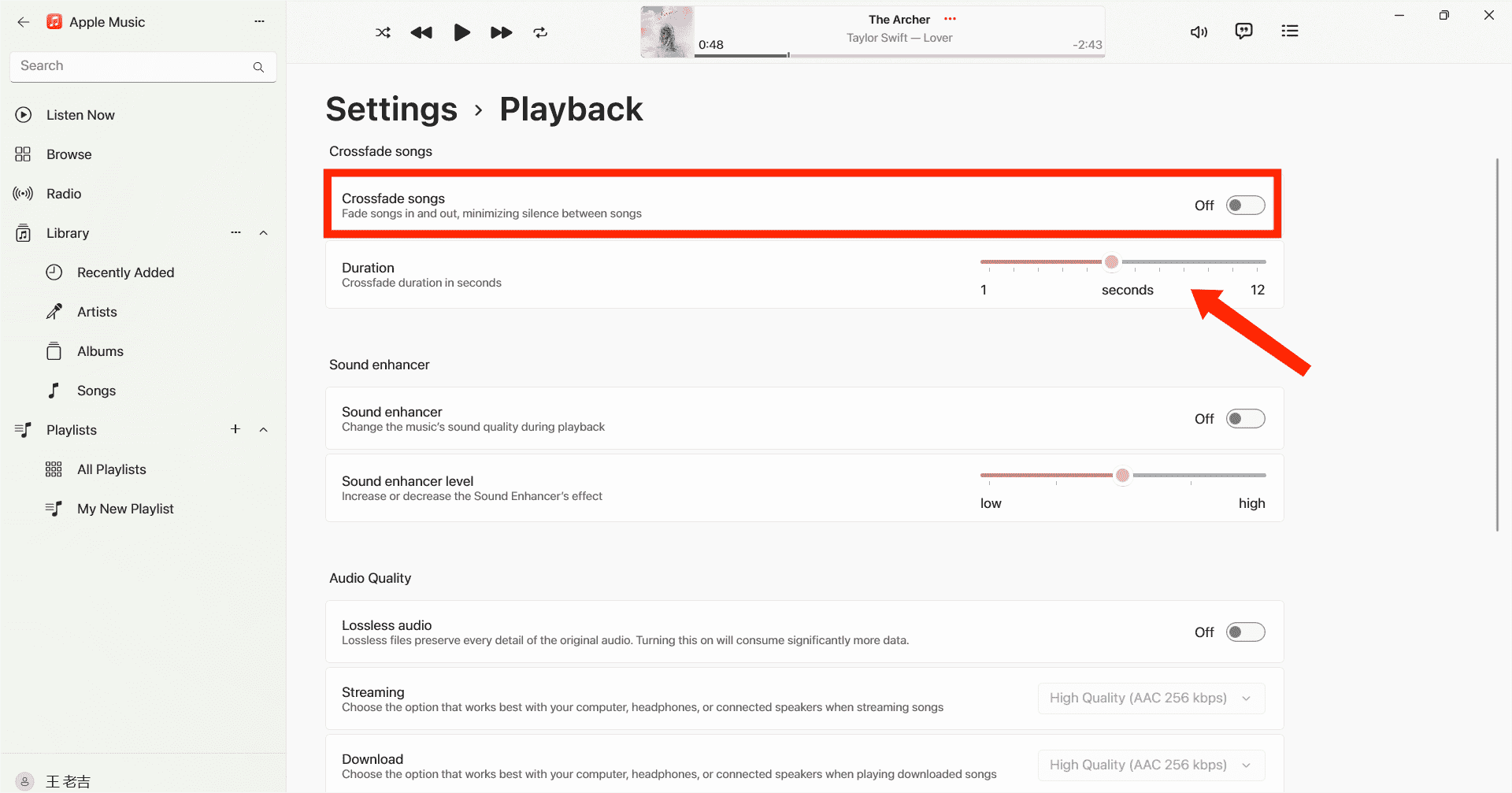
2. Включите функцию Crossfade в приложении «Музыка» (Windows 10/11)
- Откройте приложение «Музыка» в Windows 10/11.
- На левой панели нажмите кнопку с тремя точками, чтобы открыть меню настроек.
- В раскрывающемся меню выберите Настройки.
- Перейдите на вкладку «Воспроизведение» в Настройках.
- Включите переключатель рядом с «Перекрестный переход», а затем отрегулируйте ползунок «Длительность».
3. Включите Crossfade в iTunes.
Если вы все еще используете iTunes для воспроизведения музыки, вы также можете превратить прослушивание в непрерывный музыкальный опыт с помощью кроссфейдинга. Вот как включить кроссфейдинг в Apple Music с помощью iTunes:
- Запустите iTunes на компьютере Windows/Mac.
- Затем вам нужно перейти в «Редактировать» на панели меню и выбрать «Настройки». Выберите значок Воспроизведение на верхней панели меню.
- В этом окне вы сможете увидеть опцию песен Crossfade.
- Теперь переместите ползунок, чтобы настроить продолжительность кроссфейда между песнями. Длина по умолчанию составляет шесть секунд.
- Когда закончите, выберите OK, чтобы выйти из меню настроек.
Часть 4. Как сделать кроссфейд Apple Music на других устройствах
Включение функции кроссфейда в Apple Music на iOS, Android, Windows и Mac довольно просто, но иногда могут возникать проблемы. Одна из распространенных проблем — функция кроссфейда может работать не так, как ожидалось. Если вы столкнулись с этим неудобством, не волнуйтесь. Мы нашли для вас альтернативный способ. Вы можете слушать свои песни из Apple Music на других музыкальных плеерах. Тогда вы сможете использовать кроссфейд в своих песнях из Apple Music на других плеерах. Однако файлы Apple Music зашифрованы с помощью DRM, а это значит, что их можно воспроизводить только в приложении Apple Music. Чтобы преодолеть это ограничение и, возможно, решить проблему с кроссфейдом, вы можете использовать мощный аудиоконвертер, например, AMusicSoft Apple Music Converter.
DRM больше не будет проблемой, если вы захотите перенести загруженные песни на любое устройство. AMusicSoft Apple Music Converter обработает песни, несмотря на технические ограничения, без потери качества. Вы можете свободно выбирать подходящий формат аудиофайлов, так как программа позволяет конвертировать музыкальные файлы в MP3, MP4, FLAC, M4A, WAV и другие распространенные аудиоформаты со скоростью до 5 раз выше. После того, как вы разместите треки Apple Music вне платформы, вам больше не нужно будет открывать приложение Apple Music или оформлять подписку на Apple Music для доступа к музыкальной базе данных! Вы сможете наслаждаться музыкой из других музыкальных плееров, даже если приложение Apple Music не работает.
В наше время удобство использования любого приложения имеет первостепенное значение. Эта программа проста в применении. Программное обеспечение автоматически синхронизирует музыкальные библиотеки Apple Music и iTunes с основным интерфейсом. После завершения конвертации программа AMusicSoft сохранит все метаданные и ID3-теги для загружаемых файлов, включая название, исполнителя, ID трека и обложку альбома. Благодаря этой информации вы можете легко управлять своей коллекцией загружаемых музыкальных файлов. Даже если песни из Apple Music недоступны (отображаются серым цветом) , вы можете немедленно восстановить их.
Вы можете выполнить следующие подробные шаги, чтобы загрузить Apple Music и совместить ее с другими музыкальными проигрывателями.
Шаг 1. Как загрузить музыку из Apple Music для плавного перехода между треками в других музыкальных плеерах? Первым делом необходимо загрузить и установить программу AMusicSoft Apple Music Converter на свой компьютер с Windows или Mac.
Бесплатная загрузка Бесплатная загрузка
Шаг 2. После запуска вы можете войти в свою учетную запись через встроенный веб-плеер Apple Music. После доступа к музыкальной библиотеке просмотрите и найдите любую музыку, которую хотите загрузить. AMusicSoft также поддерживает пакетное преобразование, вы можете добавить весь плейлист или альбом сразу, что позволит вам сэкономить время и силы.

Шаг 3. Следующий шаг — создание папки, куда вы будете помещать все преобразованные файлы. Затем выберите предпочтительный формат вывода.

Шаг 4. После завершения всех настроек начните загрузку выбранных песен Apple Music для прослушивания в автономном режиме, нажав кнопку «Конвертировать все».

Все преобразованные файлы будут сохранены в локальной папке вашего компьютера. Вы можете нажать кнопку Finished, чтобы найти их и сохранить навсегда. После загрузки песни находятся в распространенных аудиоформатах без DRM, которые больше не защищены Apple Music, и вы можете слушать эти загруженные песни Apple Music с помощью любого другого музыкального проигрывателя, а затем выполнять кроссфейд.
Часть 5. Вывод
Функция Crossfade — это небольшая, но интересная возможность, которая улучшает качество прослушивания музыки. Мы уже рассказывали, как включить Crossfade в Apple Music на ваших устройствах. Кроме того, вы можете использовать AMusicSoft Apple Music Converter для неограниченных возможностей прослушивания. Это ценный инструмент, предлагающий простое преобразование треков Apple Music и расширяющий возможности для наслаждения любимой музыкой на различных устройствах и в разных форматах.
Люди Читайте также
- Руководство по загрузке самого высокого битрейта Apple Music MP3
- Гид по офлайн-музыке: как долго Apple Music работает в автономном режиме?
- Как вы делитесь плейлистом Apple Music со своими друзьями?
- Как получить Apple Music Lossless на ПК с Windows?
- 8 лучших бесплатных программ для удаления Apple Music DRM для вас
- Узнайте о MP3-плеере, совместимом с Apple Music
- 3 лучших способа насладиться Apple Music Android TV
 Об авторе
Роберт Фабри — ярый блоггер и энтузиаст, увлеченный технологиями, и, возможно, он сможет заразить вас, поделившись некоторыми советами. Он также страстно увлечен музыкой и писал для AMusicSoft на эти темы.