Как вы делитесь плейлистом Apple Music со своими друзьями?
Apple Music позволяет создавать, управлять и делиться своими плейлистами с другими пользователями. Если вы заядлый слушатель музыки, то вполне вероятно, что у вас уже есть несколько плейлистов, и вы, возможно, захотите познакомить своих друзей и родственников со своей новой музыкальной коллекцией.
Как поделиться плейлистом в Apple Music ? Обе стороны должны иметь подписку на Apple Music . В этом руководстве мы подробно расскажем, как поделиться плейлистами в Apple Music с друзьями, семьей, коллегами или другими людьми.
Содержание. Часть 1. Как поделиться плейлистами Apple Music в сообщении, электронной почте или через AirDrop? Часть 2. Как поделиться плейлистом из своего профиля Apple Music? Часть 3. Как бесплатно поделиться плейлистами Apple Music? Заключение
Часть 1. Как поделиться плейлистами Apple Music в сообщении, электронной почте или с помощью AirDrop?
Apple Music может предложить многое за деньги, включая 100 миллионов треков и совместимость с iOS и Android. Он имеет альбомы Spatial Audio в высоком разрешении без потерь, а также новое приложение для классической музыки без дополнительной оплаты. Если вы подпишетесь на Apple Music, вы сможете поделиться своим музыкальным вкусом с друзьями или семьей.
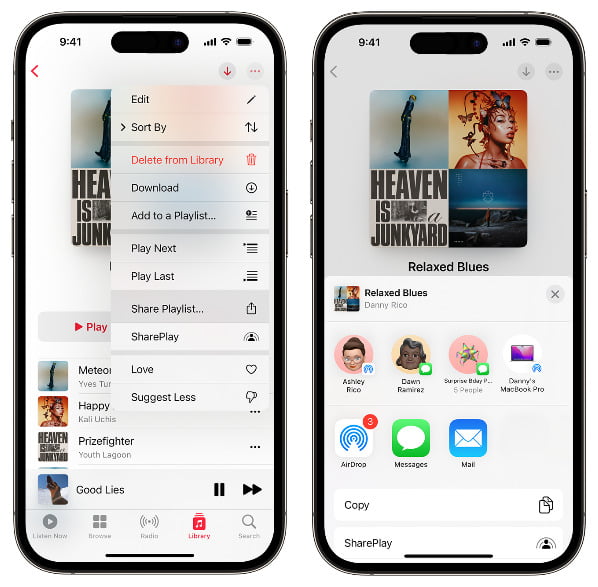
Как вы делитесь плейлистом Apple Music на своем iPhone или iPad? Вы можете выбрать сообщение или электронную почту. Для передачи в непосредственной близости Apple предлагает AirDrop — быстрый и простой способ перемещения данных между устройствами Apple. Мы покажем вам, как здесь.
- Откройте приложение Apple Music.
- Нажмите на значок библиотеки, который появляется в нижней части экрана.
- Выберите плейлист, которым вы хотите поделиться.
- В верхней части плейлиста нажмите кнопку с тремя точками.
- Коснитесь «Поделиться плейлистом».
- Если вы выберете AirDrop, выберите устройство Apple, которое находится поблизости.
- Если вы выберете «Сообщения», «Почта» или стороннее приложение для обмена сообщениями, введите контакт, затем нажмите «Отправить».
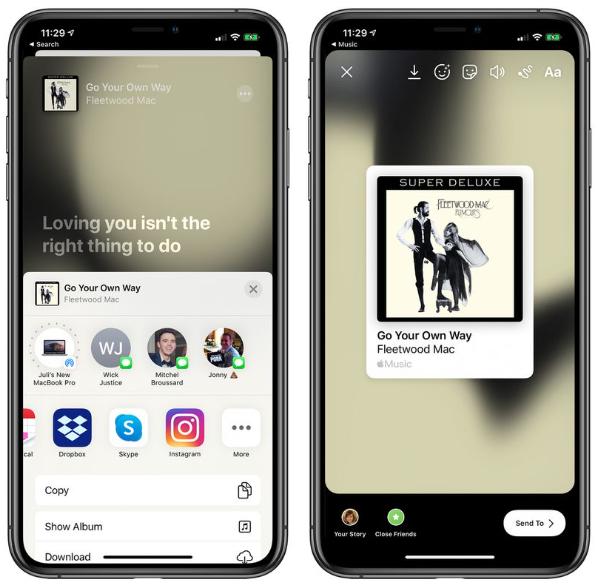
Как поделиться плейлистом Apple Music в Snapchat или других социальных сетях? После нажатия кнопки «Поделиться плейлистом» выберите Facebook, Instagram или проведите пальцем влево, чтобы найти другие социальные сети в разделе приложений на вкладке «Поделиться».
Часть 2. Как поделиться списком воспроизведения из своего профиля Apple Music?
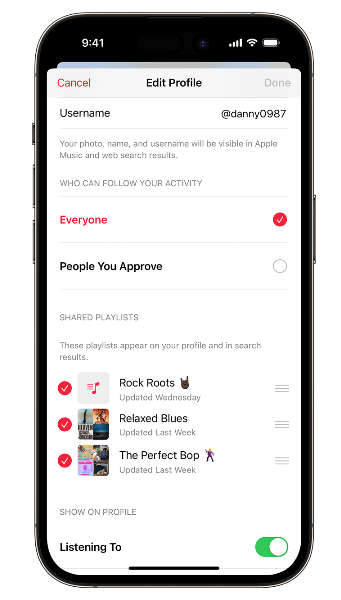
Если у вас есть профиль в Apple Music, вы можете сделать плейлист общедоступным, чтобы любой мог найти его при поиске в Apple Music. Вы также можете следить за профилями своих друзей и видеть их совместные плейлисты или активность прослушивания. Думайте о профилях Apple Music как о социальных сетях или сетевых страницах для пользователей Apple Music. Как поделиться плейлистом Apple Music из музыкального профиля? Вот простая процедура.
- Откройте приложение Apple Music на поддерживаемом устройстве.
- В верхней части приложения Apple Music коснитесь значка фотографии.
- Если у вас есть профиль, нажмите Просмотреть профиль. Если вы этого не сделаете, нажмите «Создать профиль».
- Нажмите «Изменить».
- Выберите плейлисты, которыми вы хотите поделиться в своем профиле и в результатах поиска Apple Music. И отмените выбор плейлистов, которые вы хотите скрыть.
- Нажмите «Готово».
Разве это не простой способ дать своим друзьям возможность попробовать свою музыкальную коллекцию?
Часть 3. Как бесплатно делиться плейлистами Apple Music?
Одним из преимуществ плана подписки Apple Music является возможность воспроизведения в автономном режиме. Это означает, что, когда вы находитесь в зоне с плохим подключением к сети, у вас есть возможность загрузить песни и по-прежнему наслаждаться прослушиванием песен Apple Music. если вы отмените его, вы больше не сможете транслировать и делиться ими.
Как поделиться плейлистом Apple Music без подписки? Это можно сделать только с помощью специального инструмента для загрузки. В этой статье мы рассмотрим лучший на рынке — AMusicSoft Apple Music Converter . Это незаменимый инструмент с простым интерфейсом, идеально подходящий для всех пользователей. Инструмент загружает песни, подкасты и плейлисты Apple Music для прослушивания в автономном режиме. Среди поддерживаемых форматов файлов — MP3, M4A, WAV, FLAC и AAC, а также другие.
Он может похвастаться высокой скоростью конвертации в 16 раз, а также сохранением качества исходных файлов. Более того, он сохраняет идентификационные теги и метаинформацию, которая является идентификатором песен. Уникальным преимуществом этого инструментария является возможность прослушивания песен на нескольких устройствах без платной подписки, то есть даже бесплатная версия доступна для этого сервиса. Уникальной особенностью инструментария является удаление защиты DRM (управление цифровыми правами) . Как это работает?
- Загрузите, установите и запустите AMusicSoft Apple Music Converter на своем устройстве.
Бесплатная загрузка Бесплатная загрузка
- Затем подождите некоторое время, пока все в вашей библиотеке не будет прочитано и распознано. Затем начните загружать песни в AMusicSoft, отмечая поле выбора перед каждым названием песни, которое вы хотите.

- Выберите меню «Формат вывода», чтобы дать вам возможность выбрать формат выходного файла из списка, который отображается в интерфейсе, доступном в раскрывающемся списке.

- Нажмите кнопку «Преобразовать», чтобы начать процесс преобразования, и подождите, пока вы не увидите состояние музыки в желаемом формате файла.

Это так просто, без каких-либо дополнительных ограничений. Готовы ли вы использовать опцию загрузки, поддерживающую процесс автономного воспроизведения?
Заключение
Музыка всегда была неотъемлемой частью жизни. Делиться музыкой с близкими людьми — это прекрасный способ сблизиться. Мы уже рассказывали, как поделиться плейлистом Apple Music с подпиской. Вы можете попробовать и другие бесплатные способы обмена музыкой, например, AMusicSoft Apple Music Converter.
Люди Читайте также
- Как скачать мелодии обратного вызова на Android
- Почему Apple Music удалила песни и как восстановить?
- Лучший музыкальный плеер для iPhone с эквалайзером
- Простые советы о том, как поместить MP3 в iTunes
- Установите таймер сна Apple Music на iPhone, Windows и Mac
- Простое руководство о том, как приобрести рингтоны в магазине Apple Ringtone Store
- Список музыкальных устройств Apple, поддерживающих Apple Music
- Могу ли я создавать рингтоны Apple Music [решено]
 Об авторе
Роберт Фабри — ярый блоггер и энтузиаст, увлеченный технологиями, и, возможно, он сможет заразить вас, поделившись некоторыми советами. Он также страстно увлечен музыкой и писал для AMusicSoft на эти темы.