Узнайте, как заставить Apple Music воспроизводиться в фоновом режиме
Одна из наиболее распространенных проблем в Apple Music — это внезапное или случайное прекращение воспроизведения. По словам некоторых пользователей, это чаще всего происходит сразу после открытия приложения. Такая ситуация, безусловно, очень неприятна, особенно если вы уже дослушали песню до конца, и вдруг воспроизведение остановилось. Чтобы Apple Music продолжала воспроизводиться в фоновом режиме , следует сначала разобраться в причинах этой проблемы, а также в возможных решениях, которые помогут избежать ее повторения.
Кроме того, вы также можете использовать профессиональный конвертер, который поможет вам загружать песни Apple Music в аудиоформаты, которые можно воспроизводить даже без музыкального приложения. В этом случае вы можете в любое время оставить Apple Music в фоновом режиме.
Содержание. Часть 1. Почему воспроизведение музыки останавливается при открытии приложения на iPhone? Часть 2. Как воспроизводить музыку в фоновом режиме? Часть 3. Как продолжить воспроизведение музыки в Apple Music? Часть 4. Заключение.
Часть 1. Почему моя музыка останавливается, когда я открываю приложение iPhone?
По каким-то причинам есть люди, которые хотят, чтобы Apple Music играла в фоновом режиме. Однако при потоковой передаче неизбежно возникают проблемы и сбои, такие как внезапная остановка музыки во время воспроизведения, как только одновременно открывается другое приложение. Давайте сначала посмотрим на возможные причины его внезапной паузы в середине потоковой передачи.
Возможные причины, по которым музыка останавливается при открытии приложения
- Интернет-соединение слабое и не стабильное для поддержки потоковой передачи в Интернете.
- Музыкальные файлы не синхронизируются между устройствами.
- Файлы повреждены или повреждены.
- Ваша текущая iOS устарела, что приводит к возникновению ошибок в системе.
- У используемого музыкального приложения возникают проблемы с совместимостью с операционной системой вашего iPhone.
- Музыкальное приложение не обновляется, что приводит к его многократному сбою.
Как исправить Iphone перестает воспроизводить музыку
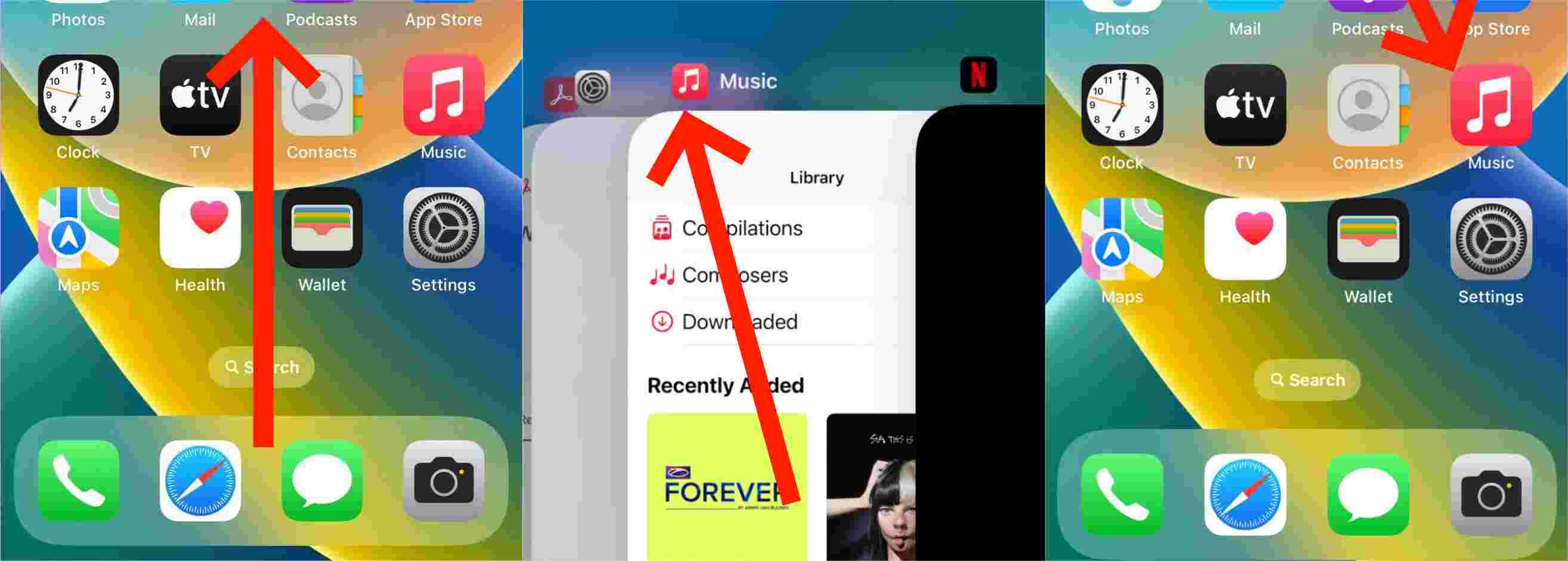
Принудительно завершите работу и перезапустите приложение Apple Music
Как уже упоминалось, одной из возможных причин внезапной паузы песен является сбой музыкального приложения. Выход из приложения и его закрытие может помочь в решении проблемы. Через несколько минут снова запустите музыкальное приложение и посмотрите, сможете ли вы теперь поддерживать воспроизведение Apple Music в фоновом режиме.
Постепенно проверяйте, является ли скорость вашего интернет-соединения быстрой и стабильной
При онлайн-стриминге интернет играет очень важную роль. Качество вашего сетевого соединения существенно влияет на успешность воспроизведения музыки. Если ваш Wi-Fi или мобильный интернет слишком нестабильны, скорее всего, воспроизведение музыки будет прерываться и возобновляться. Это также может быть связано с качеством сигнала. Поэтому попробуйте несколько раз включить и выключить режим полета, чтобы улучшить сигнал и качество сетевого соединения.
Удалите и переустановите приложение Apple Music.
Ещё один способ решить проблему с повреждёнными или зависшими музыкальными приложениями — удалить и переустановить приложение. Это вернёт настройки приложения к исходным. Чтобы удалить приложение, удерживайте палец на экране приложения, а затем нажмите кнопку «Удалить приложение» в появившемся окне. Теперь, чтобы снова установить музыкальное приложение, просто найдите его в App Store и нажмите кнопку «Установить», как только приложение появится в результатах поиска.
Обновите систему iOS вашего устройства
Устаревшее приложение может привести к множеству багов и ошибок в самой системе. Загрузка последней версии системы поможет вам избежать множества ошибок и, безусловно, поможет вам в процедуре сохранения воспроизведения Apple Music в фоновом режиме.
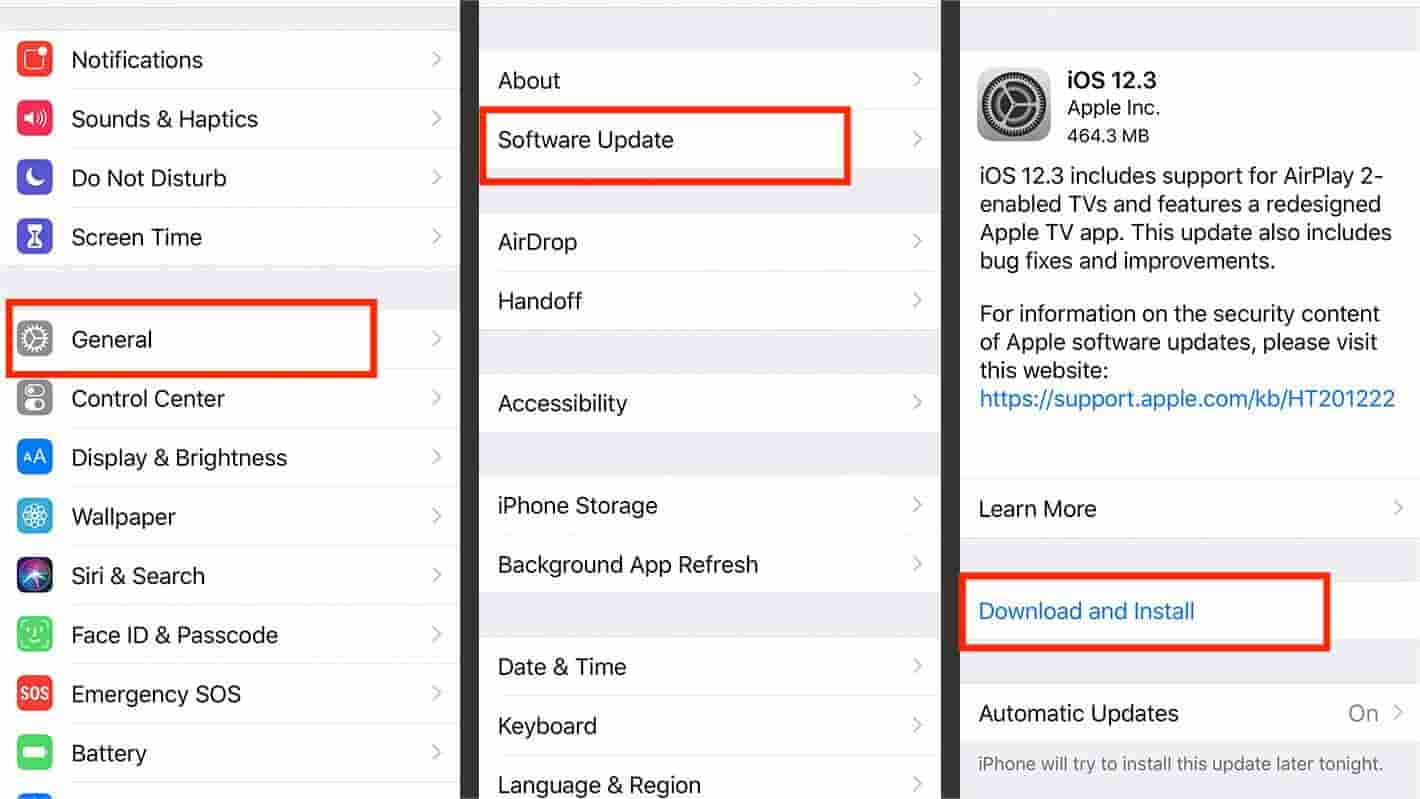
Для этого просто зайдите в раздел «Настройки» вашего устройства, а затем нажмите на вкладку «Общие». После этого появится новое окно, в котором вы сможете увидеть кнопку «Обновление программного обеспечения». Это покажет доступное обновление для вашего iPhone, поэтому вам просто нужно нажать «Загрузить и установить».
Перезагрузите мобильное устройство
Большинство обнаруженных ошибок можно было легко исправить, перезапустив устройство. Итак, в зависимости от того, какая у вас модель телефона, просто выполните правильный способ его перезапуска, а затем воспроизведите музыку на своем фоне, чтобы проверить, сохраняется ли проблема.
Повторная загрузка и повторная синхронизация музыкальных файлов
Обсужденную выше проблему также можно решить, повторно загрузив музыкальные файлы. Возможно, ошибка возникает из-за того, что повреждены сами файлы или не удалось выполнить процедуру синхронизации. Пытаясь выполнить указанные процедуры еще раз, вы можете без проблем воспроизводить Apple Music в фоновом режиме.
Часть 2. Как воспроизвести музыку в фоновом режиме?
Если на вашем телефоне есть музыкальное приложение, вам будет легко поддерживать воспроизведение Apple Music в фоновом режиме. Чтобы это стало возможным, следуйте приведенным ниже инструкциям и наслаждайтесь любимой музыкой, выполняя свои действия и задачи на своем компьютере или мобильном устройстве.
- Запустите приложение «Музыка» или iTunes.
- Перейдите в библиотеку, чтобы увидеть свою музыкальную коллекцию, доступную для потоковой передачи.
- Найдите и выберите любой альбом или плейлист, который вы хотите транслировать.
- Нажмите кнопку «Воспроизвести» и наслаждайтесь песнями.
Если вы хотите остановить воспроизведение песни на несколько минут, просто нажмите кнопку «Пауза».
Часть 3. Как вы поддерживаете воспроизведение музыки в Apple Music?
Лучший способ сохранить воспроизведение Apple Music в фоновом режиме — использовать другой музыкальный проигрыватель для потоковой передачи, особенно если вы продолжаете сталкиваться с проблемами при использовании приложения «Музыка» на своем устройстве. Но для этого вам нужно сначала преобразовать музыкальные файлы в другие аудиоформаты, отличные от Apple Music. Вы также должны убедиться, что новые форматы, которые будут использоваться, доступны на большинстве устройств и в любом музыкальном проигрывателе, который вы можете использовать для воспроизведения музыки в фоновом режиме.
Для этого вы можете использовать AMusicSoft Apple Music Converter . Этот инструмент поможет вам в процессе конвертации, позволяя слушать Apple Music в автономном режиме для непрерывного потокового воспроизведения. Помимо конвертации, AMusicSoft также может удалить DRM-защиту из файлов, делая их незащищенными и готовыми к загрузке. Все поддерживаемые форматы воспроизводятся практически во всех музыкальных проигрывателях, что делает приложение очень полезным. Среди поддерживаемых форматов: MP3, WAV, AAC, FLAC, AC3 и M4A. Ниже мы рассмотрим более подробный список ключевых функций AMusicSoft Apple Music Converter.
Основные характеристики AMusicSoft Apple Music Converter
- Удаляет DRM из музыкальных файлов.
- Преобразует и загружает файлы Apple Music в доступные форматы.
- Сохраняет теги ID3 и другие важные сведения, такие как информация о метаданных.
- Предоставляет высококачественные преобразованные файлы.
- В 16 раз быстрее конвертация и скорость загрузки.
- Простой интерфейс, которым легко управлять.
Как использовать AMusicSoft Apple Music Converter
- Чтобы начать процесс, вам нужно сначала загрузить приложение Apple Music Converter со страницы веб-сайта AMusicSoft, просто нажав кнопку Download. Откройте браузер, затем найдите указанный сайт и перейдите в раздел Products, чтобы увидеть доступные продукты.
Бесплатная загрузка Бесплатная загрузка
- После успешной загрузки установите и запустите приложение на своем компьютере. Подождите некоторое время, пока он не распознает вашу музыкальную коллекцию. После этого добавьте песни, выбрав их из списка песен.

- Среди выходных форматов, которые упомянуты и поддерживаются в AMusicSoft, выберите один. В разделе ниже вам разрешено изменять настройки преобразования.

- Далее следует выбрать выходную папку для сохранения музыкальных файлов. Затем нажмите кнопку «Преобразовать», чтобы продолжить основной процесс.

- Загрузите преобразованные песни, получив их из раздела «Конвертированные». Это можно было найти выше.

Чтобы Apple Music продолжала воспроизводиться в фоновом режиме на вашем iPhone, подключите мобильное устройство к компьютеру с помощью USB-кабеля и перенесите локально сохраненные файлы в локальное хранилище вашего iPhone или библиотеки iTunes. После этого вы сможете воспроизводить музыку на других устройствах, например, воспроизводить файлы музыки iTunes без DRM на Alexa, если вы загрузили преобразованную музыку в библиотеку iTunes.
Часть 4. Резюме
Надеюсь, к концу этой дискуссии вы узнали о способах, как можно поддерживать воспроизведение Apple Music в фоновом режиме, предприняв необходимые меры для решения возможных причин возникшей проблемы. Лучший способ поддерживать воспроизведение музыки в фоновом режиме без использования самого музыкального приложения — это использование AMusicSoft Apple Music Converter . Воспользуйтесь этим инструментом и обеспечьте себе наилучшее качество потокового воспроизведения.
Люди Читайте также
- Давайте узнаем, как кроссфейдить в Apple Music
- Как остановить автоматическое воспроизведение Apple Music?
- Наслаждайтесь Apple TV с Apple Music самым удобным способом
- Лучшие способы конвертировать Apple Music в MP3 бесплатно онлайн
- Возможна ли загрузка Apple Music на ПК?
- Как восстановить музыкальную библиотеку Apple на iPhone, iPad, Mac и ПК
- Удаление Apple Music DRM: это незаконно?
- Могу ли я играть в Apple Music на Windows Phone?
 Об авторе
Роберт Фабри — ярый блоггер и энтузиаст, увлеченный технологиями, и, возможно, он сможет заразить вас, поделившись некоторыми советами. Он также страстно увлечен музыкой и писал для AMusicSoft на эти темы.