Ondesoft iTunes Converter: конвертер iTunes для Mac / Windows
Песни и аудиокниги, купленные вами в iTunes Store, защищены DRM (системой управления цифровыми правами). DRM накладывает множество ограничений на качество звучания. Эти ограничения могут быть довольно неприятными. Если вы хотите их избежать, обратите внимание на конвертер iTunes от Ondesoft . В этой статье вы узнаете о нём подробнее. Обязательно дочитайте до конца, чтобы узнать и об альтернативном варианте.
Содержание. Часть 1. Что такое конвертер iTunes от Ondesoft? Часть 2. Как использовать конвертер iTunes от Ondesoft. Часть 3. Бонус. Конвертер Apple Music от AMusicSoft — еще один вариант. Часть 4. Заключение.
Часть 1. Что такое конвертер iTunes от Ondersoft?
На рынке полно программ, которые претендуют на конвертацию песен из iTunes. Вам не составит труда его найти. На самом деле, вы их найдете очень много. Сложнее всего выбрать, какой из них вам больше подходит. Мы хотим избавить вас от необходимости просматривать длинный список конвертеров iTunes.
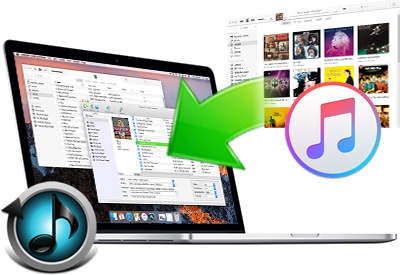
Конвертер iTunes от Ondesoft разблокирует и преобразует медиафайлы с DRM-защитой , позволяя воспроизводить их на любом устройстве. С помощью этого конвертера iTunes вы можете извлекать аудио из видеофайлов iTunes и сохранять их в предпочитаемом формате.
Этот конкретный конвертер iTunes предоставляет единое окно с простой навигацией, в котором вы можете увидеть весь ваш каталог iTunes, а также параметры преобразования и вывода. Он мгновенно загружает всю вашу медиатеку iTunes. Вы получаете полный контроль над своими медиафайлами с помощью этого конвертера iTunes.
Требования:
- Настраивает частоту дискретизации и битрейт в соответствии с вашими предпочтениями.
- Удаляет DRM из песен, купленных в iTunes. Он снимает его на максимальной скорости.
- Сохраняет метаданные, идентификационные теги и другую важную информацию о песне.
- Удаляет DRM из аудиокниг и Apple Music.
- Конвертирует Apple Music и аудиокниги в MP3.
- Сохраняет оригинальное качество.
Совместимость с системой:
- MacOS
- Windows
Часть 2. Как использовать Ondesoft iTunes Converter
Теперь, когда у вас есть представление об этом конкретном конвертере iTunes с высоты птичьего полета, посмотрите, как вы можете его использовать.
№1. Настроить настройки предпочтений
Эта программа позволяет вам настроить параметры вывода в соответствии с вашими потребностями. Ознакомьтесь с приведенными ниже инструкциями, чтобы узнать, как вы можете управлять настройками предпочтений и настраивать их.
Способ №1. Изменить или отрегулировать скорость преобразования
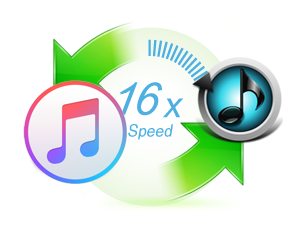
Вы можете выбрать скорость конвертации. Скорость преобразования составляет максимум 16x или 21.12 МБ / с. Это короткий процесс, который занимает менее пяти минут. Для этого щелкните вкладку «Параметры» в верхнем меню. Откроется окно настроек. Вы увидите ползунок, где вы можете настроить скорость преобразования.
Способ №2. Сохраните главы и идентификационные метки
Если вы конвертируете аудиокниги и хотите сохранить главы и теги ID, вы можете установить флажки перед тегами метаданных (работает только с файлами M4A, MP3) и Сохранить информацию о главах (работает только с файлами M4A).
Способ №3. Переименовать выходной файл
У вас также есть возможность изменить или персонализировать имя выходного файла. Вы можете отсортировать заголовок, исполнителя и альбом в соответствии с вашими предпочтениями. Для этого установите третий флажок снизу.
Способ №4. Выберите формат вывода
Это самая важная функция именно этого iTunes Converter. Независимо от того, что вы конвертируете, у вас есть возможность выбрать предпочтительный формат вывода. Перейдите в нижнюю часть экрана и нажмите «Вывод». Затем щелкните стрелку вниз внутри поля Формат вывода. Затем выберите, какой формат вам подходит.
Способ №5. Настроить метаданные
Помимо вывода в нижней части экрана вы увидите метаданные. Щелкните по нему, чтобы настроить его по своему вкусу.
№2. Как использовать его для преобразования песен iTunes
Теперь у вас есть четкое представление о том, как настроить параметры Ondesoft. Пришло время узнать, как использовать его для преобразования ваших песен iTunes. Следующие шаги покажут вам, как это сделать.
- Скачайте программу с официального сайта. Есть и другие веб-сайты, на которых это тоже есть. Безопаснее, если вы загрузите с их официального сайта.
- Запустите его вскоре после того, как вы его установили. Затем переместите курсор к Библиотеке. Вы увидите это на левой панели программы. Затем щелкните то, что вы хотите преобразовать. Если вы хотите преобразовать аудиокнигу, нажмите «Аудиокниги». Если вы хотите преобразовать песню, щелкните любую из музыкальных категорий.
- Когда песни появятся на главном экране, выберите те, которые хотите преобразовать.
- Щелкните вкладку «Вывод» в нижней части программы и выберите желаемый формат вывода.
- Щелкните вкладку «Преобразовать», которую вы видите в верхнем меню.
Часть 3. Бонус. AMusicSoft Apple Music Converter — еще один вариант
При выборе конвертера для iTunes лучше иметь несколько вариантов. Еще один рекомендуемый конвертер для iTunes, который вы можете рассмотреть в качестве варианта, — это AMusicSoft Apple Music Converter . Как видно из его названия, он не ограничивается только конвертацией песен из iTunes. Одна из его многочисленных функций — конвертация песен из Apple Music. Он удаляет DRM-защиту , так что вы можете взять любую песню из iTunes Store или Apple Music и преобразовать ее в формат файла без DRM.
Таким образом, вы сможете воспроизводить любые песни из Apple Music в автономном режиме и на любом из ваших любимых устройств. Что касается песен, приобретенных в iTunes Store, вы можете конвертировать их в любой формат файла, чтобы их можно было воспроизводить на любом медиаплеере.
AMusicSoft Apple Music Converter также можно использовать для конвертации аудиокниг. С точки зрения интерфейса он удобен для пользователя. По сути, это может быть самая простая программа для конвертации iTunes, поскольку вам нужно оставаться только в одном окне, чтобы делать все. Вы можете посетить их веб-сайт, чтобы узнать больше о AMusicSoft Apple Music Converter.
Бесплатная загрузка Бесплатная загрузка
Часть 4. Вывод
Преобразовать файлы из iTunes в форматы без DRM очень просто. Существует множество программ, которые можно использовать. Однако к выбору нужно подходить обдуманно. Убедитесь, что выбранная программа будет соответствовать всем вашим потребностям в работе с медиафайлами. Вы когда-нибудь пробовали конвертировать песни, купленные в iTunes Store? Если да, то какую программу вы использовали? Мы будем рады услышать ваше мнение. Поделитесь своими мыслями с нами.
Люди Читайте также
 Об авторе
Роберт Фабри — ярый блоггер и энтузиаст, увлеченный технологиями, и, возможно, он сможет заразить вас, поделившись некоторыми советами. Он также страстно увлечен музыкой и писал для AMusicSoft на эти темы.