Как переключиться с индивидуального на семейный Apple Music
Вы наверняка уже слышали о семейном плане Apple Music, который позволяет другим пользователям пользоваться теми же функциями, что и вы. А что, если у вас сейчас индивидуальный план? Как вы собираетесь перейти с индивидуального плана на семейный?
Apple Music предлагает три разных плана подписки. Если вы хотите начать с Apple Music, вы можете выбрать индивидуальный план, семейный план или студенческий план. Индивидуальный план позволит вам использовать только одну учетную запись Apple Music по сравнению с семейным планом, который поддерживает до 6 учетных записей. Семейный план может стоить немного дороже, но в рамках подписки могут быть приглашены другие участники.
Если вы сейчас думаете о переходе с индивидуальной на семейную Apple Music, см. обсуждение ниже о том, как это сделать.
Содержание. Часть 1. Как перевести индивидуальный тарифный план Apple Music на семейный? Часть 2. Бонус: Как загрузить песни из Apple Music для воспроизведения в автономном режиме? Часть 3. Заключение.
Часть 1. Как переключить индивидуальный план Apple Music на семейный план?
Если вы хотите наслаждаться Apple Music более чем на одном устройстве, вы можете использовать семейный план Apple Music и предоставить еще 5 членам семьи доступ к каталогу Apple Music. Как вы заметили, семейный план подписки Apple Music позволяет участвовать до 6 участников. Всем этим участникам предоставляется возможность доступа ко всему музыкальному каталогу и информации о самых эксклюзивных релизах от разных исполнителей со всего мира. Итак, многие пользователи индивидуальных учетных записей рассматривают возможность перехода с индивидуальной на семейную Apple Music.
Вот подробные инструкции по переключению с индивидуальной на семейную Apple Music.
- На вашем устройстве iOS это может быть iPhone или iPad, коснитесь значка приложения «Музыка».
- Внутри приложения есть вкладки, расположенные в нижней части. Среди них нажмите на вкладку «Для вас».
- Нажав на нее, вы увидите свой аватар или изображение профиля в верхней правой части экрана. Вы должны выбрать его.
- В отображаемых параметрах нажмите «Просмотреть Apple ID».
- Затем вы будете перенаправлены в настройки учетной записи, где сможете найти «Подписки». Нажмите на него, а также коснитесь значка «Членство Apple».
- На последнем этапе переключитесь с индивидуальной на семейную Apple Music.
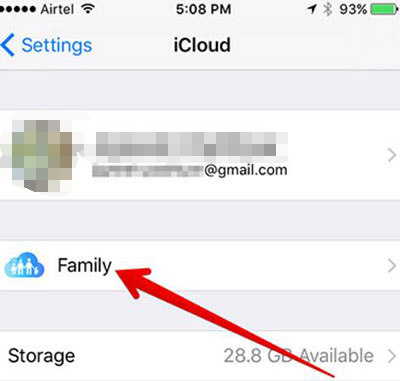
Теперь, когда вы успешно выполнили процесс перехода с индивидуальной Apple Music на семейную, пришло время пригласить других членов семьи в план. Но перед этим вы должны сначала активировать функцию семейного доступа. См. шаги ниже о том, как это сделать.
- На вашем устройстве коснитесь значка «Настройки», чтобы открыть его.
- Из показанных вариантов нажмите на свой ICloud и найдите кнопку, которую нужно нажать, чтобы активировать функцию семейного доступа.
- После этого выберите «Настроить семейный доступ», после чего нажмите кнопку «Начать».
- После того, как вы наконец активируете его, вы увидите инструкции о том, как вы можете пригласить членов вашей семьи в свою учетную запись Family Plan.
Часть 2. Бонус: как скачать песни Apple Music для автономной игры?
В качестве бонуса я предлагаю способ, который вы можете использовать, если не хотите возиться с процессом переключения с индивидуального режима на семейный Apple Music. Этот способ заключается в загрузке контента Apple Music на ваше устройство и возможности делиться этими треками с другими устройствами. Еще одно преимущество этого метода заключается в том, что пользователь сможет воспроизводить песни в автономном режиме без необходимости подключения к интернету или стабильного сигнала.
Наилучшим инструментом для сохранения песен для офлайн-стриминга является AMusicSoft Apple Music Converter . Этот профессиональный инструмент способен не только загружать треки, но и удалять DRM-защиту , что делает невозможным простое копирование и перенос песен на несколько устройств. Кроме того, AMusicSoft может конвертировать треки в различные форматы, включая MP3, WAV, AAC, FLAC, AC3 и M4A. Процесс конвертации легко выполняется с помощью AMusicSoft, поскольку он работает в 16 раз быстрее. Даже при такой скорости он обеспечивает наилучшее качество потокового воспроизведения. И наконец, он также способен сохранять все важные детали трека, включая ID-теги и метаданные.
Бесплатная загрузка Бесплатная загрузка
Давайте теперь перейдем к обсуждению шагов, которые необходимо выполнить для использования AMusicSoft Apple Music Converter при загрузке контента Apple Music для потоковой передачи в автономном режиме.
- Первый шаг — загрузить приложение AMusicSoft Apple Music Converter. Для этого перейдите в веб-браузер и найдите официальный сайт AMusicSoft. На его домашней странице найдите кнопку «Загрузить» и скачайте приложение. После загрузки установите и запустите его на своем устройстве.
- Сразу после установки и запуска приложения оно автоматически просканирует все песни Apple Music. После того, как время сканирования завершено, следующим шагом будет выбор дорожек. Это можно сделать, поставив галочку в поле, расположенном перед названием каждой дорожки. Выберите каждую песню, которую вы хотите преобразовать и скачать.

- Если вы уже закончили с выбором песни, перейдите к выбору формата вывода, который можно изменить в разделе ниже, отведенном для пути вывода. Вы также заметите настройки битрейта и частоты дискретизации, которые вы можете изменить в зависимости от ваших целевых результатов. Кроме того, выберите выходной путь, который вы хотите использовать в качестве конечного местоположения преобразованных дорожек.

- Наконец, нажмите на кнопку «Конвертировать», расположенную в правом нижнем углу страницы, чтобы начать процесс конвертации. После завершения процесса щелкните вкладку «Конвертированные» и загрузите все те треки, которые были успешно преобразованы.

Часть 3. Вывод
В заключение, вам не нужно переключаться с индивидуального режима на семейный Apple Music, если вы будете использовать AMusicSoft Apple Music Converter. Этот инструмент отлично конвертирует треки в другие выходные форматы, что позволяет вам делиться музыкой с другими членами семьи. Более того, вы даже можете транслировать их на другие устройства или музыкальные плееры, а не только на авторизованные устройства Apple. Но если вы не хотите выполнять дополнительные действия вне приложения, просто следуйте описанным выше шагам по переключению с индивидуального режима на семейный Apple Music.
Люди Читайте также
 Об авторе
Роберт Фабри — ярый блоггер и энтузиаст, увлеченный технологиями, и, возможно, он сможет заразить вас, поделившись некоторыми советами. Он также страстно увлечен музыкой и писал для AMusicSoft на эти темы.