4 способа наслаждаться воспроизведением Audible Sonos в автономном режиме
Теперь Audible доступен на Sonos, а это значит, что вы не ограничены воспроизведением аудиокниг на мобильных устройствах — вы также можете сделать так, чтобы ваши любимые книги звучали громче на колонках. Колонки Sonos обеспечивают превосходное качество звука, поэтому вы можете наслаждаться чистым и приятным звучанием, а озвучка аудиокниги будет великолепной. Вы также обнаружите, что управление воспроизведением аудио на колонках Sonos очень простое и гибкое. Давайте подробнее рассмотрим, как настроить воспроизведение Audible на Sonos , чтобы наслаждаться аудиокнигами без ограничений.
Содержание руководства. Метод 1: Воспроизведение Audible на Sonos с помощью приложения Audible. Метод 2: Воспроизведение Audible на Sonos с помощью приложения Sonos. Метод 3: Воспроизведение Audible на Sonos с помощью AirPlay [только для iOS]. Метод 4: Воспроизведение Audible на Sonos без ограничений. Краткое описание.
Метод 1: воспроизведение Audible на Sonos с помощью приложения Sonos
Многие пользователи наверняка обрадуются, узнав, что теперь стало возможным напрямую добавить Audible в Sonos . Это значит, что теперь можно сделать это без лишних действий. Но перед этим необходимо сначала связать свою учетную запись Audible с Sonos. Для этого вам понадобятся следующие компоненты.
- Активная учетная запись Audible.
- Установите приложение Sonos на устройство для использования.
- Колонка Sonos, подключенная к Интернету.
Если все уже сделано, просто выполните следующие действия, чтобы добавить Audible в Sonos.
Шаг 1. Откройте установленное приложение Sonos на вашем устройстве iOS или Android.
Шаг 2. Перейдите в раздел «Настройки» и выберите опцию «Добавить службу». После этого выберите Audible и нажмите «Добавить в Sonos».
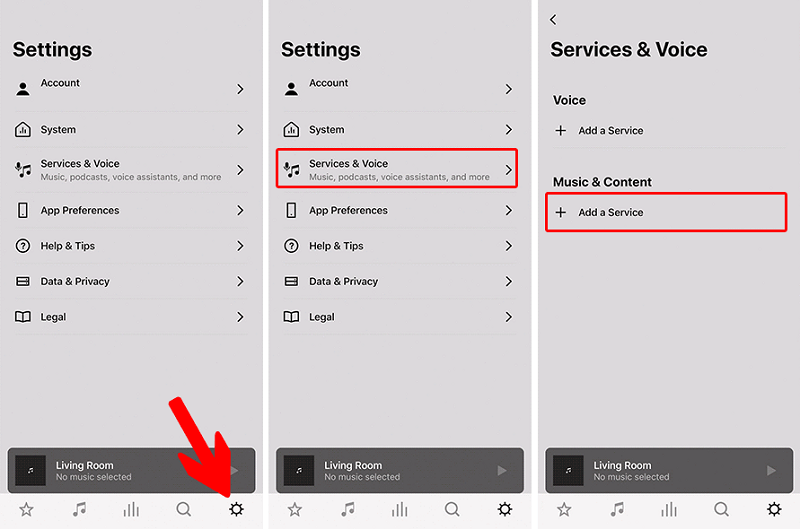
Шаг 3. Сразу после этого на экране вашего устройства отобразятся инструкции, следуйте им, пока Audible не будет подключен к динамику.
Шаг 4. После завершения всех этих шагов, в приложении Sonos на вашем мобильном устройстве, войдите в свою библиотеку Audible, чтобы выбрать аудиокнигу для потоковой передачи. Через некоторое время вы сможете наслаждаться опытом Audible Sonos.
На компьютерах Windows и Mac
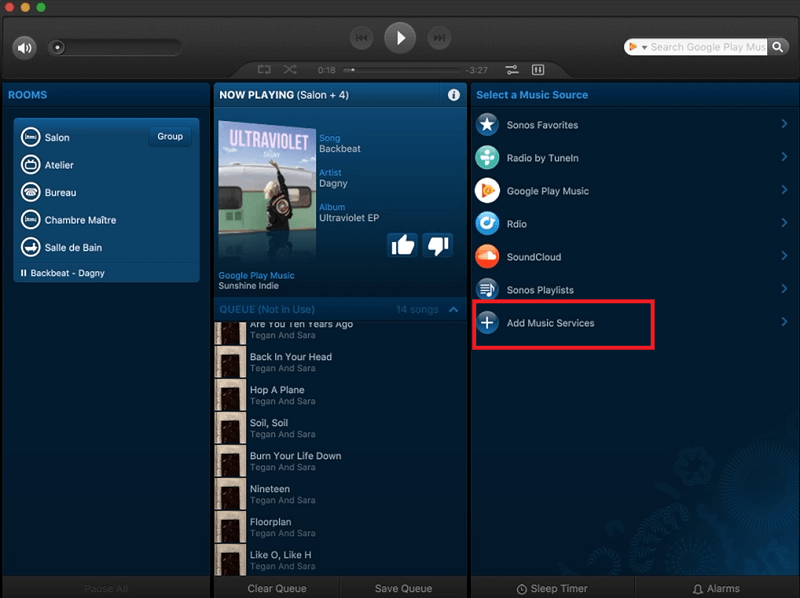
Шаг 1. Откройте приложение Sonos, установленное на вашем рабочем столе.
Шаг 2. После запуска нажмите на опцию Select a Music Source и затем Add Music Services. Далее будет показан список, в котором вам нужно нажать на службу Audible.
Метод 2: воспроизведение Audible на Sonos с помощью приложения Audible
Вы можете воспроизводить книги Audible на колонках Sonos, не выходя из приложения Audible. Вот как наслаждаться опытом Audible Sonos на Audible.
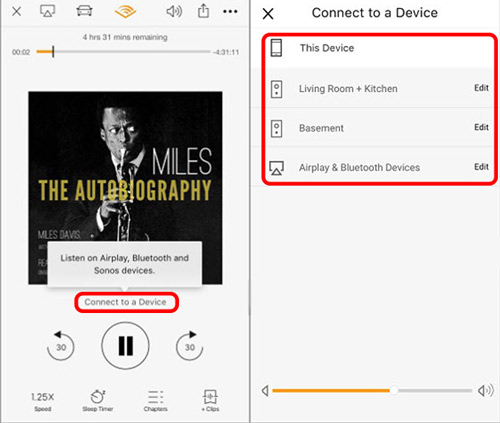
Шаг 1. Включите устройство Sonos и откройте приложение Audible на Android или iOS.
Шаг 2. Включите аудиокнигу, которая вам нравится. Нажмите «Подключиться к устройству» в нижней части экрана проигрывателя.
Шаг 3. В списке доступных устройств найдите и коснитесь вашего устройства Sonos. Коснитесь Продолжить, а затем коснитесь ОК. Теперь аудиокнига транслируется на ваш Sonos.
Метод 3: воспроизведение Audible на Sonos с помощью AirPlay [только для iOS]
Помимо добавления Audible в Sonos, вы также можете попробовать подключить два устройства в одной сети, чтобы наслаждаться Audible Sonos. Вот как это сделать.
Шаг 1. Откройте приложение Audible на вашем iPhone. Включите динамик Sonos и подключите его к той же сети, что и ваш iPhone.
Шаг 2. Перейдите в библиотеку Audible, чтобы выбрать конкретную аудиокнигу для воспроизведения.
Шаг 3. Через несколько секунд на экране появится всплывающее окно «Прослушивание на устройствах Airplay, Bluetooth и Sonos». Нажмите на него, а затем выберите «Подключиться к устройству».
Шаг 4. Наконец, выберите динамик Sonos из списка доступных устройств и подтвердите подключение, отметив опцию «Я согласен».
Метод 4: Воспроизведение Audible на Sonos без ограничений
Как упоминалось ранее, пользователи теперь могут использовать Audible Sonos напрямую. Но это не гарантирует, что процедура не будет иметь проблем все время. Вы всегда должны ожидать, что могут возникнуть ошибки, которые могут быть связаны с вашим приложением Audible, приложением Sonos или сетевым подключением. Чтобы избежать этих проблем, вам следует рассмотреть возможность преобразования книг Audible в более распространенный аудиоформат и загрузки их в виде локальных файлов. Таким образом, доступ к ним будет намного проще и удобнее. Вы даже можете удалить приложение Audible сразу после добавления аудиокниг в систему Sonos.
Для этого вам потребуется приложение AMusicSoft Audible Converter . AMusicSoft отлично справляется с удалением DRM-защиты Audible , конвертацией и загрузкой аудиокниг в доступные форматы. Программа может создавать аудиокниги в различных форматах, таких как MP3, WAV, FLAC и M4A. Она также может копировать аудиокниги с CD в формат MP3 ! После загрузки конвертированных аудиокниг на ваш компьютер, вы сможете передавать эти копии на различные устройства, а не только на акустическую систему Sonos. Даже ваши друзья смогут получить копии этих аудиокниг, если захотят.
В AMusicSoft Audible Converter вы можете ожидать очень хорошего качества аудиоконвертации. Вы заметите, что результаты очень похожи на оригинал, как будто они вообще не подвергались никакой процедуре. Это также очень удобно в использовании, так как функции очень просты.
Узнайте, как использовать AMusicSoft Audible Converter для загрузки аудиокниг в поддерживаемые форматы.
Шаг 1. Откройте любой браузер на вашем компьютере и перейдите на сайт AMusicSoft. Отсюда перейдите на вкладку Products и выберите приложение Audible Converter. После этого нажмите кнопку Download, расположенную рядом с ним. После завершения загрузки должна последовать установка.
Бесплатная загрузка Бесплатная загрузка
Шаг 2. Откройте установленное приложение, чтобы начать загрузку аудиокниг для конвертации. Коснитесь любого места на экране и начните выбирать файлы из своей коллекции. Вы также можете использовать простой метод перетаскивания для передачи файлов.
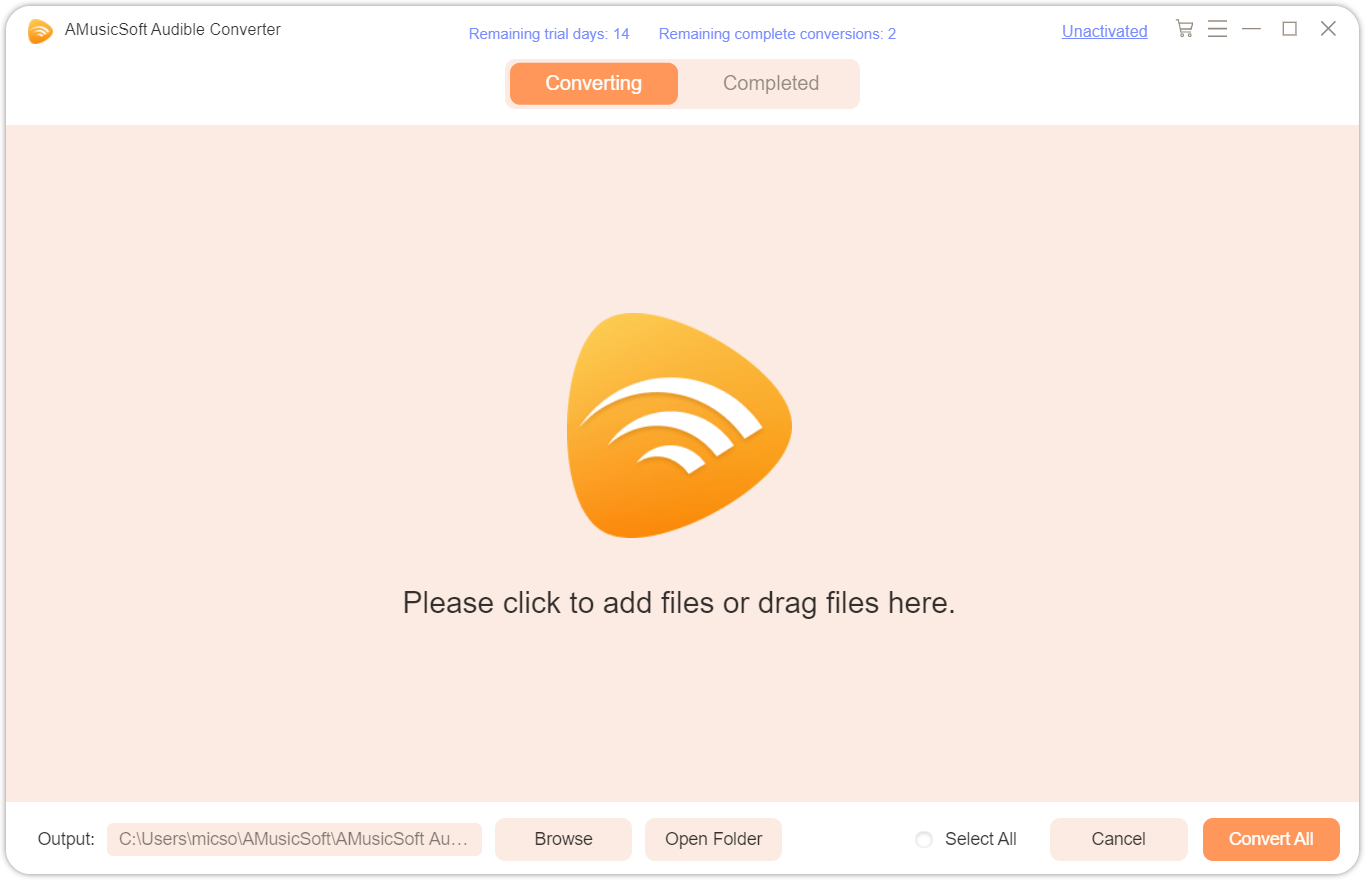
Шаг 3. Выберите один из доступных форматов конвертации. Выберите также выходную папку.
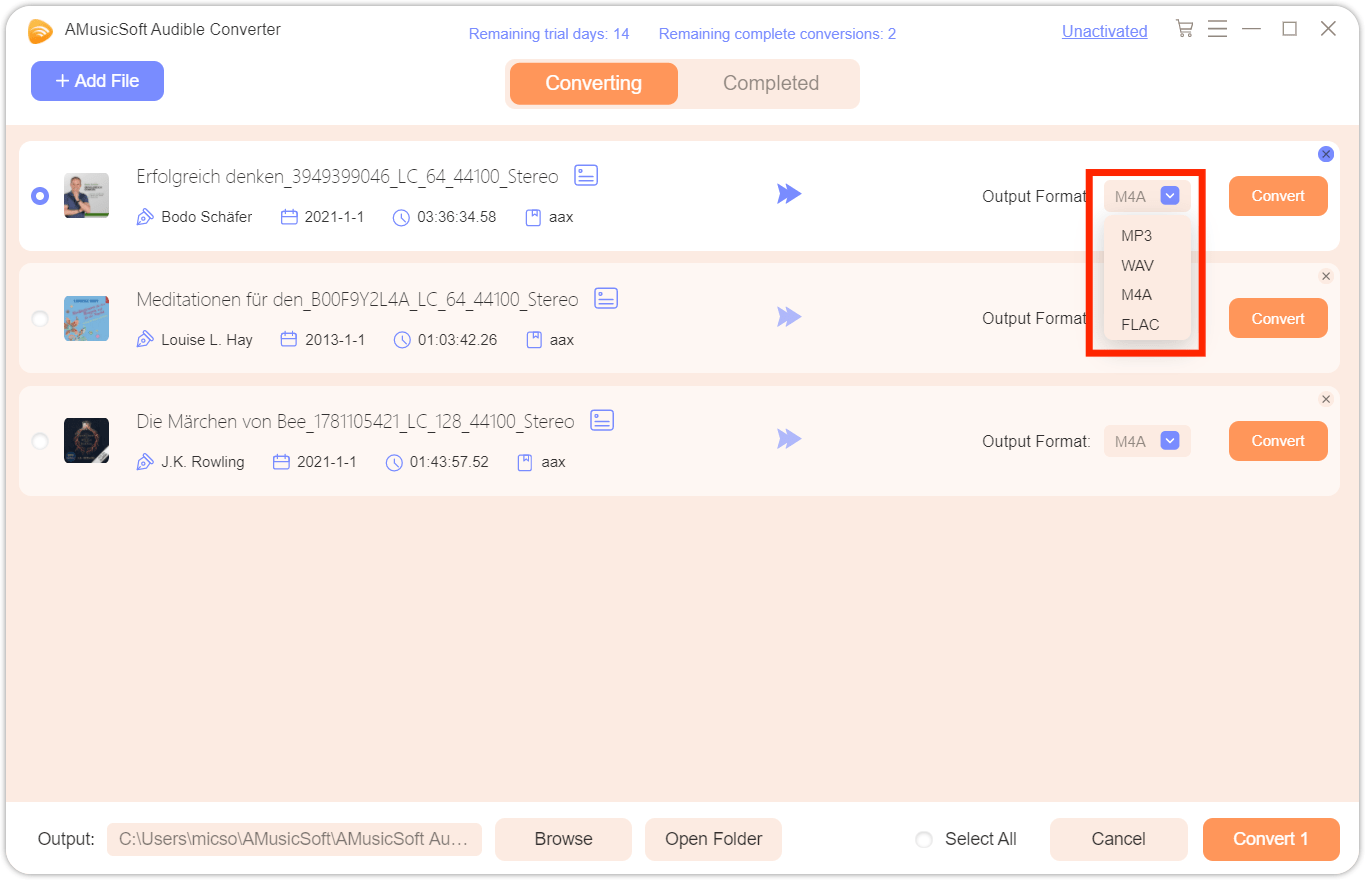
Шаг 4. Нажмите кнопку «Конвертировать», чтобы начать конвертацию.

Посмотрите результаты конвертации в меню Converted, а затем загрузите их из выходной папки, которую вы назначили некоторое время назад. Вы можете получить результаты всего через несколько минут с помощью быстрой рабочей скорости конвертера.
Резюме
Надеюсь, приведенное выше руководство значительно упростило вам использование Audible на Sonos. Поскольку никто из нас не хотел бы столкнуться с ошибками и ограничениями во время потоковой передачи Audible, я бы посоветовал использовать AMusicSoft Audible Converter для загрузки аудиокниг в распространенные форматы. Таким образом, вы можете быть уверены, что у вас не возникнет проблем при воспроизведении Audible на вашем Sonos.
Люди Читайте также
- Два способа бесплатного прослушивания Audible на iPhone
- Как подарить звуковую подписку друзьям и семье
- Быстро исправить Audible Book, не отображающуюся в библиотеке
- 5 лучших MP3-плееров, совместимых с Audible, для потоковой передачи
- Все о лучших звуковых книгах всех времен
- Сделайте свой Mac или Windows авторизованным компьютером Audible
 Об авторе
Роберт Фабри — ярый блоггер и энтузиаст, увлеченный технологиями, и, возможно, он сможет заразить вас, поделившись некоторыми советами. Он также страстно увлечен музыкой и писал для AMusicSoft на эти темы.