Как переместить файлы Audible на SD-карту? 3 способа включены!
Существует множество причин, по которым большинство людей хотят знать, как переместить файлы Audible на SD-карту . Некоторые хотят освободить место на своих устройствах, другие же стремятся к удобству при переносе файлов Audible на устройства, где они хотят их воспроизводить, например, на дополнительный телефон или автомобильную стереосистему, когда они находятся вне дома, например, на работу или чтобы скоротать время. Независимо от ваших причин, важно знать эти вещи, чтобы понимать, какие действия следует предпринять, если вы столкнетесь с подобной ситуацией.
Аудиокниги — это новый удобный способ узнавать новое. Вы можете взять с собой устройство куда угодно и слушать, как обсуждаются и обсуждаются новые темы. Это также один из способов учиться, наслаждаясь любимым делом, даже если вы просто едете в автобусе домой или идете пешком в офис.
В этой статье мы собираемся обсудить, как переместить файлы Audible на SD-карту, поскольку это один из способов убедиться, что на вашем компьютере будет сохранено огромное количество места. SD-карта будет служить расширением, чтобы все книги Audible, которые вы хотели прослушать, были сохранены и доступны в любое время, когда вы захотите. Если вы любите слушать книги Audible, вам обязательно нужно прочитать эту статью.
Содержание. Часть 1. Как переместить аудиофайлы на SD-карту на Android? Часть 2. Как переместить аудиофайлы на SD-карту на Kindle Fire? Часть 3. Лучший способ переместить аудиофайлы на SD-карту? Часть 4. Подводя итоги.
Часть 1. Как переместить файлы Audible на SD-карту на Android?
Если вы используете телефон Android, а свободное место, которое у вас есть, почти занято книгами Audible, вы должны знать, как перемещать файлы Audible на SD-карту на вашем телефоне Android. Мы собираемся поделиться с вами шагами о том, как вы можете это сделать, но прежде чем вы начнете, вы должны убедиться, что в ваше устройство Android вставлена SD-карта. Если вы подтвердили это, вы должны следовать приведенному ниже списку шагов.
- Получите свой телефон Android, а затем коснитесь значка приложения Audible, чтобы открыть Audible.
- Затем вам нужно нажать на значок «Профиль» и перейти в меню «Настройки».
- Затем вам нужно найти кнопку «Данные и хранилище» и нажать на нее.
- Чтобы увидеть место загрузки приложения Audible для Android, вам нужно перейти в раздел «Место загрузки». Здесь вы можете изменить местоположение приложения Audible для Android, где вы хотите сохранить все имеющиеся у вас книги Audible, в нашем случае мы должны выбрать SD-карту. После того, как вы измените его, все файлы Audible, которые вы собираетесь сохранить на своем устройстве Android, будут автоматически сохранены на SD-карте.
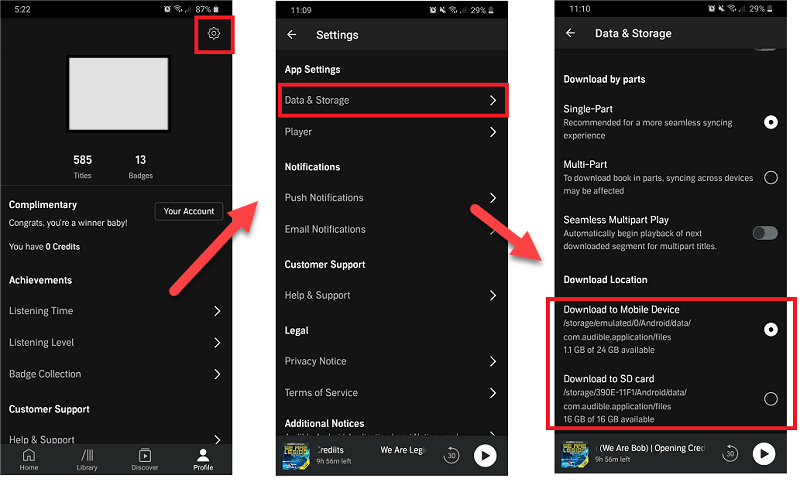
Что касается книг Audible, которые вы загрузили ранее, вы можете напрямую перенести их на SD-карту. Если вы хотите убедиться, что они полностью удалены во внутренней памяти вашего телефона, сначала удалите их там, а затем снова начните загружать их, чтобы вы могли сохранить их на SD-карте.
Также следует знать, что, хотя вы можете переместить файлы Audible на SD-карту, нет гарантии, что вы сможете воспроизводить их в автомобиле, на MP3-плеерах , смарт-телевизорах и других устройствах, поскольку книги Audible предназначены для воспроизведения только на устройствах, поддерживающих приложение Audible. Однако мы расскажем вам, как всё же наслаждаться ими в автомобиле и на MP3-плеерах, и если вы хотите узнать, как это сделать, вам нужно дочитать эту статью до конца.
Часть 2. Как переместить файлы Audible на SD-карту в Kindle Fire?
Следующее, что нам нужно знать, это как переместить файлы Audible на SD-карту в Kindle Fire, это применимо, если вы используете планшет Kindle fire для доступа к своим файлам Audible. Как и в случае с другими обычными планшетами, вы также можете вставить SD-карту в свой планшет Kindle Fire, чтобы иметь дополнительную емкость для хранения, если вы хотите много сэкономить. Кроме того, вы должны знать, что для продолжения работы Kindle Fire должна иметь ОС 5.2.1 или выше, этот процесс также совместим с некоторыми планшетами Fire, такими как Fire (7-дюймовый сенсорный экран), Fire HD 8 (8 -дюймовый сенсорный экран) и Fire HD 10 (10.1-дюймовый сенсорный экран).
Теперь, когда у нас есть идеи о том, что нам нужно знать о том, как перемещать файлы Audible на SD-карту на планшете Kindle Fire, теперь вы можете следовать приведенным ниже инструкциям.
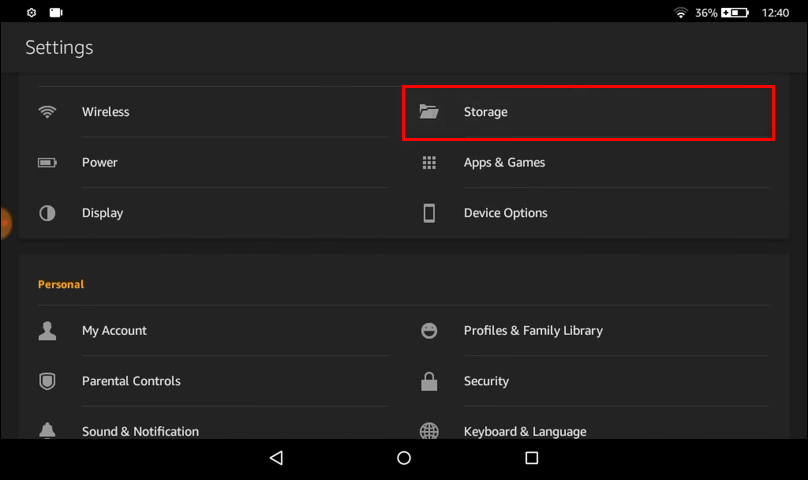
- Откройте планшет Kindle Fire и выберите «Настройки», которые вы увидите, проведя пальцем вниз от верхней части экрана.
- Затем вам нужно найти «Хранилище» и, как только вы его увидите, щелкните по нему.
- Прокрутите вниз, пока не увидите «Хранилище SD-карты», ниже вы должны увидеть ряд тумблеров, которые позволяют вам указать элементы, которые вы хотите загрузить на карту. Вы увидите кнопку-переключатель рядом с «Загрузить аудиокниги на SD-карту», установите ее в положение «Вкл.».
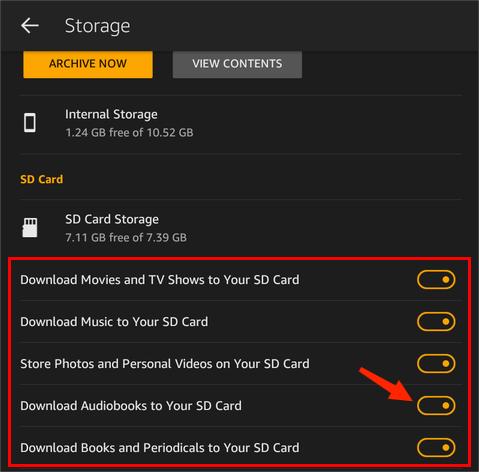
Вы также должны знать, что все файлы Audible, которые вы загрузили и переместили на свою SD-карту, можно воспроизводить только на устройствах, совместимых с приложением Audible, в противном случае вы не сможете воспроизводить и слушать. к этому.
Часть 3. Лучший способ переместить файлы Audible на SD-карту?
Теперь нам известны два наиболее распространенных способа перемещения файлов Audible на SD-карту: один на устройстве Android, а другой на планшете Kindle Fire. Однако, как уже обсуждалось, возможность переноса аудиокниг на SD-карту не означает, что вы сможете воспроизводить их на автомобильной стереосистеме или MP3-плеере, поскольку эти файлы по-прежнему находятся в формате Audible AAX или AA. Таким образом, возникает вопрос: как переместить файлы Audible на SD-карту, как воспроизводить файлы Audible AAX на ПК и любом другом устройстве, которое у вас есть или которое вы хотите использовать?
У нас есть решение, которое может разрешить вашу дилемму и, наконец, обеспечить вам удобный доступ к любимым аудиофайлам Audible. Вам понадобится инструмент под названием AMusicSoft Audible Converter — профессиональный конвертер аудиофайлов Audible.
Программа AMusicSoft Audible Converter поможет вам конвертировать аудиофайлы Audible в форматы AA/AAX в MP3 или другие распространенные форматы, такие как WAV, M4A и FLAC. Это позволит вам воспроизводить аудиокниги на различных плеерах, включая iPod, PSP, Sony Walkman и т.д. Инструмент также поможет вам удалить защиту от копирования (DRM), которая препятствует воспроизведению файлов Audible на других типах плееров, которые вы обычно используете.
AMusicSoft Audible Converter гарантирует, что все ваши файлы Audible будут преобразованы как можно быстрее, при этом сохраняя исходное качество файлов. Да, он может позволить вам наслаждаться более быстрой конвертацией без ущерба для качества файлов. Он также гарантирует, что исходная информация файлов Audible будет сохранена и не повреждена. То же самое касается информации о главах, все они будут сохранены после процесса конвертации.
Он также совместим с вашими компьютерами Mac или Windows, поэтому AMusicSoft Audible Converter действительно является лучшим инструментом для использования. Итак, как мы будем использовать AMusicSoft Audible Converter в качестве инструмента для перемещения файлов Audible на SD-карту? Мы перечислили шаги по его использованию ниже, давайте рассмотрим их ниже.
- Для начала вам необходимо убедиться, что на вашем компьютере есть все файлы Audible, которые вы хотите конвертировать с помощью AMusicSoft Audible Converter.
Бесплатная загрузка Бесплатная загрузка
- После проверки вы также должны добавить их в инструмент.

- После того, как вы уверены во всех файлах, которые вы выбрали, теперь вы можете выбрать тип выходного формата, который вы хотите иметь, также пришло время выбрать путь вывода файлов после завершения преобразования.

- Затем на третьем шаге нажмите кнопку «Конвертировать», чтобы начать конвертацию файлов в выбранный вами формат. Если вы хотите проверить статус конвертации, вы можете просмотреть его в главном интерфейсе AMusicSoft Audible Converter.

Часть 4. Подводя итоги
Существует множество способов и причин, по которым многие хотят научиться переносить файлы Audible на SD-карту. Какими бы ни были ваши причины, вам также необходимо иметь хотя бы минимальное представление о том, как это сделать. Использование аудиокниг Audible — это новый способ обучения в наши дни, и знание таких инструментов, как AMusicSoft Audible Converter, которые помогут вам правильно и качественно выполнить этот процесс, является огромным преимуществом.
Люди Читайте также
- Копируйте компакт-диск с аудиокнигой в MP3 через iTunes и проигрыватель Windows Media
- Советы о том, как слушать аудиокниги в машине
- Дайте нам знать больше о Audible File Converter
- Три лучших метода, как поделиться аудиокнигами с семьей
- Как записать аудиокниги на компакт-диск самым простым способом
- Лучший способ насладиться iPod Nano Audible
- Полное руководство по подписке Audible Student
- Наилучшие способы воспроизведения Audible в Google Home
 Об авторе
Роберт Фабри — ярый блоггер и энтузиаст, увлеченный технологиями, и, возможно, он сможет заразить вас, поделившись некоторыми советами. Он также страстно увлечен музыкой и писал для AMusicSoft на эти темы.