Как воспроизвести Audible в проигрывателе Windows Media?
Воспроизведение аудио и видео лучше всего осуществлять через Windows Media Player. Этот плеер популярен среди пользователей, поскольку он бесплатный и очень простой в использовании. Хотя он поддерживает множество функций и сервисов, ему все еще не хватает возможностей для потоковой передачи аудиокниг. Как только вы начнете использовать Windows Media Player для потоковой передачи аудиокниг, будьте готовы к возможным ошибкам и сбоям. Поэтому в этой статье мы сосредоточимся на том, как воспроизводить Audible в Windows Media Player наиболее удобным способом.
Содержание. Часть 1. Как загрузить аудиокниги Audible в Windows Media Player. Часть 2. Как воспроизводить аудиокниги Audible в Windows Media Player без ограничений. Часть 3. Заключение.
Часть 1. Как загрузить Audible Books в проигрыватель Windows Media
Audible предлагает аудиокниги практически на любом устройстве с установленным приложением Audible, таком как смартфоны, планшеты, умные часы и компьютеры. Ассортимент включает книги на самые разные темы: от книг по саморазвитию и отношениям до биографий, художественной литературы и художественных произведений. Сейчас Audible предлагает два основных типа подписки: Audible Plus и Audible Premium Plus.
Чтобы воспроизвести Audible в проигрывателе Windows Media, вы должны сначала убедиться, что файлы загружены на ваш компьютер. Чтобы продолжить, вам понадобится замечательный помощник по имени Audible Download Manager в качестве основного помощника для непосредственного сохранения книг в проигрывателе Windows Media. Чтобы получить это приложение, вы можете просто открыть браузер и зайти на официальный сайт Audible. После того, как вы увидите его на главной странице сайта, нажмите кнопку «Загрузить» и установите его на свой компьютер. Если это уже сделано, запустите приложение «Диспетчер загрузок» и начните с сохранения предпочитаемых аудиокниг.
Чтобы продолжить процесс воспроизведения Audible в проигрывателе Windows Media, выполните следующие действия.
- Открыв приложение Audible Download Manager, обратите внимание на параметры на главном экране приложения. Среди них выберите первую кнопку, которая является опцией «Общие настройки».
- Сразу после этого появится окно «Общие настройки», и отсюда убедитесь, что приложение Windows Media Player выбрано среди параметров ниже «После загрузки импортировать файлы в». Чтобы оно было проверено, перед приложением должна стоять галочка.
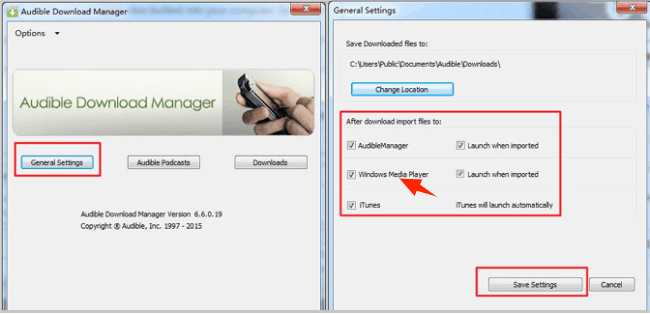
- После этого не забудьте нажать кнопку «Сохранить настройки» в нижней части всплывающего окна.
- Теперь перейдите к официальному веб-сайту Audible и войдите в свою учетную запись Audible. Просто предоставьте все необходимые данные, такие как имя пользователя и пароль, чтобы продолжить.
- Если ваша учетная запись уже открыта, немедленно перейдите в раздел «Библиотека» и просмотрите заголовки, чтобы увидеть, включены ли здесь ваши избранные.
- Выберите те, которые вы хотите, а затем нажмите кнопку «Загрузить» рядом с заголовком. Сделав это, Audible Download Manager вскоре начнет напрямую сохранять аудиокниги в проигрывателе Windows Media.
После успешного процесса загрузки все выбранные аудиокниги будут видны в проигрывателе Windows Media через несколько минут.
Как перенести локальные файлы Audible в проигрыватель Windows Media
Описанная выше процедура применима только ко всем названиям, которые можно увидеть на веб-сайте Audible. если у вас есть аудиокниги, которые сохранены локально, перенос их в WMP будет немного отличаться, так как вам придется перемещать каждый заголовок вручную, чтобы воспроизвести Audible в проигрывателе Windows Media.
Чтобы убедиться, что вы делаете правильный процесс, выполните шаги, указанные ниже.
- Начните с загрузки приложения Audible Download Manager, а затем запустите его сразу после процесса установки.
- На главном экране Audible Download Manager выберите «Общие настройки» и посмотрите, выбран ли проигрыватель Windows Media в разделе «После загрузки импортировать файлы в».
- Чтобы сохранить внесенные изменения, нажмите кнопку «Сохранить настройки» ниже.
- Затем обратите внимание на кнопку «Параметры» в верхнем левом углу окна «Общие настройки». Рядом с ним находится стрелка вниз, по которой нужно щелкнуть, чтобы увидеть дополнительные параметры.
- В показанных параметрах меню выберите «Импорт звуковых заголовков».
- После этого выберите Импортировать в WMP.
- Наконец, вставьте правильное место назначения для файлов, которые нужно импортировать.
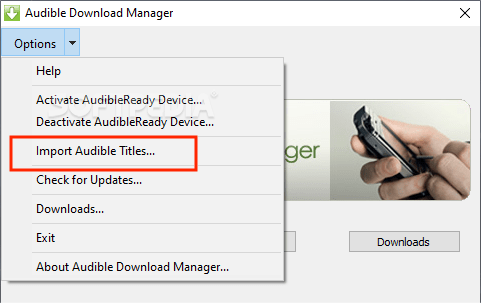
Если все вышеперечисленные шаги выполнены правильно, теперь вы можете воспроизводить Audible в проигрывателе Windows Media, используя локально сохраненные книги на вашем устройстве.
Часть 2. Как играть в Audible на проигрывателе Windows Media без ограничений
Единственный способ слушать Audible без подписки и ограничений в Windows Media Player — это убедиться, что аудиофайлы преобразованы в доступный формат и не защищены от каких-либо ограничений, в частности, от DRM (управление цифровыми правами) . После загрузки аудиофайлов в поддерживаемом формате вы сможете легко получить к ним доступ на любом устройстве. Для этого даже не потребуется авторизация устройства, чтобы воспроизводить Audible в Windows Media Player.
Для этого вам понадобится профессиональный конвертер аудиокниг, и лучшим из них, безусловно, является AMusicSoft Audible Converter . Помимо возможности удаления DRM-защиты, конвертации файлов Audible и их загрузки в поддерживаемые форматы, следует отметить, что этот конвертер Audible очень хорошо справляется со всеми процессами, выполняя их всего за несколько минут. Полученное качество звука также заслуживает внимания. Среди поддерживаемых форматов, которые вы можете получить с помощью этого конвертера, — конвертация аудиокниг Audible в MP3 или другие форматы, такие как FLAC, M4A и WAV.
Еще одна вещь, которая сделала AMusicSoft Audible Converter известным в индустрии аудиокниг, это простота его использования, гарантирующая, что каждый пользователь почувствует удобство использования его для нескольких процедур. Давайте посмотрим, действительно ли это так, рассмотрев ряд шагов, которые необходимо выполнить при использовании его для воспроизведения Audible на Windows Media Player.
- Получите AMusicSft Audible Converter с официального сайта, а затем сразу же установите его.
Бесплатная загрузка Бесплатная загрузка
- Откройте приложение, а затем добавьте файлы Audible для преобразования. Для этого вы просто выбираете заголовки после нажатия на конкретную область, предложенную конвертером.

- Выберите один формат из доступных, а затем также выберите выходную папку.

- Затем нажмите кнопку «Преобразовать», расположенную в нижней части.

- Наконец, сохраните преобразованные аудиокниги, выбрав их из меню «Преобразованные» вверху.
Часть 3. Вывод
Существует несколько способов воспроизведения аудиокниг Audible в Windows Media Player. Вы можете использовать приложение Audible Download Manager для импорта локальных файлов или получения отдельных названий с веб-сайта Audible. Кроме того, вы можете использовать AMusicSoft Audible Converter для загрузки и конвертации книг, чтобы никакие ограничения не помешали вам наслаждаться ими.
Люди Читайте также
- Краткое руководство о том, как отменить членство в Audible
- Дайте нам знать больше о Audible File Converter
- Как решить проблему «Звук не загружается в iTunes»
- Что нужно узнать о «Могу ли я поставить аудиокниги на свой iPod»
- OverDrive против Audible: какое приложение для аудиокниг лучше?
- Все, что нужно знать об Audible для Blackberry
- Решите вопрос о «Почему Audible продолжает останавливаться»
 Об авторе
Роберт Фабри — ярый блоггер и энтузиаст, увлеченный технологиями, и, возможно, он сможет заразить вас, поделившись некоторыми советами. Он также страстно увлечен музыкой и писал для AMusicSoft на эти темы.