Как слушать Spotify в автономном режиме на Android с премиум-версией или без нее?
Устали от того, что ваши любимые мелодии внезапно прерываются из-за плохого интернет-соединения? Или, может быть, вы следите за расходом трафика на телефоне и хотите наслаждаться музыкой, не беспокоясь о том, что исчерпаете свой тарифный план? Готовы открыть для себя мир непрерывного музыкального наслаждения? Давайте разберемся, как слушать Spotify в автономном режиме на Android, чтобы ваше музыкальное впечатление оставалось бесперебойным, а трафик — экономным.
Содержание. Часть 1. Слушайте Spotify офлайн на Android с Premium. Часть 2. Слушайте Spotify офлайн на Android без Premium. Часть 3. Часто задаваемые вопросы о прослушивании Spotify офлайн на Android. Часть 4. Заключение.
Часть 1. Слушайте Spotify в автономном режиме на Android с Premium
При оформлении премиум-подписки Spotify позволяет загружать плейлисты, альбомы и подкасты для прослушивания в автономном режиме. Как слушать Spotify в автономном режиме на Android? Если у вас есть платная подписка и устройство Android, вот как загрузить песни на Android и включить автономный режим в Spotify.
Шаг 1. Запустите приложение Spotify на своем устройстве Android. Чтобы слушать Spotify в автономном режиме на Android, войдите в свою учетную запись Premium.
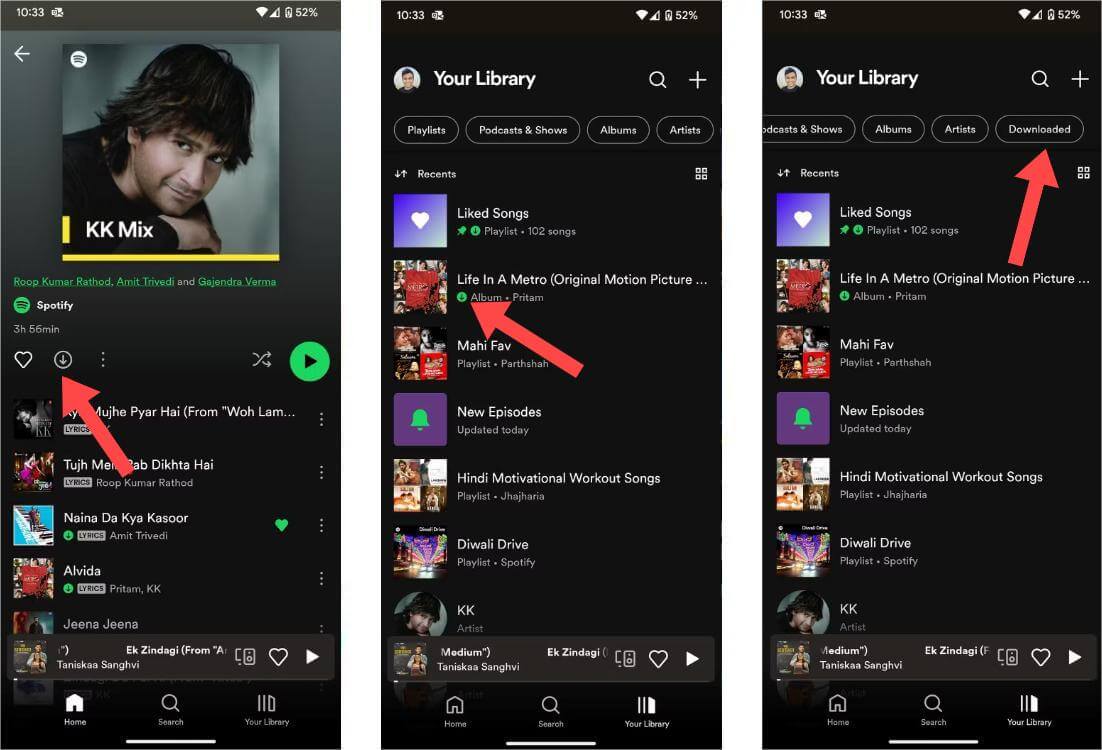
Шаг 2. Найдите плейлист, альбом или подкаст, который хотите воспроизвести офлайн. Затем нажмите кнопку «Загрузить» вверху.
Шаг 3. Чтобы найти загруженную музыку на Spotify, перейдите в меню «Ваша библиотека». Найдите зеленую стрелку вниз под альбомом или плейлистом. Это указывает на автономный статус. Вы также можете провести пальцем влево по верхним фильтрам и выбрать «Загружено», чтобы проверить сохраненную музыку из Spotify.
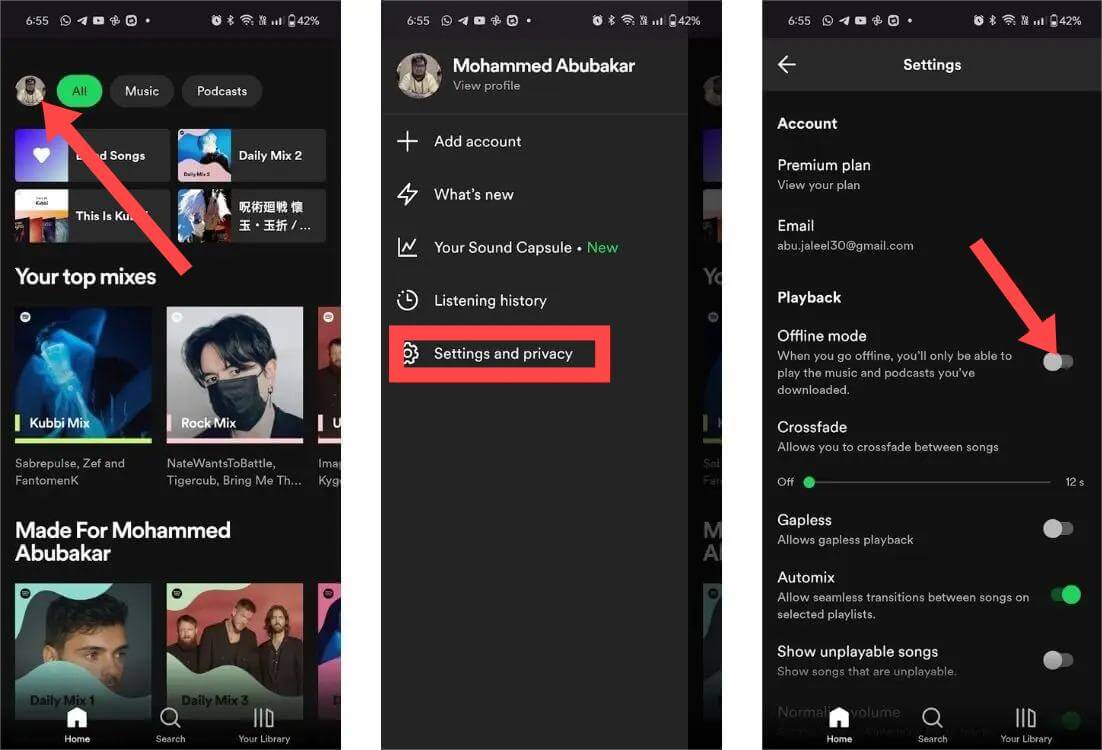
Шаг 4. Теперь коснитесь изображения своего профиля в левом верхнем углу. Перейдите в «Настройки и конфиденциальность» > «Воспроизведение». Прокрутите до пункта «Воспроизведение». Включите переключатель автономного режима.
Шаги по прослушиванию Spotify в автономном режиме на Android с Premium очень просты. Если вы никогда не оформляли подписку Spotify Premium, Spotify предлагает вам бесплатную 30-дневную пробную версию премиум-класса. Просто подпишитесь на новую электронную почту на Spotify и выберите статус премиум-пользователя. И вы можете начать потоковую передачу Spotify в автономном режиме на Android со всеми премиальными сервисами бесплатно. Срок действия бесплатной пробной версии ограничен. Чтобы продолжить пользоваться Премиум-услугой, вам придется вернуться к обычному платежу.
🔖 Возможно, вас заинтересует: Если вы уже не являетесь новым пользователем Spotify, вот другие варианты получения бесплатной пробной версии Spotify Premium. Подробнее о том, как получить 1/3/4/6 месяцев бесплатного аккаунта Spotify Premium >>>>
Часть 2. Слушайте Spotify в автономном режиме на Android без премиум-класса
Как слушать Spotify в офлайн-режиме на Android без Premium? Дело в том, что Spotify снова повысил цены на премиум-планы в 2024 году. Последнее повышение цен компания произвела в июле 2023 года. Стоимость наслаждения музыкой будет расти. Более того, когда срок действия вашей подписки Premium истечет, вы больше не сможете получить доступ к загруженной музыке. Вы также не сможете переносить загруженные файлы Spotify на другие устройства из-за DRM, даже если знаете, куда сохраняются загруженные файлы Spotify на вашем Android-устройстве.
Учитывая вышеуказанные ограничения, вам будет легко наслаждаться автономным воспроизведением Spotify без Premium, если вы получите правильный инструмент. AMusicSoft Spotify Music Converter это то, что вам нужно. Независимо от того, являетесь ли вы подписчиком Spotify Premium или нет, AMusicSoft может вам помочь удалить защиту DRM от Spotify и загружайте песни, плейлисты и альбомы Spotify в более распространенных форматах, таких как MP3, M4A, AIFF, WAV и FLAC. Доступ к этим гибким музыкальным файлам можно получить на различных устройствах и проигрывателях.
Качество вывода будет таким же высоким, как и исходный файл на Spotify, что позволит вам наслаждаться лучшей музыкой. Битрейт и частота останутся такими же отличными, как и у исходного файла. И нет максимального ограничения на количество файлов, которые вы можете загрузить. Вы также получите идентификационные теги и метаданные из музыкальных файлов Spotify.
Как слушать Spotify офлайн на Android без Premium? Вот как использовать AMusicSoft Spotify Music Converter в скачивании треков бесплатно.
Шаг 1. Первый шаг — загрузить и установить AMusicSoft. Spotify Music Converter на вашем компьютере Windows или Mac.
Бесплатная загрузка Бесплатная загрузка
Шаг 2. После запуска приложения войдите во встроенный веб-плеер Spotify и авторизуйтесь. В музыкальной библиотеке найдите нужную песню для воспроизведения на Android. AMusicSoft также поддерживает пакетное преобразование, позволяя добавлять целые плейлисты или альбомы сразу, что экономит ваше время и силы.

Шаг 3. Выберите предпочитаемый формат вывода. Вы можете выбрать MP3, AAC, FLAC и WAV. Кроме того, выберите каталог, в котором вы хотите сохранить эти преобразованные песни.

Шаг 4. Когда все настройки выполнены, теперь начните загрузку выбранных песен, нажав кнопку «Конвертировать». В этом конвертере используются передовые технологии, поэтому преобразование будет быстрым и плавным, но это также может зависеть от скорости вашего интернета. Перейдите в папку назначения, чтобы просмотреть загруженные файлы.

Просто терпеливо дождитесь завершения процесса. Теперь вы загрузили музыку без DRM на свой компьютер и можете загрузить ее на свое устройство Android. Просто посмотрите следующие методы ниже:
Переместите загруженную музыку на Android напрямую
Шаг 1. Подключите телефон Android к компьютеру с помощью USB-кабеля.
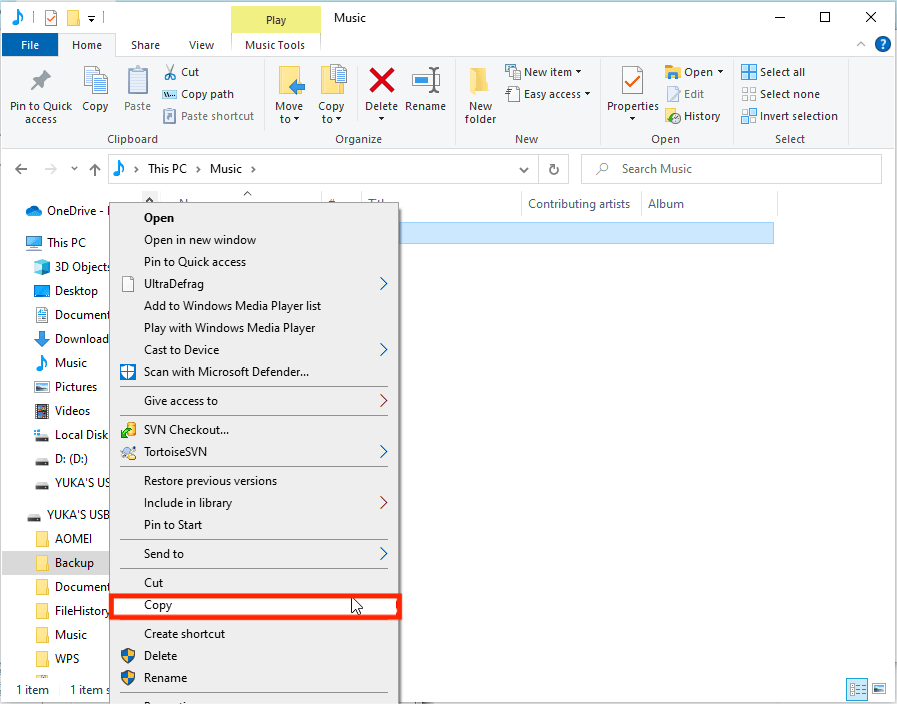
Шаг 2. Скопируйте нужные песни из папки вашего компьютера и вставьте их в папку телефона Android. Тогда вы сможете слушать Spotify в автономном режиме на Android без Premium.
Перенос загруженной музыки на Android с помощью Google Drive
Облачные хранилища, такие как Google Drive и Dropbox, — это широко используемые платформы для обмена музыкой с компьютера на устройства Android. Здесь мы рассмотрим Google Drive!
Шаг 1. Войдите в свою учетную запись Google Диска на компьютере и нажмите кнопку «+ Создать» в левом верхнем углу экрана. В раскрывающемся меню выберите «Загрузить файл». Затем выберите загрузки Spotify и нажмите «Открыть». Ваш файл должен начать загружаться на ваш диск.
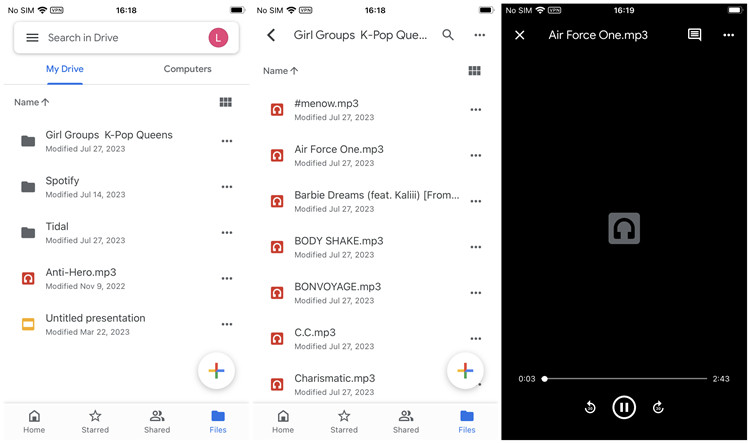
Шаг 2. Установите и запустите приложение Google Drive на своем телефоне Android. Обязательно войдите в систему под той же учетной записью Google. И вы найдете загруженные вами ранее музыкальные файлы. Загрузите их на свои телефоны Android или поделитесь ими в другом мультимедийном приложении для воспроизведения.
Часть 3. Часто задаваемые вопросы о прослушивании Spotify в автономном режиме на Android
Шаги по прослушиванию Spotify в автономном режиме на Android просты. Но иногда вы все равно можете столкнуться с некоторыми проблемами. Ниже приведены часто задаваемые вопросы, которые могут быть вам полезны.
❓Вопрос 1. Можете ли вы слушать Spotify в автономном режиме без Premium?
Пользователи Spotify Free могут загружать подкасты. Однако офлайн-режим — это функция, доступная только пользователям Spotify Premium, поэтому пользователи Spotify Free не могут слушать загруженный контент в офлайн-режиме. Кроме того, загрузки исчезнут, если вы не войдете в учетную запись Spotify Premium хотя бы раз в 30 дней. Чтобы слушать Spotify офлайн бесплатно, попробуйте AMusicSoft, о котором мы рассказали выше.
❓Q2. Где хранятся автономные файлы Spotify на Android?
Откройте мобильное приложение Spotify. Найдите «Настройки и конфиденциальность» и прокрутите вниз, пока не увидите «Другое». В разделе «Другое» выберите «Хранилище». Это покажет вам, где хранятся ваши музыкальные данные.
❓Q3. Законно ли слушать Spotify в автономном режиме без Spotify Premium?
Можно удалить шифрование DRM из песен Spotify и загрузить их для воспроизведения в автономном режиме, если вы не распространяете песни в коммерческих целях, не продаете и не делитесь ими публично. Вся музыка без DRM, загруженная с AMusicSoft Spotify Music Converter предназначен только для личного использования.
Часть 4. Вывод
Поскольку автономный режим работает синхронно с функцией загрузки, вам необходимо подписаться на любое членство Spotify Premium, чтобы загружать песни в приложение. Как слушать Spotify в автономном режиме на Android без Premium? Попробуй использовать AMusicSoft Spotify Music Converter, вы также можете загрузить свои плейлисты и песни Spotify с помощью бесплатной учетной записи, чтобы слушать их офлайн. С AMusicSoft пользователи могут улучшить свой опыт потоковой передачи музыки, минимизируя финансовые обязательства.
Люди Читайте также
- Слушайте Spotify в автономном режиме на Apple Watch с премией и без нее
- Как слушать Spotify в автономном режиме бесплатно? [Обновлено 4 способа]
- Как скачать музыку со Spotify на телефон Android
- Как получить Spotify Premium бесплатно на Android/iOS/компьютерном компьютере
- Как остановить автоматический запуск Spotify на Android?
 Об авторе
Роберт Фабри — ярый блоггер и энтузиаст, увлеченный технологиями, и, возможно, он сможет заразить вас, поделившись некоторыми советами. Он также страстно увлечен музыкой и писал для AMusicSoft на эти темы.