Как сразу удалить устройства из Spotify с помощью ПК/мобильного телефона?
Если вы хотите слушать музыку в Spotify, вы можете получить доступ к сервису через веб-плеер, настольные приложения и мобильные приложения. Вы также можете найти Spotify на смарт-телевизорах, смарт-часах и игровых консолях. Однако Spotify позволяет вам войти в свою учетную запись максимум на пяти устройствах, и вы можете воспроизводить музыку только на одном устройстве одновременно. Если вы превысите лимит устройств, воспроизведение музыки может не состояться. В этой ситуации вам нужно узнать, как удалить устройства из Spotify . Как удалить устройство из моей учетной записи Spotify? Давайте рассмотрим пошаговую инструкцию по удалению устройства из офлайн-режима Spotify.
Содержание Руководство Метод 1. Удаление устройств из Spotify вручную Метод 2. Удаление всех устройств из Spotify Метод 3. Удаление партнерских устройств из Spotify Бонус: Как слушать Spotify без ограничения по количеству устройств? Часто задаваемые вопросы (FAQ) Заключение
Способ 1. Удаление устройств из Spotify вручную
Как удалить устройства из Spotify, если вы превысили лимит устройств? Первый способ удалить устройства из Spotify — это вручную выйти из приложения Spotify на используемых устройствах.
Выйдите из системы на мобильном устройстве или планшете: коснитесь своей фотографии профиля в мобильном приложении Spotify. Затем нажмите «Настройки и конфиденциальность». Прокрутите вниз. Нажмите «Выйти».
Выйдите из системы на компьютере или в веб-плеере: коснитесь изображения своего профиля вверху. Выберите «Выйти».
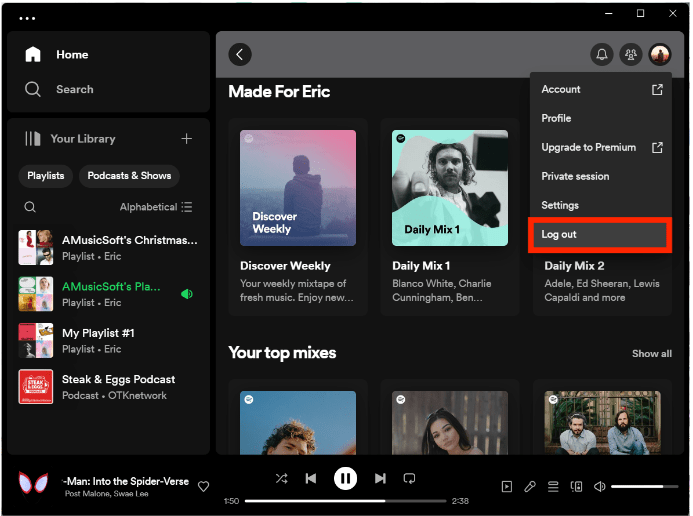
Этот метод применим только в том случае, если у вас не так много устройств, вошедших в систему. Вы можете использовать этот метод для конкретного устройства.
Способ 2. Удалить все устройства повсюду из Spotify
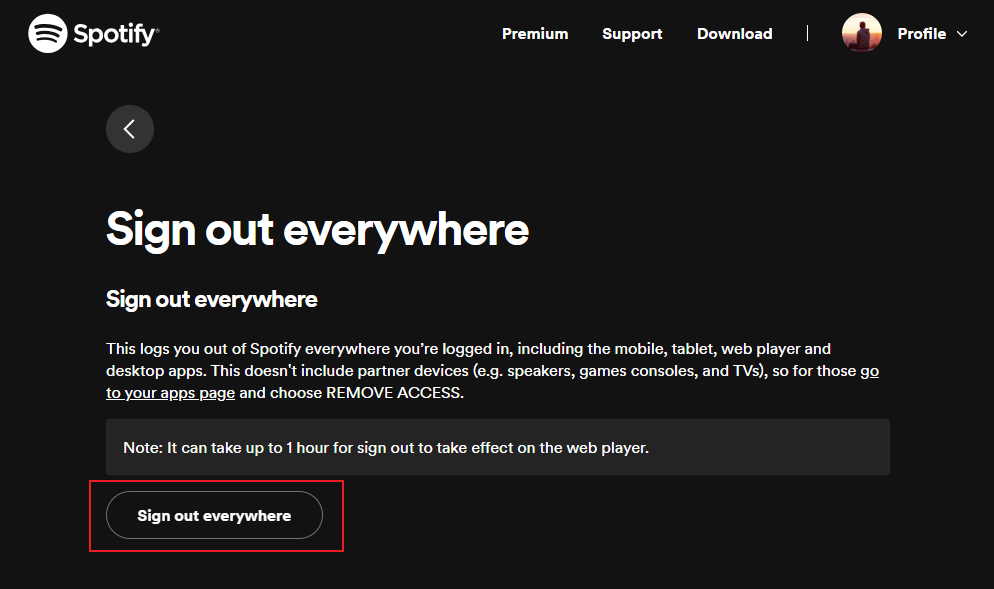
Как сразу удалить устройства из Spotify? Если вы хотите удалить все устройства, с которых вы вошли в свою учетную запись Spotify, вы можете использовать опцию «Выйти везде». Для этого процесса требуется браузер.
На ПК с Windows/Mac
Чтобы удалить устройства из Spotify на ПК с Windows / Mac, вы можете выполнить следующие простые шаги:
Шаг 1. Откройте настольное приложение Spotify и нажмите на изображение профиля вверху.
Шаг 2. В выпадающем меню выберите «Учетная запись».
Шаг 3. Вы перейдете на страницу своего аккаунта.
Шаг 4. Прокрутите вниз до пункта «Выйти везде».
Шаг 5. Нажмите на него, чтобы выйти из своей учетной записи Spotify на всех устройствах.
Способ 3. Удаление партнерских устройств из Spotify
Как удалить устройства из Spotify, если вы используете сторонние приложения или партнерские устройства для воспроизведения музыки? Варианты «Выйти» и «Выйти везде» не распространяются на партнерские устройства, в том числе динамики (Amazon Echo/Sonos/Apple HomePod), игровые консоли (PS4/PS5/Xbox) и телевизоры (Apple TV/Roku/Samsung). /Amazon Fire), поэтому вам придется перейти на страницу приложений и выбрать «УДАЛИТЬ ДОСТУП». Чтобы удалить партнерские устройства из Spotify, вы можете выполнить следующие простые шаги:
Шаг 1. Откройте настольное приложение Spotify и нажмите на изображение профиля вверху. В выпадающем меню выберите «Аккаунт».
Шаг 2. Вы перейдете на страницу своего аккаунта. Прокрутите вниз до раздела «Безопасность и конфиденциальность».
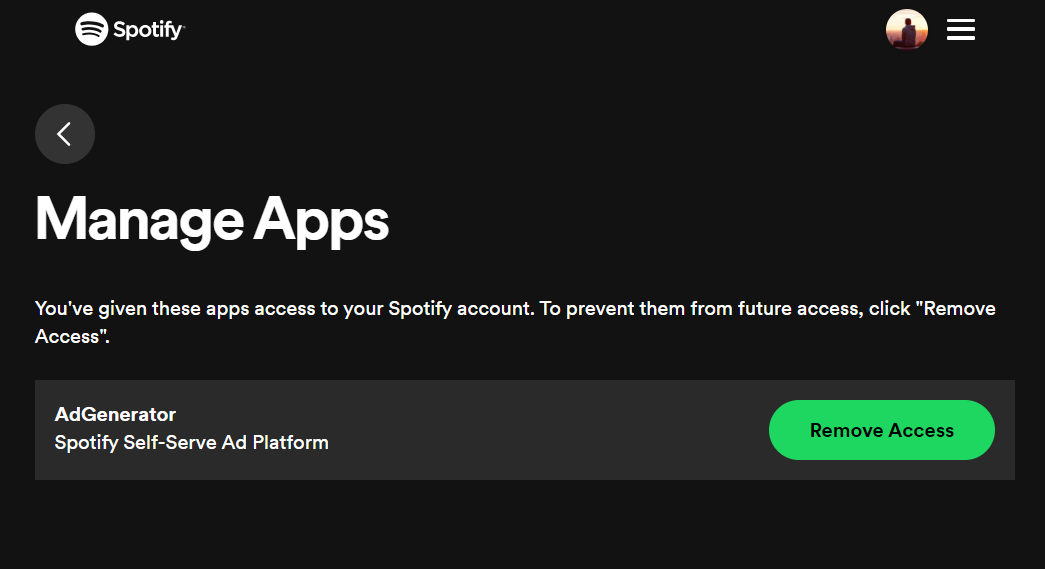
Шаг 3. Затем нажмите «Управление приложениями».
Шаг 4. Выберите стороннее приложение или платформу, от которой хотите отключить доступ, и нажмите «Удалить доступ».
Вы можете быть заинтересованы:
Бонус: как слушать Spotify без ограничения количества устройств?
Хотя вы можете использовать одну и ту же учетную запись на нескольких устройствах, в любой момент времени у вас может быть только один активный сеанс потоковой передачи. Таким образом, потоковую передачу может осуществлять только одно устройство одновременно. Если вы превысите лимит устройств, вам необходимо узнать, как удалить устройства из Spotify. Есть ли простой способ слушать музыку Spotify без ограничения количества устройств? Да, есть! Вы можете загрузить песни Spotify в MP3 и сохранить их на свой компьютер, чтобы иметь возможность передавать и воспроизводить песни Spotify на любом устройстве.
AMusicSoft Spotify Music Converter крепкий Конвертер музыки DRM для Spotify. Все треки, загруженные со Spotify, закодированы в формате OGG Vorbis с защитой DRM. Эта защита не позволит загруженному музыкальному файлу Spotify быть доступным для неавторизованных устройств. Программное обеспечение AMusicSoft может снять защиту DRM с музыки Spotify и преобразовать ее в основные аудиоформаты, совместимые с распространенными устройствами и платформами, включая MP3, M4A, WAV, FLAC и AAC.
AMusicSoft Spotify Music Converter быстрый инструмент преобразования и дешифрования с 5-кратной скоростью. AMusicSoft также имеет функцию преобразования без потерь, которая гарантирует сохранение качества музыки. С помощью программы AMusicSoft вы можете легко загружать музыку Spotify в MP3, а затем сохранять загруженные песни на компьютере или переносить их на MP3-плееры, USB-накопители или динамики для воспроизведения без подключения к Spotify. И вам больше не придется беспокоиться о проблеме входа в Spotify на других устройствах.
Нет необходимости использовать Spotify Premium для загрузки музыки. Так что, если вы хотите попробовать этот удивительный инструмент самостоятельно, то просто посетите официальный сайт AMusicSoft и загрузите его установщик там.
Бесплатная загрузка Бесплатная загрузка
Загрузите песни Spotify бесплатно с помощью AMusicSoft Spotify Music Converter
Шаг 1: Запустите программное обеспечение AMusicSoft на вашем компьютере и войдите в свою учетную запись Spotify. Перейдите в свою музыкальную библиотеку. Выберите песни, которые вы хотите преобразовать, перетащив их.

Шаг 2: Выберите нужный аудиоформат и путь назначения, в котором вы хотите сохранить электронную копию музыкальных файлов.

Шаг 3: Если вы удовлетворены выбранными песнями и форматом, вы можете начать процесс конвертации, нажав кнопку «Конвертировать». Время конвертации будет зависеть от количества конвертированных вами файлов.

Получив конвертированные файлы, вам нужно перейти на вкладку «Преобразованные» и нажать «Просмотреть выходные файлы», чтобы найти хорошо загруженные музыкальные файлы Spotify из установленной вами папки. Затем вы можете передавать песни Spotify на любое устройство.
Часто задаваемые вопросы (FAQ):
Вопрос 1. Почему Spotify продолжает отключать меня от моего устройства?
Причин этому может быть множество, включая превышение лимита на количество входов в аккаунт Spotify, использование устаревшего приложения Spotify, сбои в работе серверов Spotify и т. д. Чтобы решить эту проблему, вы можете следовать инструкциям в этой статье, чтобы удалить устройства из Spotify. Если вам нужно более подробное руководство, нажмите « 8 лучших способов исправить проблему с постоянным выходом из Spotify», чтобы просмотреть его!
Вопрос 2. Какое устройство лучше всего подходит для воспроизведения музыки Spotify?
Mighty Vibe, iPod и smartwatch входят в число лучших устройств для прослушивания Spotify. Я понимаю, что не все могут позволить себе одно из перечисленных выше устройств (например, новые Apple Watch Series 9 стоят $399), но поскольку вы можете загружать песни Spotify в MP3 с помощью программного обеспечения AMusicSoft, вы также можете воспроизводить их на любом MP3-плеере, выбор, честно говоря, за вами!
Возможно, вас заинтересует: 5 лучших портативных MP3-плееров Spotify >>
Вопрос 3: Почему мой Spotify взломан?
Если вы входите в Spotify на общедоступных устройствах, вам придется выйти из системы после использования Spotify, чтобы другие не получили доступ к вашей учетной записи. Чтобы выйти из всех устройств и веб-страниц одновременно, вы можете использовать метод 2.
В заключение
Существует несколько способов удаления устройств из Spotify. Они происходят простыми и легкими шагами. После удаления этих устройств вы ожидаете, что прослушивание будет более комфортным, а другие устройства станут более доступными. Если вы хотите воспроизводить файлы Spotify на нескольких устройствах без ограничений, вам необходимо знать, как загружать файлы Spotify и конвертировать их в более распространенные форматы с помощью AMusicSoft Spotify Music Converter. Программное обеспечение AMusicSoft может предоставить выдающиеся функции, дешифрование и преобразование довольно просты.
Люди Читайте также
- Советы по устранению ошибки случайного выхода из Spotify
- Как сделать Spotify громче на рабочем столе и мобильном телефоне
- 6 способов перенести плейлист Spotify в другую учетную запись
- Как удалить учетную запись Spotify навсегда на мобильном телефоне/компьютере?
- Руководство о том, как играть в Spotify на PS4
- Как играть в Spotify на Switch в качестве фоновой музыки?
- Как воспроизвести плейлист Spotify на Alexa? [Навыки Алексы]
 Об авторе
Роберт Фабри — ярый блоггер и энтузиаст, увлеченный технологиями, и, возможно, он сможет заразить вас, поделившись некоторыми советами. Он также страстно увлечен музыкой и писал для AMusicSoft на эти темы.