Советы по устранению ошибки случайного выхода из Spotify
Огромная и богатая музыкальная библиотека Spotify — не единственный фактор, благодаря которому стриминговая платформа стала такой популярной с течением времени. Это также связано с тем, какие услуги она предлагает своим пользователям и с функционалом приложения. Однако в связи с недавней проблемой, которая стала довольно распространенной среди пользователей, а именно с произвольным выходом из системы Spotify , в уведомлениях сервиса Spotify поступает множество жалоб и недовольства.
Ключом к решению проблемы, связанной с тем, что вы случайно выходите из Spotify, является знание причины этого. Зная причины, теперь вам будет легко определить, какое решение является лучшим решением упомянутой проблемы. Ознакомьтесь с приведенными ниже исправлениями.
Содержание. Часть 1. Быстрые способы решения проблем, если Spotify произвольно выходит из системы. Часть 2. Как навсегда предотвратить произвольное закрытие приложения Spotify? Часть 3. Заключение.
Часть 1. Быстрые исправления, если Spotify случайно выходит из системы
Согласно сообщениям, проблема со случайным выходом из Spotify чаще всего встречается у тех, кто предпочитает воспроизведение в офлайн-режиме. Это означает, что это доставляет неудобства всем подписчикам Spotify Premium, поскольку они чаще сталкиваются с подобной ошибкой. Поэтому, чтобы помочь вам решить эту проблему, вот несколько быстрых способов устранения ошибки, связанной со случайным выходом из Spotify.
Решение 1. Выйдите со всех устройств, используемых для доступа к приложению Spotify.
Одна из распространенных причин, по которой ваше приложение Spotify внезапно закрывается посередине во время использования, заключается в том, что вы используете текущую учетную запись на другом устройстве. Проще говоря, вы не можете использовать свою учетную запись Spotify, если она используется на другом устройстве. Вы не можете использовать одну и ту же учетную запись одновременно. Теперь, если вы не уверены, что кто-то другой использует вашу учетную запись, вы можете попробовать выйти из всех устройств, чтобы избежать ошибки случайного выхода из Spotify.
Решение 2. Обновите приложение Spotify.
Устаревшая версия приложения Spotify также является возможной причиной внезапного выхода Spotify в середине сеанса потоковой передачи. Как вы знаете и ожидаете, старое приложение более подвержено ошибкам и проблемам. И самое быстрое решение, которое могло бы исправить эти ошибки, такие как случайный выход из Spotify, — это новейшая версия приложения. Итак, если вы все еще используете старую версию, пришло время повысить ее уровень и обновить до последней версии.
Чтобы узнать, используете ли вы старую версию приложения, зайдите в Google Play Store или App Store и найдите приложение Spotify. Если вы видите кнопку «Обновить», это означает, что ваша копия приложения не обновлена. Нажмите на кнопку и дождитесь завершения загрузки.

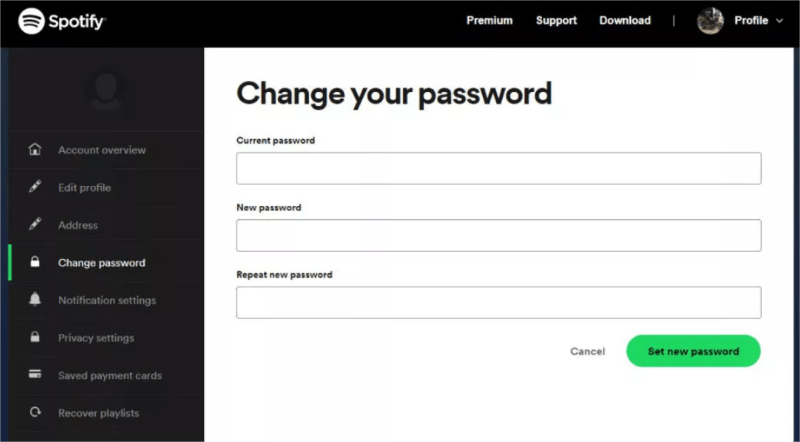
Решение 3. Сбросьте свой пароль Spotify
Первое рассмотренное решение на самом деле связано с нашим третьим решением, которое касается сброса вашего пароля Spotify. Если приложение Spotify по-прежнему внезапно останавливается во время потоковой передачи после выхода из всех устройств, вам следует подумать о сбросе пароля. Это делается для того, чтобы никто другой не мог использовать вашу учетную запись.
Решение 4. Удалите все приложения для очистки, установленные на вашем устройстве.
К сожалению, если вы любите использовать приложения для очистки на своем устройстве, чтобы максимизировать хранилище или полезную память, но это может быть причиной ошибки «Случайный выход из Spotify». Эти приложения для очистки, как следует из названия, закрывают случайно запущенные приложения, чтобы уменьшить и иметь достаточно памяти на вашем устройстве. Эти приложения также помогают отслеживать использование батареи. В результате ваше приложение Spotify может быть закрыто незаметно.
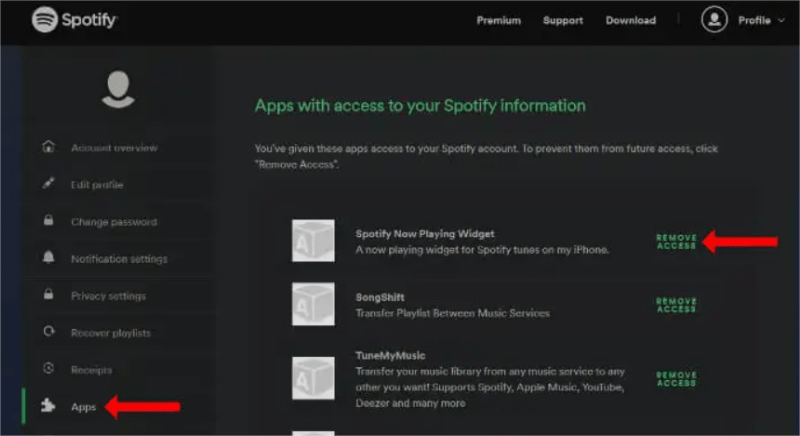
Решение 5. Удалите доступ к связанным сторонним приложениям в вашей учетной записи / приложении Spotify.
Наконец, если вы случайно или намеренно связали стороннее приложение со своей учетной записью Spotify, это также может быть причиной внезапного закрытия приложения во время воспроизведения музыки. Поэтому вам лучше удалить такой доступ, чтобы избежать подобных ошибок.
Часть 2. Как навсегда избежать случайного закрытия приложения Spotify?
Единственный способ исправить ошибку случайного выхода из Spotify — прекратить использование самого приложения Spotify. Но как вы можете транслировать песни, если у вас больше нет приложения?
С использованием AMusicSoft Spotify Music Converter, даже если у вас нет ни приложения Spotify, ни учетной записи, вы все равно сможете воспроизводить песни на своем устройстве. Конечно, это возможно только в том случае, если треки загружены заранее. К счастью, AMusicSoft также способен выполнять процедуры загрузки. Чтобы добавить еще, он может выполнять конвертацию и удаление DRM.
Результаты AMusicSoft многообещающие. Качество звука очень хорошее, практически не уступает оригиналу. Можно ли воспроизводить песни Spotify на Alexa ? Конечно! Конвертер музыки Spotify от AmusicSoft может конвертировать форматы Spotify, поэтому вы можете сохранять музыку Spotify в нескольких популярных форматах, таких как MP3, WAV и FLAC. Этот инструмент имеет простой и удобный пользовательский интерфейс. Функции и возможности приложения очень полезны и сделают ваше прослушивание музыки приятным и увлекательным.
Загруженные и преобразованные треки можно воспроизводить без интернета, без приложения и даже без учетной записи Spotify. Просто скачайте AMusicSoft Spotify Music Converter с официального сайта, установите его и конвертируйте треки в нужные вам выходные форматы. С учетом вышесказанного, следуйте подробным инструкциям ниже и сможете скачать свои песни в формате MP3 из Spotify бесплатно.
- Посетите официальный сайт AMusicSoft через браузер и нажмите на ссылку Spotify Music Converter вкладка после попадания на страницу. Нажмите кнопку «Загрузить», которую вы увидите там.
Бесплатная загрузка Бесплатная загрузка
- Затем нужно загрузить песни, нажав кнопку «Добавить», а затем начать копировать и вставлять ссылку на песни в строку поиска. Вы также можете просто перетащить файлы в конвертер.

- Теперь выберите нужный формат вывода. Вы можете выбрать MP3, так как он поддерживается практически везде. Выберите также выходную папку.

- Затем после этого нажмите кнопку Конвертировать.

- В течение нескольких минут перейдите на вкладку Преобразованные и увидите все преобразованные файлы.
Часть 3. Вывод
В заключение, ошибка, связанная со случайным выходом из Spotify, может быть вызвана несколькими факторами. Однако, поскольку вы не были уверены в этих причинах, вы должны методом проб и ошибок использовать все возможные исправления, доступные для устранения проблемы. Некоторые из рекомендуемых решений перечислены выше, и все они доказали свою эффективность. Среди них наиболее практичным будет AMusicSoft Spotify Music Converter, что позволит вам по-прежнему воспроизводить любимую музыку даже без приложения Spotify. Просто загрузите плейлисты и треки, сохраните их на своем локальном устройстве, а затем начните воспроизводить их в автономном режиме даже без вашего приложения и плана Premium. Таким образом, вам больше никогда не придется сталкиваться с такими ошибками.
Люди Читайте также
- Как добавить песни в совместный плейлист Spotify?
- Решено: могу ли я воспроизводить музыку во время потоковой передачи на Twitch?
- Можете ли вы использовать Fitbit Charge 4 для воспроизведения Spotify без телефона?
- «Spotify Find Friends»: добавьте своих друзей в Spotify
- Как восстановить плейлисты на Spotify? Получите советы здесь!
- Как остановить Spotify от паузы - лучший способ
- Как найти и изменить местоположение файла Spotify?
 Об авторе
Роберт Фабри — ярый блоггер и энтузиаст, увлеченный технологиями, и, возможно, он сможет заразить вас, поделившись некоторыми советами. Он также страстно увлечен музыкой и писал для AMusicSoft на эти темы.