Как включить автономную синхронизацию документов в приложении Spotify?
Spotify предлагает своим подписчикам Premium функцию автономной синхронизации, которая устраняет зависимость от Интернета. Вам будет разрешено загружать музыку для прослушивания в автономном режиме, что позволит вам получить доступ к вашей музыке в любое время и в любом месте, даже если у вас не работает Wi-Fi или мобильные данные. Как включить автономную синхронизацию документов в настольном и мобильном приложении Spotify? Вот подробное руководство, которое мы подготовили для вас, чтобы вы могли взять под свой контроль и использовать музыку в автономном режиме.
Содержание. Часть 1. Отметка плейлиста для синхронизации в автономном режиме на Spotify для настольных компьютеров. Часть 2. Отметка плейлиста для синхронизации в автономном режиме на Spotify Mobile. Часть 3. Как исправить проблему с неработающей синхронизацией в автономном режиме Spotify? Часть 4. Отметка плейлиста для синхронизации в автономном режиме без Spotify Premium. Заключение.
Часть 1. Отметьте плейлист для автономной синхронизации на Spotify Desktop
Автономная синхронизация — одна из лучших функций Spotify Премиум-план, позволяющий загружать плейлисты, подкасты и альбомы для автономного воспроизведения на вашем устройстве. Доступ к этим загрузкам можно получить на используемом устройстве в любое время, даже без Wi-Fi или подключения к мобильной сети. Если вы уже являетесь подписчиком Spotify Premium, вы можете воспользоваться этой привилегией и иметь возможность использовать Spotify, чтобы пометить список воспроизведения для автономной синхронизации с вашим компьютером. Как включить автономную синхронизацию документов в настольном приложении Spotify? Выполните следующие действия ниже.
Включите автономную синхронизацию на Spotify Desktop.
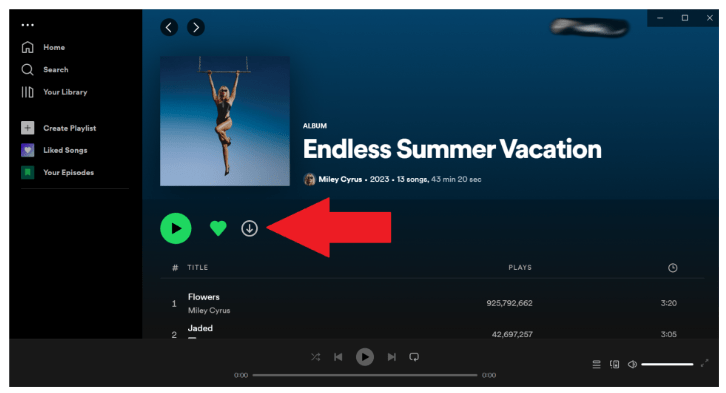
- Запустите настольное приложение Spotify.
- Найдите плейлисты, альбомы или подкасты, которые хотите слушать офлайн.
- Нажмите «Загрузить». Плейлисты начнут загружаться на ваш компьютер.
Часть 2. Отметьте плейлист для автономной синхронизации на Spotify Mobile
Как включить автономную синхронизацию документов в мобильном приложении Spotify? Чтобы пометить плейлист для автономной синхронизации в мобильном приложении Spotify, ваш телефон должен быть подключен к стабильной сети Wi-Fi. Вот шаги:
Включите автономную синхронизацию на Spotify Mobile.
- Откройте Spotify на своем телефоне, перейдите в «Ваша библиотека».
- Найдите плейлист, который хотите воспроизвести в автономном режиме, и нажмите кнопку «Загрузить».
- Вот и все. Загрузки будут воспроизводиться в автономном режиме через Spotify на вашем мобильном устройстве.
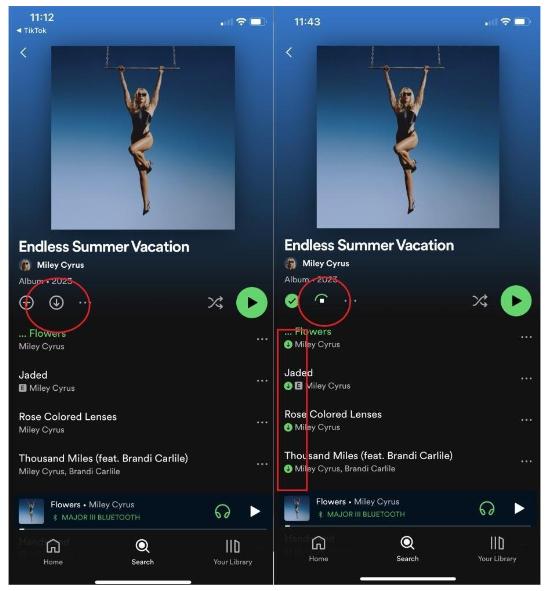
Время, которое потребуется до завершения загрузки, во многом зависит от скорости вашего Интернета и размера загружаемого файла. Но сразу после его завершения, даже без сети, доступ к этим предметам станет возможным и простым. Чтобы просмотреть загруженные песни, вы можете вернуться в свою библиотеку в мобильном приложении Spotify. Нажмите «Загружено», чтобы просмотреть те, которые сохранены на вашем iPhone или телефоне Android и доступны для прослушивания в автономном режиме.
Часть 3. Как исправить неработающую автономную синхронизацию Spotify?
Хотя процесс включения автономной синхронизации документов в Spotify обычно проходит гладко, могут возникнуть некоторые проблемы. Недавно многие пользователи сообщества Spotify сообщили о проблемах с неработающей автономной синхронизацией Spotify. Если вы все еще ищете решения, которые можно исправить, мы здесь, чтобы показать вам некоторые возможные решения.
Решение 1. Проверьте подключение к сети
Первое решение, почему не работает автономная синхронизация Spotify, — это проверка сетевого подключения на вашем устройстве. Попробуйте запустить на своем устройстве другие приложения, например Facebook, чтобы проверить стабильность подключения к Интернету. Если вы обнаружите, что сигнал слабый, переключитесь на другой Wi-Fi или другой канал передачи данных (для мобильных пользователей) и наоборот. Вы также можете перезагрузить маршрутизатор, находясь дома или в офисе. Некоторые общие или публичные сети, такие как школы/офисы, ограничивают доступ к определенным услугам. Вы можете обратиться в ИТ-отдел, чтобы проверить наличие ограничений.
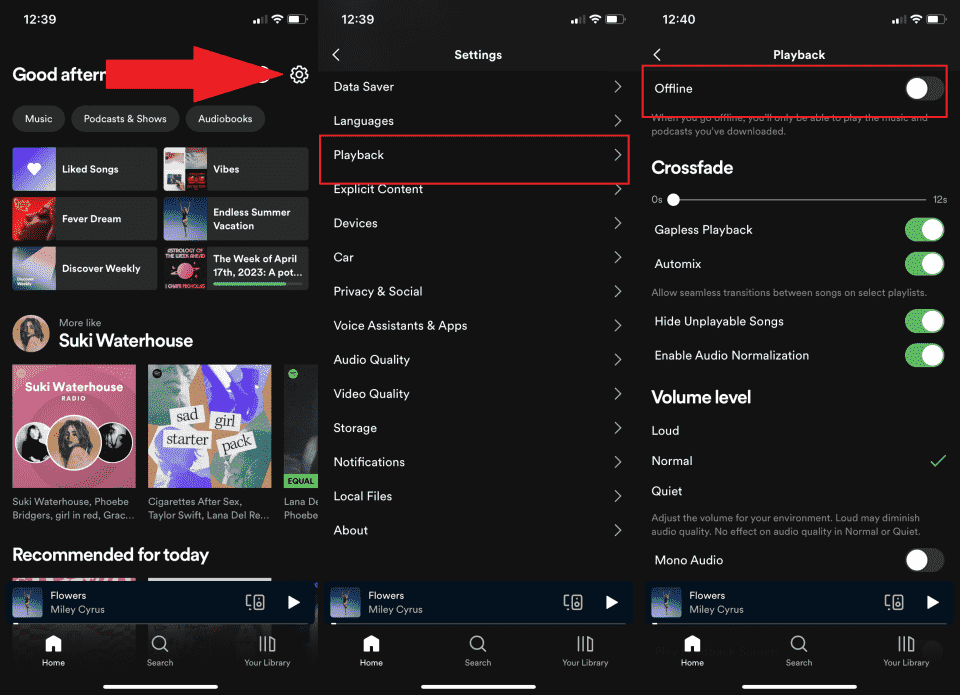
Решение 2. Включите автономный режим.
Загрузки в Spotify воспроизводятся автоматически при отсутствии подключения к интернету. Но вы можете вручную включить автономный режим, чтобы воспроизводились только ваши загрузки. Подробнее о включении автономного режима в Spotify >>
Вариант 3. Проверьте статус сервера Spotify
Если автономная синхронизация в Spotify не работает, можно также отдельно проверить состояние сервера Spotify. Иногда сбои в работе сервера Spotify мешают подключению к сети. Чтобы исправить проблему с неработающей автономной синхронизацией Spotify, можно проверить состояние сервера, посетив официальный аккаунт в Twitter @SpotifyStatus, который публикует информацию в режиме реального времени о возможных неполадках в работе сервиса. Если сервер Spotify не работает, вам придется подождать его восстановления, прежде чем вы сможете войти в приложение в обычном режиме.
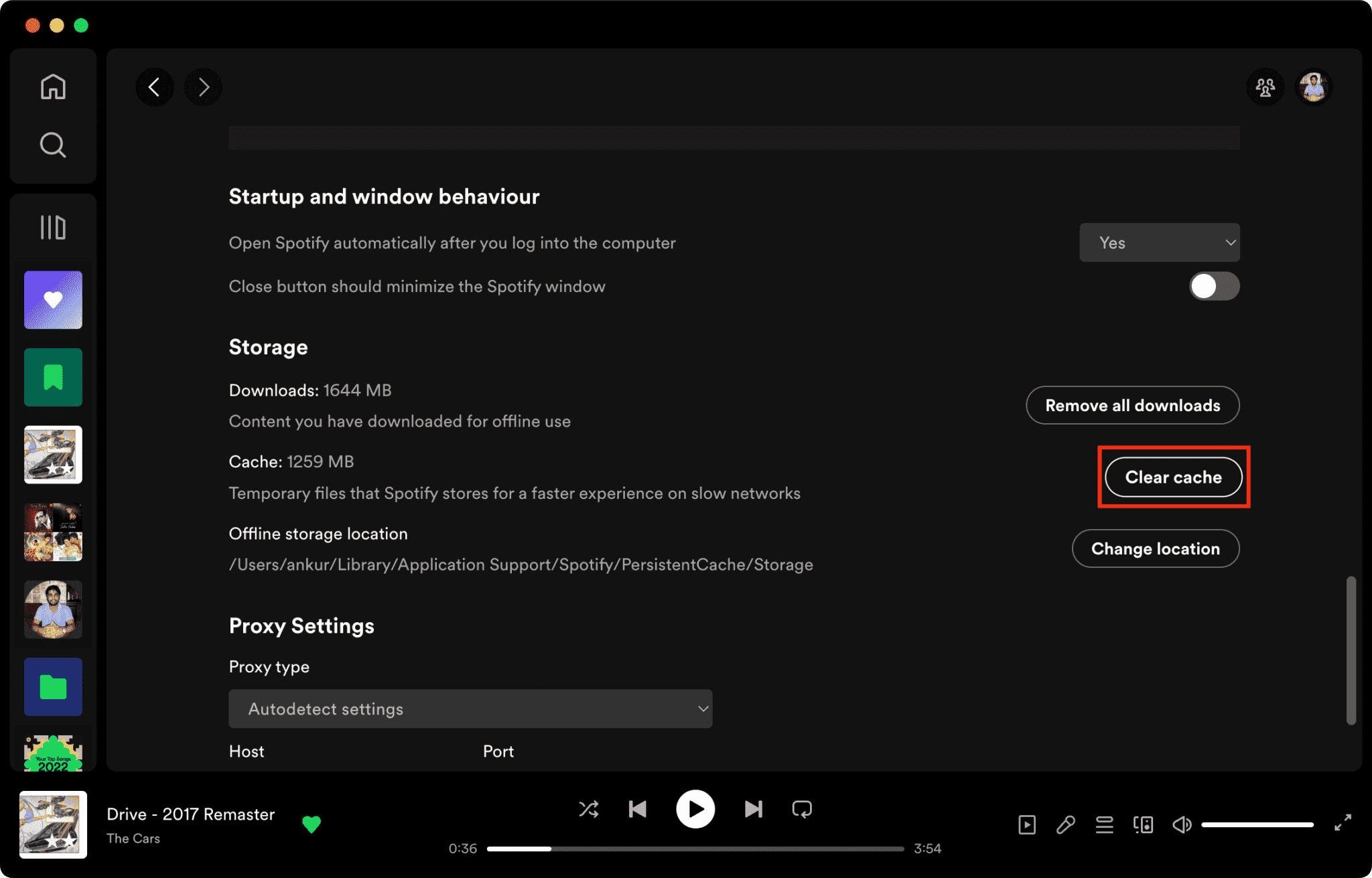
Вариант 4. Clear Spotify Cache
Одной из возможных причин, по которой Spotify Offline Sync не работает, является увеличение объема данных кэша Spotify, которые до сих пор хранились на вашем устройстве. Это может привести к некорректной работе некоторых других приложений, кроме Spotify. Итак, вы можете попытаться очистить кеш Spotify. Видеть Как очистить кэш Spotify на ваших устройствах >>
Совет: Возможно, вы опасаетесь, что очистка кэша может привести к потере всех загруженных треков, да, это может произойти, но приятно знать, что ваши плейлисты всё равно сохранятся благодаря программному обеспечению AMusicSoft, ссылку на которое мы предоставили ниже ! Попробуйте бесплатно загрузить плейлисты Spotify сразу и сохранить их навсегда!
Часть 4. Отметьте плейлист для автономной синхронизации без Spotify Premium
Из того, что мы описали выше, вы должны знать, что план Премиум — это самое важное для включения автономной синхронизации документов в Spotify. Есть ли бесплатный способ загружать и слушать музыку Spotify в автономном режиме? Ответ: абсолютно да. Здесь я бы очень порекомендовал AMusicSoft Spotify Music Converter к вам.
Вы заметите, что музыка Spotify закодирована в аудиоформате OGG, который защищен DRM. Другими словами, нет возможности воспроизводить песни Spotify на устройствах, не имеющих разрешения Spotify, даже если вы являетесь пользователем Premium. AMusicSoft Spotify Music Converter удалить защиту DRM из Spotify музыкальные файлы и конвертируйте свою любимую музыку Spotify в MP3, WAV, AAC или FLAC. С помощью этого инструмента вы можете сохранить столько песен, сколько захотите, и слушать свои любимые песни Spotify в автономном режиме на любом музыкальном проигрывателе. Например, вы можете добавить музыку Spotify в Google Slidesвы также можете добавить их в Kinemaster, Instagram Story или другое приложение для редактирования видео, чтобы редактировать собственную фоновую музыку.
Давайте рассмотрим в процедуре ниже идеальный способ бесплатной загрузки песен Spotify с помощью AMusicSoft. Итак, в вашем браузере найдите официальный сайт AMusicSoft, а затем установите его на свой компьютер Windows или Mac.
Бесплатная загрузка Бесплатная загрузка
Шаг 1: Запустите установленное приложение и через несколько минут начните добавлять песни в конвертер. Подождите несколько минут, чтобы убедиться, что все элементы вашей коллекции были прочитаны конвертером.

Шаг 2: Теперь выберите поддерживаемый формат, который вы хотите получить. Лучше всего установить выходной формат как MP3.

Шаг 3: Чтобы начать преобразование, просто нажмите кнопку «Конвертировать» в нижней части окна.

Шаг 4: Просмотрите преобразованные файлы, перейдя на вкладку «Преобразованные» выше.
AMusicSoft Spotify Music Converter работает со скоростью в 5 раз быстрее. В результате вы получите высококачественный звук, который, несомненно, удобен для потоковой передачи. Важные детали файлов также сохраняются даже после использования музыкального конвертера как для процессов загрузки, так и для преобразования.
Заключение
В заключение, знание того, как включить автономную синхронизацию документов в Spotify, обеспечивает удобство доступа к музыке без подключения к Интернету. Как таковой, AMusicSoft Spotify Music Converter предлагает простой и удобный способ наслаждаться треками Spotify за пределами ограничений приложения Spotify. Попрощайтесь с ограничениями и наслаждайтесь свободой прослушивания любимых треков Spotify в любое время и в любом месте.
Люди Читайте также
- Советы о том, как запретить Spotify добавлять песни
- Как использовать Spotify в качестве будильника iPhone бесплатно в 2024 году
- Полное руководство о том, «Как добавить свою музыку в Quik»
- «Можете ли вы играть в Spotify на Twitch» — узнайте, как!
- Как сделать Spotify громче на рабочем столе и мобильном телефоне
- Сможете ли вы играть в Spotify на HomePod Mini в 2024 году?
- Последние способы использования приложения Spotify djay Pro и добавления в него музыки
- Несколько способов получить Spotify на VIZIO TV: руководство 2024
 Об авторе
Роберт Фабри — ярый блоггер и энтузиаст, увлеченный технологиями, и, возможно, он сможет заразить вас, поделившись некоторыми советами. Он также страстно увлечен музыкой и писал для AMusicSoft на эти темы.