Лучшие методы хранения моей музыки Spotify в облаке
Хранение большого количества ваших данных никогда не было таким безопасным и простым до появления iCloud. С тех пор, как было объявлено, что iCloud способен хранить файлы, хранение копий сохраненных фотографий, музыки и заметок стало для пользователей безопаснее и проще. Он также обеспечивает удобный способ доступа к ним в любое время.
Поскольку музыку можно хранить в облаке, вы, должно быть, задаетесь вопросом, можно ли сохранить ваши любимые плейлисты Spotify Music. К сожалению, это невозможно, так как файлы сервиса защищены DRM. Но с помощью решения, которое я сейчас опишу, вы сможете сохранять все песни, плейлисты, альбомы и подкасты в различных аудиоформатах, поддерживаемых многими устройствами. Давайте рассмотрим ниже идеальный способ хранения моей музыки Spotify в облаке.
Содержание. Часть 1. Как загрузить музыку из Spotify для резервного копирования в iCloud? Часть 2. Как перенести музыку из Spotify в iCloud Drive? Часть 3. Заключение.
Часть 1. Как загрузить Spotify Music для резервного копирования в iCloud?
Сохранение Spotify в iCloud возможно только при использовании профессионального конвертера файлов. Это возможно только в том случае, если выбранный вами инструмент поддерживает как загрузку и конвертацию, так и удаление DRM-защиты. Удаление DRM- защиты из файлов крайне важно для последующей загрузки и переноса их в облако.
Когда дело доходит до только что упомянутых процедур, лучшее, что вы можете использовать, — это AMusicSoft Spotify Music Converter. Этот инструмент определенно способен выполнять все процессы и способен давать наилучшие результаты, как если бы они были оригинальными копиями. Он может конвертировать треки Spotify в MP3, WAV, FLAC, AAC, AC3 и M4A. Сразу после получения окончательных конвертированных копий вы сможете перенести их на другие устройства для потоковой передачи. А поскольку все эти форматы воспроизводятся на всех типах проигрывателей, выбрать проигрыватель, который будет использоваться для их воспроизведения, не составит труда.
С 5-кратной скоростью AMusicSoft может завершить все процедуры вплоть до получения результатов конвертации. Он также имеет очень аккуратный интерфейс, который может быть понятен всем новичкам. Давайте рассмотрим ниже полные шаги использования AMusicSoft Spotify Music Converter и продолжайте хранить мою музыку Spotify в облаке.
- Откройте браузер на вашем компьютере, чтобы перейти на сайт AMusicSoft. Отсюда нажмите кнопку Download прямо рядом с музыкальным конвертером. После завершения загрузки немедленно установите его на свой компьютер.
Бесплатная загрузка Бесплатная загрузка
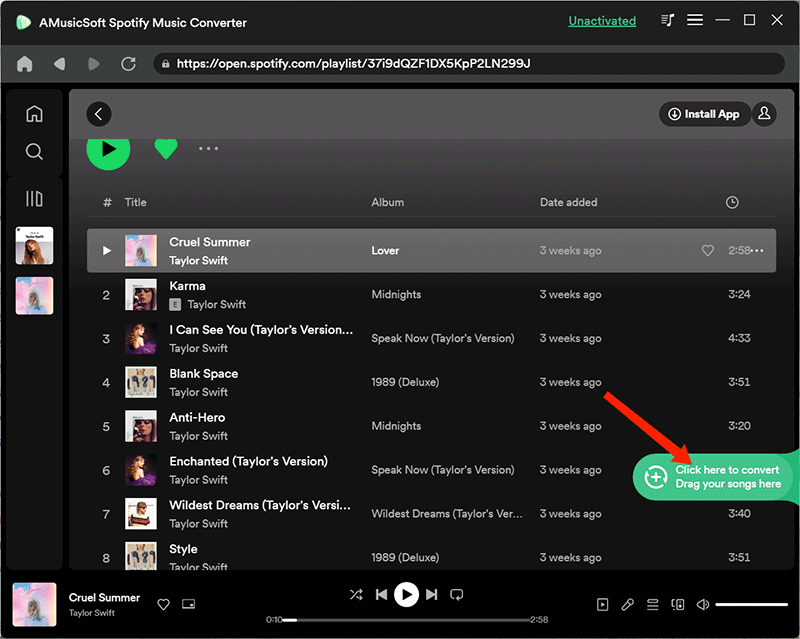
- Запустить AMusicSoft Spotify Music Converter а затем начните добавлять треки, используя метод копирования и вставки. Вы также можете просто перетащить файлы, если вам так будет проще.
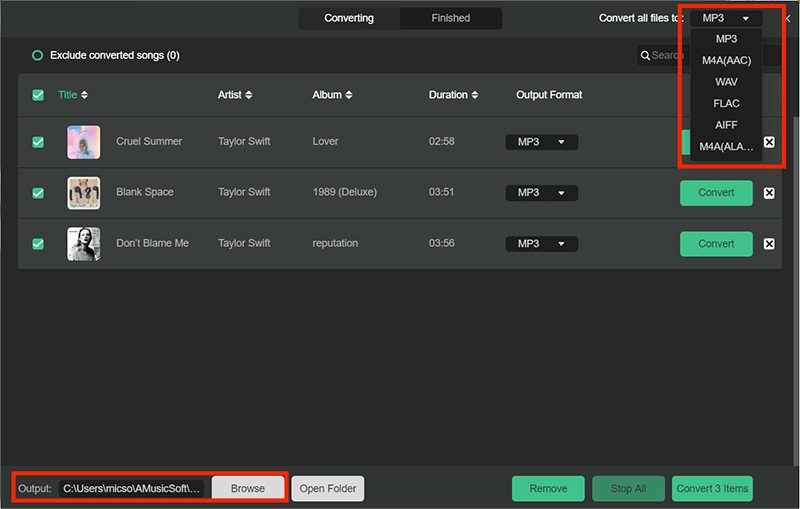
- Из упомянутых доступных форматов выберите один. Также необходимо выбрать конечную папку, чтобы сохранить результаты после завершения преобразования.
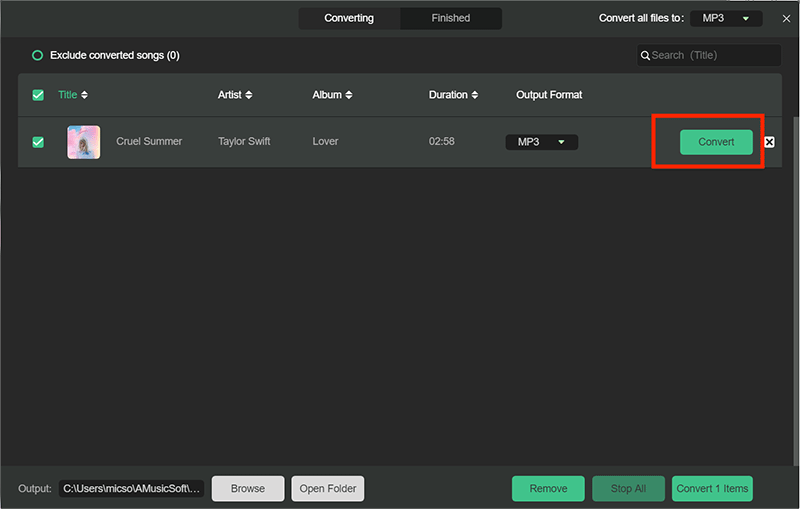
- Нажмите кнопку «Преобразовать» и начните процедуру.
- Наконец, перейдите в меню «Конвертированные», чтобы проверить результаты преобразования, а затем загрузить их на свое устройство.
Теперь вы можете сохранять их не только в iCloud, но и загружать музыку на SanDisk Clip Sport и другие MP3-плееры.
Часть 2. Как перенести музыку Spotify на iCloud Drive?
Теперь, когда у вас уже сохранены преобразованные треки Spotify на локальном устройстве, вы сможете хранить свою музыку Spotify в облаке. Позвольте мне показать вам два способа хранения файлов в iCloud.
Добавьте Spotify Music в iCloud на Mac
Теперь, если у вас есть представление о том, как хранить мою музыку Spotify в облаке, давайте начнем с самой простой операции — загрузки файла через ваш компьютер.
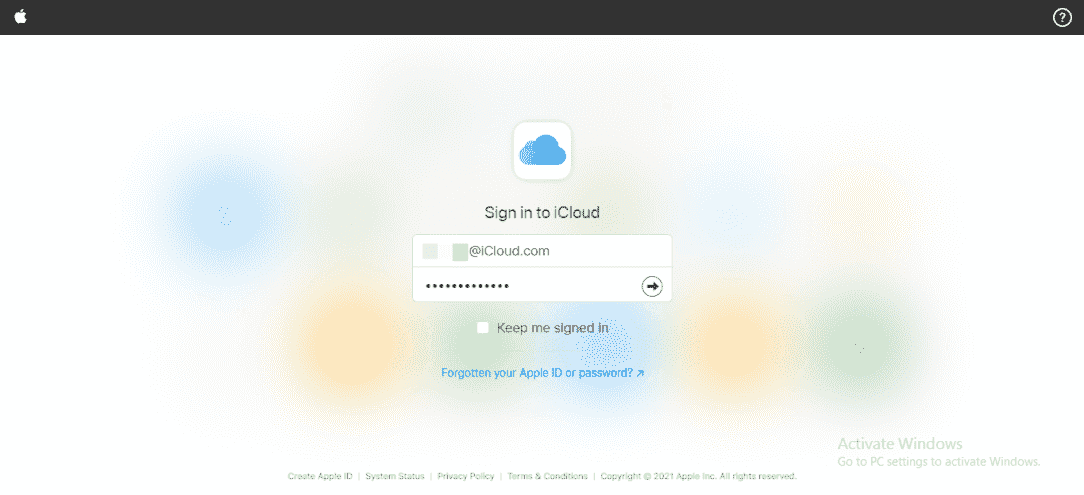
- Войдите на iCloud.com, используя свои учетные данные Apple ID.
- Нажмите на опцию iCloud Drive, чтобы открыть Диск.
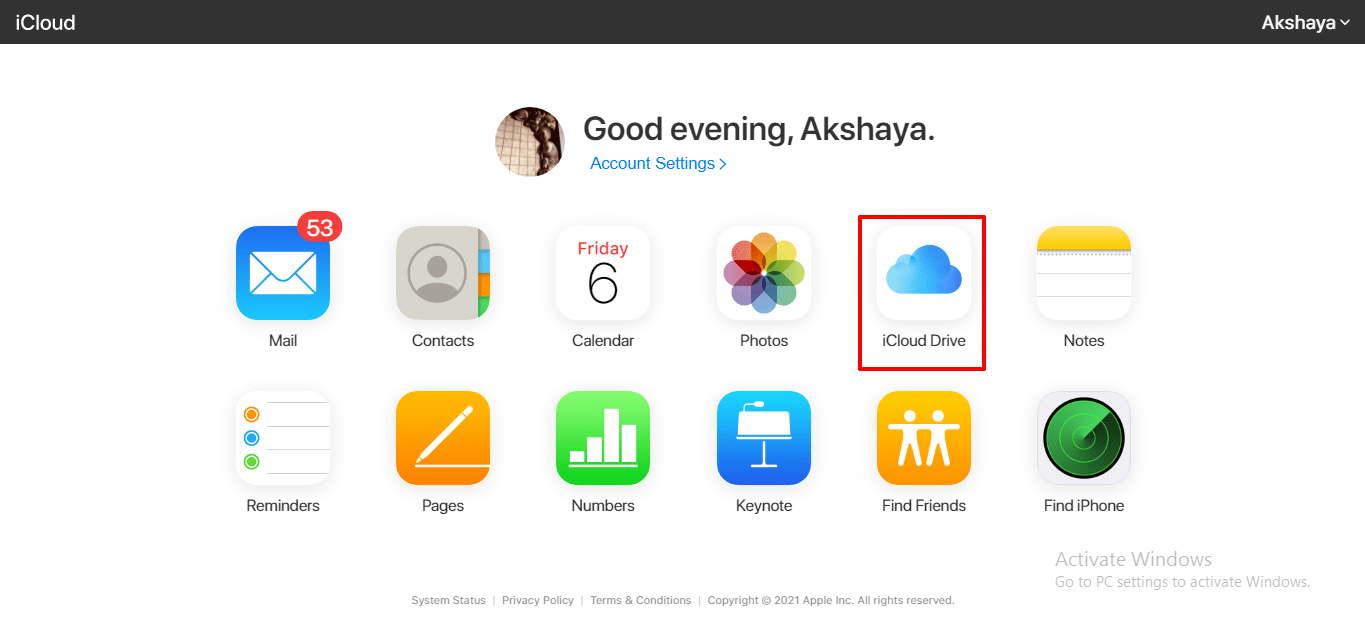
- Создайте новую папку для размещения вашей музыки.
- Откройте папку с музыкой, щелкните символ загрузки и выберите преобразованные песни Spotify для загрузки со своего компьютера или съемного диска.
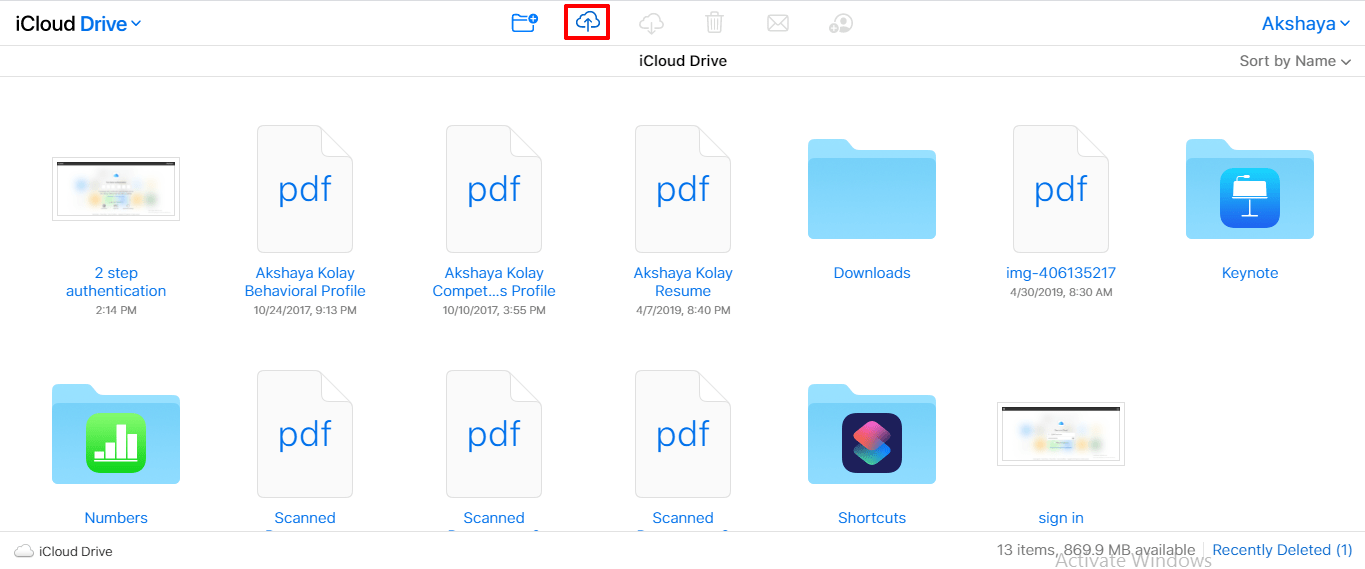
- Файлы будут мгновенно загружены на iCloud Drive.
Добавьте Spotify Music в iCloud на iOS
Зная, как хранить мою музыку Spotify в облаке, вы определенно сможете без проблем создать резервную копию своих избранных. Используя приложение «Файлы», вы можете напрямую переносить файлы из хранилища iPhone/iPad в iCloud Drive. Вот простые шаги, которым вам нужно следовать.
- Перенесите конвертированную музыку Spotify со своего компьютера на iPhone/iPad через USB-кабель.
- Откройте свое устройство iOS и перейдите прямо в приложение «Настройки».
- Нажмите Apple ID и включите iCloud Drive в настройках.
- Откройте приложение «Файлы» на своем устройстве iOS.
- Нажмите «На моем iPhone» (или «На моем iPad»).
- Скопируйте преобразованные музыкальные файлы Spotify.
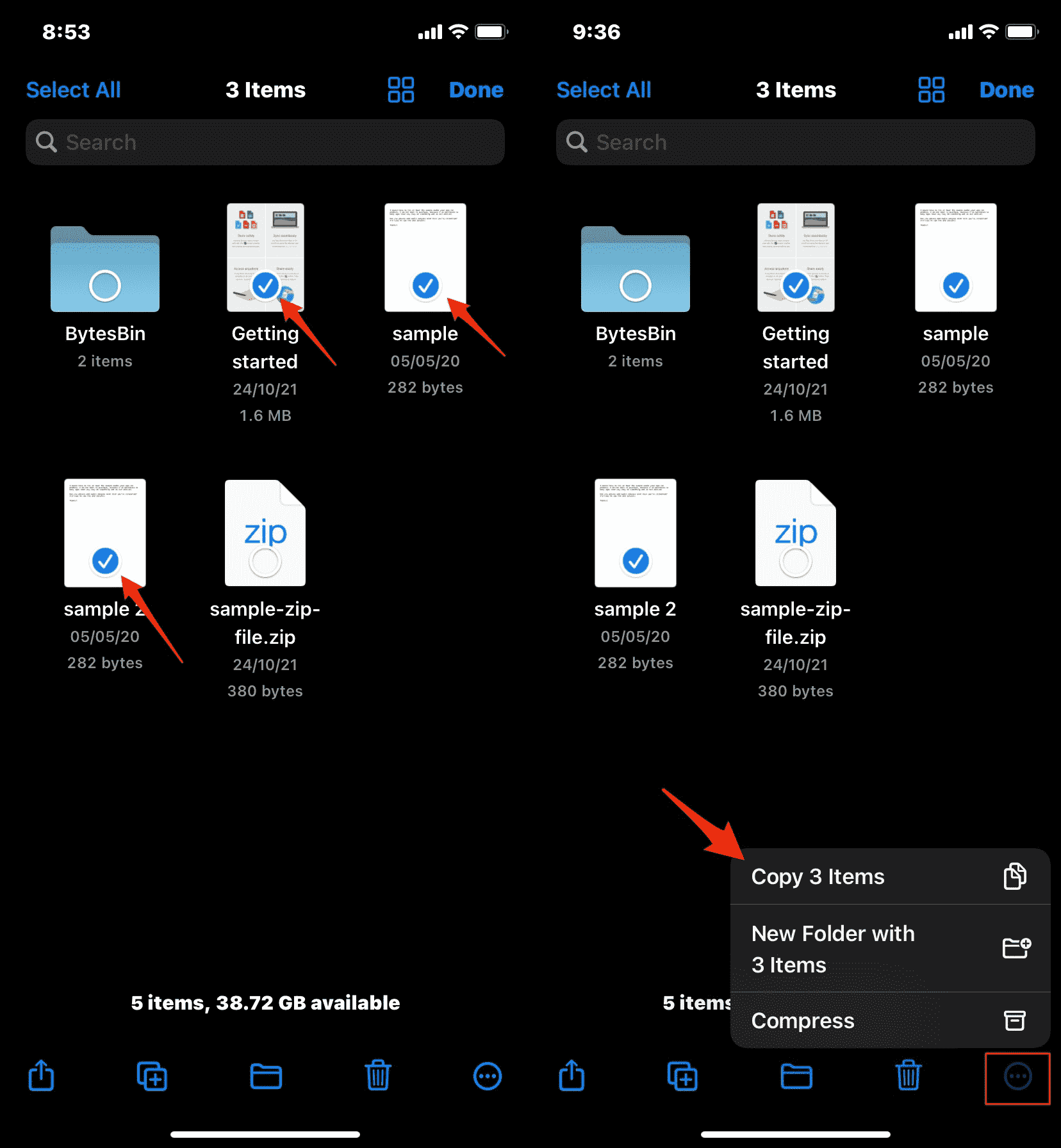
- Теперь откройте iCloud Drive и выберите папку для вставки скопированных файлов.
- Нажмите и удерживайте, чтобы вставить файл, и нажмите «Вставить сюда».
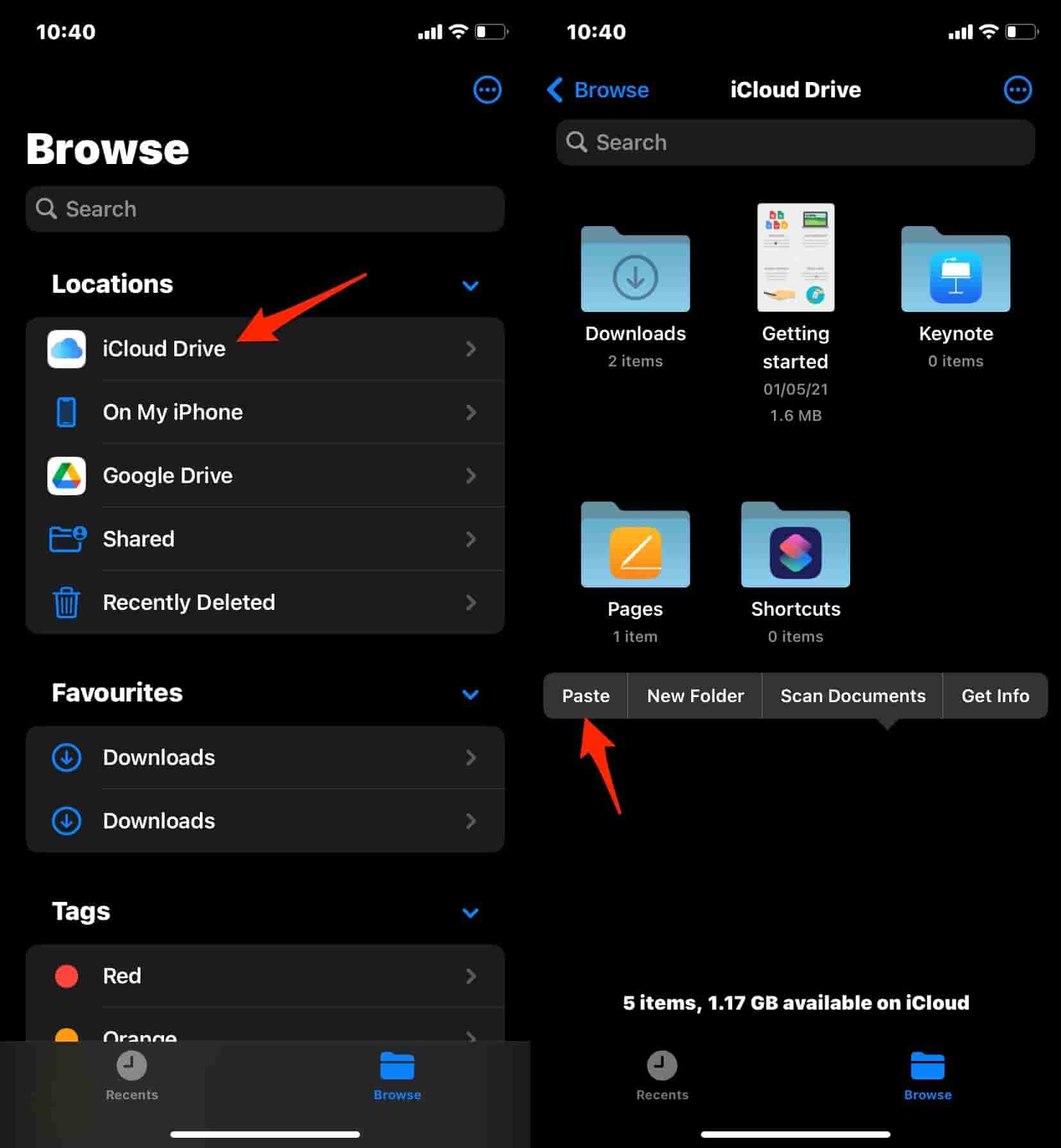
- Музыкальные файлы будут сохранены в iCloud.
Часть 3. Резюме
Благодаря доступности сервисов iCloud доступ к музыке на всех устройствах стал возможным и простым. Потеря их копии также не будет проблемой, поскольку это также хороший способ резервного копирования музыки. С помощью AMusicSoft Spotify Music Converter, хранить мою музыку Spotify в облаке теперь могут все пользователи. Следуйте приведенному выше руководству о том, как использовать этот инструмент для преобразования и загрузки Spotify в доступные форматы. Два метода сохранения музыки в iCloud также обсуждались выше, поэтому все, что осталось сделать, это правильно выполнить данную процедуру, шаг за шагом.
Люди Читайте также
- Spotify Premium для бесплатного взлома, чтобы наслаждаться музыкой без ограничений
- Руководство по сохранению музыки Spotify на внешний жесткий диск
- Советы по управлению пространством хранения музыки Spotify
- Как создать плейлист Blend на Spotify? Руководство по смешиванию Spotify
- Premium Duo: как получить план Spotify для пар?
- Полное руководство: как изменить обложку альбома на Spotify
- Как очистить/сбросить историю Spotify или недавно воспроизведенные файлы?
- Как Spotify Block Artists на настольном компьютере/мобильном устройстве
 Об авторе
Роберт Фабри — ярый блоггер и энтузиаст, увлеченный технологиями, и, возможно, он сможет заразить вас, поделившись некоторыми советами. Он также страстно увлечен музыкой и писал для AMusicSoft на эти темы.