Полное руководство: как изменить обложку альбома на Spotify
Вы когда-нибудь загружали свою музыку на Spotify и понимали, что обложка альбома не совсем соответствует стилю вашей музыки? Или, может быть, вы недавно обновили свой бренд и вам нужно соответствующим образом изменить обложки альбомов? Какова бы ни была причина, знание того, как изменить обложку альбома на Spotify, — это быстрый и простой процесс, который может существенно повлиять на то, как ваша музыка воспринимается слушателями. В этой статье мы расскажем вам, как изменить обложку альбома на Spotify , а также предоставим необходимую информацию. Итак, начнём и придадим вашей музыке визуальное представление, которого она заслуживает!
Содержание. Часть 1. Обзор обложек альбомов Spotify. Часть 2. Как изменить обложку альбома Spotify? Часть 3. Дополнительные советы: Как навсегда сохранить песни и обложки альбомов Spotify? Заключение.
Часть 1. Обзор обложки альбома Spotify
Обложка альбома на Spotify — это первый визуальный элемент, который видит слушатель, просматривая музыку на платформе. Обложка альбома имеет важное значение, поскольку она помогает привлечь внимание слушателя и дает визуальное представление о содержащейся в нем музыке. Обложка альбома дает музыкантам возможность продемонстрировать свою творческую сторону и передать нечто значимое о своем творчестве.
Имя исполнителя, название альбома и изображение, отражающее музыку из альбома, обычно будут указаны на обложке альбома. Каковы требования к обложке альбома Spotify? Существуют рекомендации, которым необходимо следовать, прежде чем мы начнем процесс изменения обложки альбома на Spotify, и мы изложили некоторые соображения, которые вам необходимо знать.
Советы по выбору правильной обложки альбома:
- TIFF, PNG или JPG с использованием кодирования без потерь.
- Квадратное изображение (не менее 640 пикселей в ширину и высоту).
- Кодируется цветовым пространством sRGB, 24 бита на пиксель, с непосредственным применением цветовых профилей.
- Текст на обложке должен точно соответствовать информации, которую вы ввели для своего релиза (имя исполнителя, название альбома или сингла и т. д.).
- Убедитесь, что стиль и настроение песни отражены в обложке альбома.
- Используйте фотографии высокого качества, которые эстетически привлекательны и увлекательны для зрителя.
- Если вы используете стоковое изображение, ПЛАТИТЕ, чтобы загрузить изображение без водяного знака.
- Обложка альбома должна быть простой и понятной, с четким акцентом.
Часть 2. Как изменить обложку альбома Spotify?
Многие люди не знают, как изменить обложку альбома Spotify с помощью мобильного телефона, компьютера и Интернета. В этой части мы расскажем, как изменить обложку альбома Spotify. Вот пошаговое руководство о том, как изменить обложку альбома в Spotify на настольном компьютере, а также на мобильном телефоне:
Изменить обложку альбома Spotify в настольном приложении
- Запустите Spotify на вашем ПК.
- Найдите альбом, обложку которого вы хотите изменить, и нажмите на него. Чтобы отредактировать текущий альбом, вы должны использовать символ карандаша, расположенный рядом с обложкой альбома.
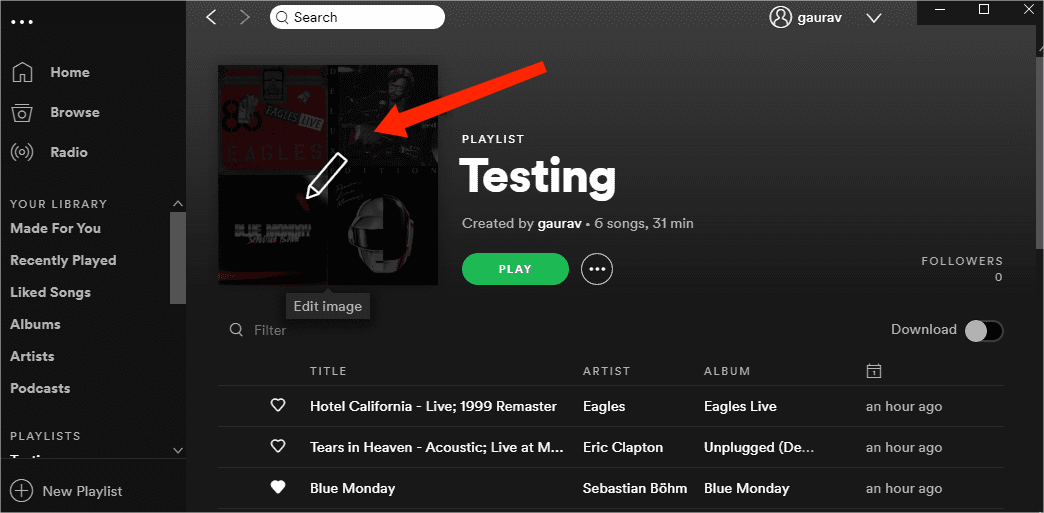
- Чтобы изменить обложку альбома в Spotify, выберите любимое изображение в качестве обложки Spotify и сохраните настройки.
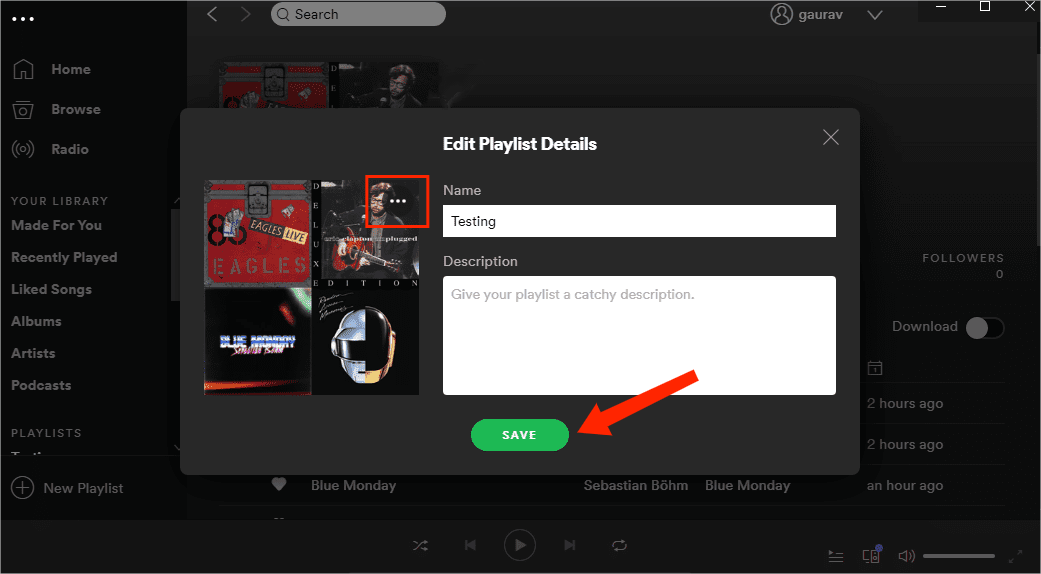
- Это новое изображение обложки плейлиста будет обновляться, синхронизироваться и отражаться на всех ваших устройствах, на которых вы используете эту учетную запись Spotify.
Изменить обложку альбома Spotify в мобильном приложении
Как только вы измените изображение плейлиста с помощью компьютера, это изменение также будет синхронизировано с вашим телефоном. Вы должны видеть новые изображения плейлиста везде, где используете Spotify. При этом изменить изображение обложки плейлиста Spotify непосредственно из мобильного приложения также легко. Вот как можно изменить обложку альбома в Spotify с помощью устройств iOS или Andorid:
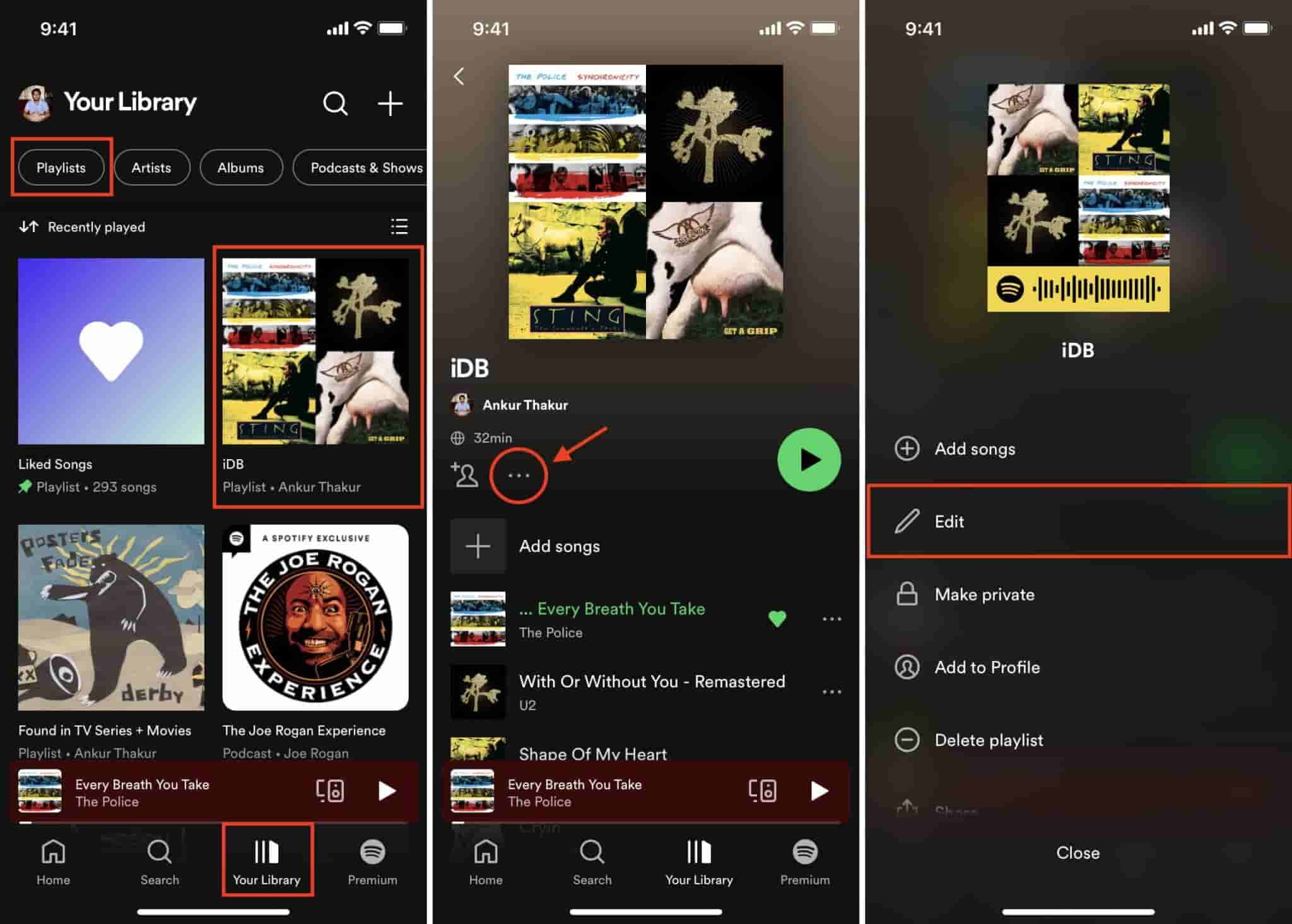
- Чтобы начать работу, вы должны сначала открыть приложение Spotify на своем мобильном устройстве, а затем перейти прямо в свой профиль.
- Выберите созданный вами плейлист.
- Чтобы изменить обложку альбома в Spotify, нажмите кнопку с тремя точками и выберите «Редактировать».
- Чтобы загрузить собственное изображение или фотографию, нажмите «Изменить изображение» под текущей обложкой. Нажмите «Выбрать из библиотеки» или «Сделать фото». Для опции «Библиотека» нажмите, чтобы выбрать фотографию из библиотеки изображений вашего iPhone, затем «Выбрать», затем «Сохранить».
СВЯЗАННЫЕ ТЕМЫ: Как изменить обложку плейлиста в Spotify
Часть 3. Дополнительные советы: как сохранить песни и обложки альбомов Spotify навсегда?
В этом руководстве по Spotify о том, как изменить обложку альбома, мы поделимся с вами полезным советом. В некоторых случаях Spotify не отображает обложки альбомов . Единственный способ исправить эту ошибку — загрузить песню и её метаданные. Однако Spotify — это онлайн-сервис потоковой передачи музыки. Для загрузки песен из Spotify вам потребуется стабильное интернет-соединение и премиум-план, поскольку это одно из преимуществ премиум-плана.
AMusicSoft Spotify Music Converter поставляется с большой гибкостью и высокой совместимостью с любым устройством. Это действительно позволяет вам загружать и конвертировать музыку Spotify в различные аудиоформаты, такие как MP3, FLAC, WAV и AAC. Он может сохранить исходное качество музыки при удалении защиты DRM, что позволяет вам слушать любимые треки Spotify на любом устройстве, даже если вы не подключены к Интернету.
Загрузите Spotify Music с сохраненной обложкой альбома
- Чтобы начать, вам необходимо сначала скачать и установить AMusicSoft. Spotify Music Converter на твоем компьютере. Попробуйте бесплатно!
Бесплатная загрузка Бесплатная загрузка
- После этого вы должны запустить программное обеспечение. Вы можете либо использовать функцию перетаскивания, чтобы продолжить загрузку треков в конвертер. Или вы можете скопировать и вставить URL-адрес песен, которые вы хотите загрузить на свой компьютер.

- Затем вам нужно просто выбрать выходной формат, а также настройки качества, которые вы предпочитаете.

- При этом вы также должны нажать кнопку «Конвертировать», чтобы начать процесс конвертации.

- После этого, когда преобразование будет завершено, вы сможете перенести преобразованные файлы на любое устройство, а также наслаждаться прослушиванием любимых треков Spotify в автономном режиме.
Заключение
Подводя итог, можно легко узнать, как изменить обложку альбома в Spotify, следуя предоставленному руководству. Важно выбрать правильную обложку альбома, которая представляет вашу музыку и отражает ваш бренд.
Кроме того, с помощью такого музыкального конвертера, как AMusicSoft Spotify Music Converter может предоставить экономически эффективный способ наслаждаться любимыми треками Spotify офлайн и на разных устройствах. AMusicSoft предлагает удобный интерфейс, настраиваемые параметры, быструю скорость конвертации и другие функции, которые могут улучшить ваши впечатления от прослушивания музыки.
Люди Читайте также
- Последние способы использования приложения Spotify djay Pro и добавления в него музыки
- Несколько способов получить Spotify на VIZIO TV
- Как исправить, что Spotify не открывается в Windows 10?
- Как получить бесплатную версию Spotify Premium iOS без джейлбрейка?
- Почему песня не воспроизводится на Spotify? Как исправить?
- Как разблокировать Spotify в школе без VPN
- Как извлечь песни Spotify в MP3 [наиболее рекомендуемые инструменты]
- Как избавиться от проблемы с пропуском песен в Spotify
 Об авторе
Роберт Фабри — ярый блоггер и энтузиаст, увлеченный технологиями, и, возможно, он сможет заразить вас, поделившись некоторыми советами. Он также страстно увлечен музыкой и писал для AMusicSoft на эти темы.