«Spotify Find Friends»: добавьте своих друзей в Spotify
Spotify — это не просто платформа для потоковой передачи музыки, это ещё и способ объединить всех любителей музыки в единое сообщество. Функция « Найти друзей » в сервисе позволяет пользователям узнавать больше о плейлистах, исполнителях, музыкальных жанрах, сотрудничать с другими и многое другое. Благодаря сотрудничеству Spotify и Facebook стало возможным общаться с друзьями и следить друг за другом на этой стриминговой платформе.
Итак, независимо от того, есть ли у вас учетная запись Facebook или нет, и если вы являетесь вашим другом, вот советы, которые вы должны знать, а также подробное руководство о том, как найти друзей в Spotify. Кроме того, узнайте необходимые сведения о том, как добавлять друзей и обмениваться с ними любимыми плейлистами.
Содержание. Часть 1. Как найти и добавить друзей в Spotify? Часть 2. Как поделиться плейлистами Spotify с друзьями без приложения и учетной записи? Часть 3. Заключение.
Часть 1. Как найти и добавить друзей в Spotify?
Чтобы найти своих друзей в Spotify , есть два лучших способа. Первый — если у друга, которого вы хотите добавить, нет аккаунта в Facebook, вы можете просто воспользоваться поисковой строкой Spotify. Второй — если и у вас, и у ваших друзей есть активные аккаунты в Facebook, вы можете просто добавить свой аккаунт в стриминговый сервис, а затем использовать функцию «Найти друзей в Spotify». Через несколько секунд после подключения вашего Facebook к Spotify все ваши друзья из Facebook, которые сделали то же самое, автоматически отобразятся на вашем экране. Давайте рассмотрим более подробный способ добавления друзей в Spotify.
Добавьте своих друзей в Spotify без Facebook
Через общий доступ к плейлисту
С помощью созданных списков воспроизведения вы сможете узнать имя конкретного создателя. Это стало возможным, потому что ссылка на профиль запуталась в плейлисте, поэтому вы можете напрямую перейти к профилю своего друга после того, как плейлист будет опубликован. Следуйте инструкциям ниже, чтобы сделать это.
- Начните с запроса от вашего друга поделиться любым плейлистом Spotify, который он или она создали лично. Этим можно поделиться через любое приложение для социальных сетей, которое вы оба используете.
- Если так случилось, что у вашего друга еще нет созданного плейлиста, вы можете просто попросить его создать его на данный момент. Это можно легко сделать, просто нажав кнопку «Создать список воспроизведения», которую можно увидеть в разделе «Ваша библиотека». Сразу после этого просто укажите желаемое имя для созданного плейлиста.
- После создания плейлиста попросите друга поделиться им с вами, а затем выберите его, чтобы увидеть его или ее имя пользователя. Нажмите на нее, чтобы перейти на главную страницу учетной записи пользователя.
- Если вы уже находитесь в профиле своего друга, нажмите кнопку «Подписаться».
Через поиск имени пользователя Spotify
- Самый простой способ использовать функцию «Spotifyfind friends» — использовать панель поиска Spotify. Благодаря этому вы можете напрямую ввести имя своего друга, на которого хотите подписаться в Spotify.
- Чтобы быть конкретным, введите «spotify:user:username». После этого просто нажмите кнопку «Ввод», чтобы продолжить поиск.
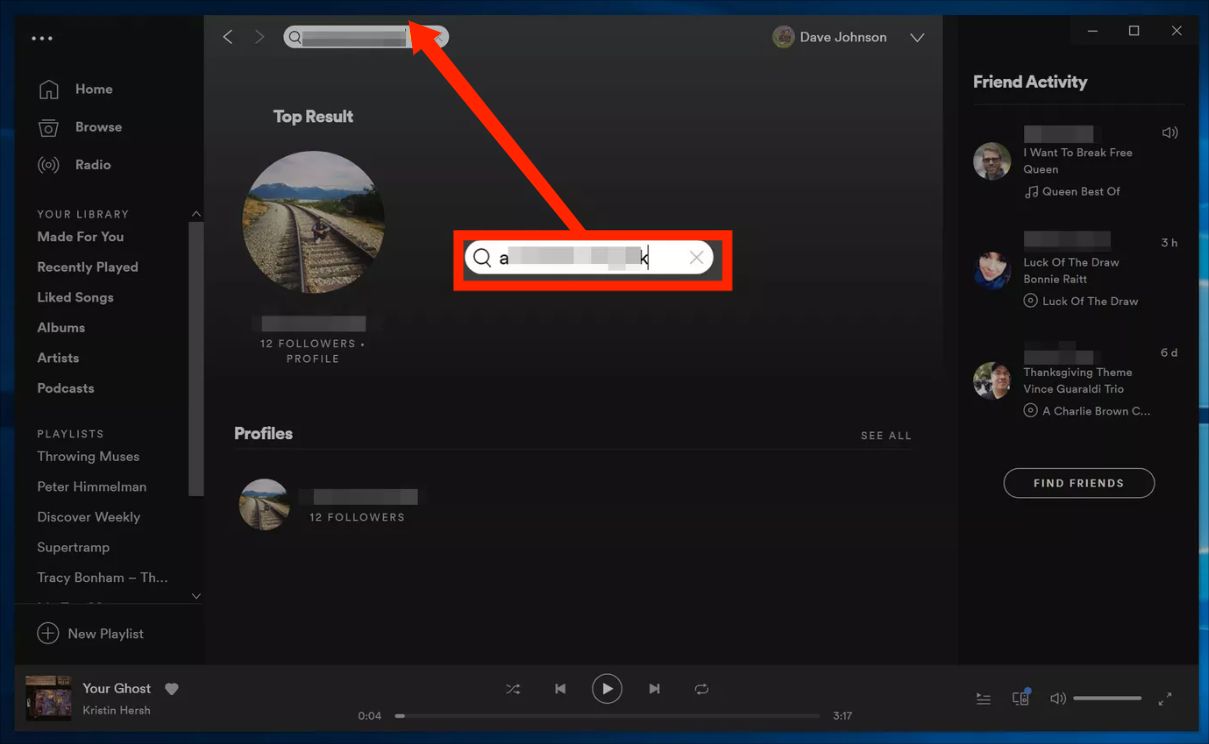
Добавьте своих друзей в Spotify с Facebook
Чтобы легко использовать функцию «Spotify найти друзей», вы можете просто связать свою учетную запись Facebook со своим Spotify. Для полного процесса проверьте список шагов ниже.
На рабочем столе
Поскольку процедура на вашем компьютере и мобильном телефоне очень похожа, вы можете использовать приведенное ниже руководство в качестве справки, если процесс выполняется на мобильном телефоне.
- Запустите приложение Spotify, а затем выберите стрелку вниз рядом с вашим именем пользователя, чтобы выбрать параметр «Настройки» в меню.
- В окне «Настройки» перейдите к разделу «Социальные сети», чтобы увидеть кнопку «Подключиться к Facebook». Найдя, выберите его.
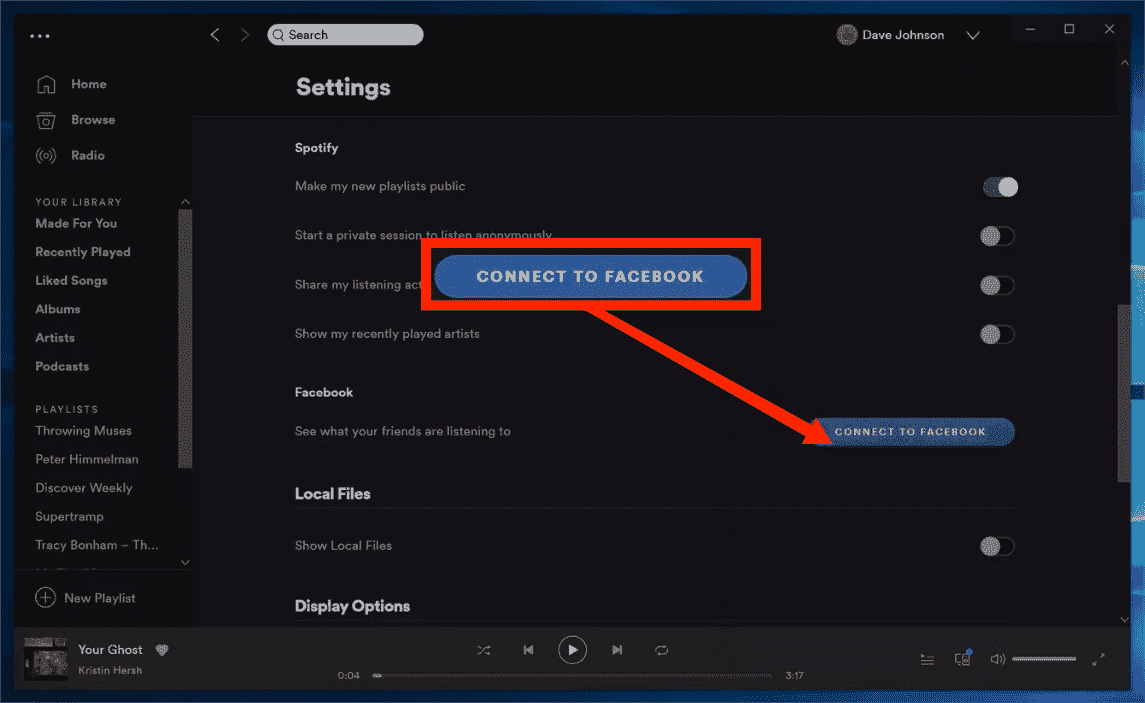
- Через несколько секунд вам будет предложено войти в свою учетную запись Facebook, поэтому предоставьте все необходимые данные, такие как пароль и имя пользователя. После завершения процедуры ваш Spotify и Facebook будут подключены друг к другу.
Выполнив описанные выше шаги, вы можете подписаться на своих друзей в Spotify. Для этого выполните следующие действия.
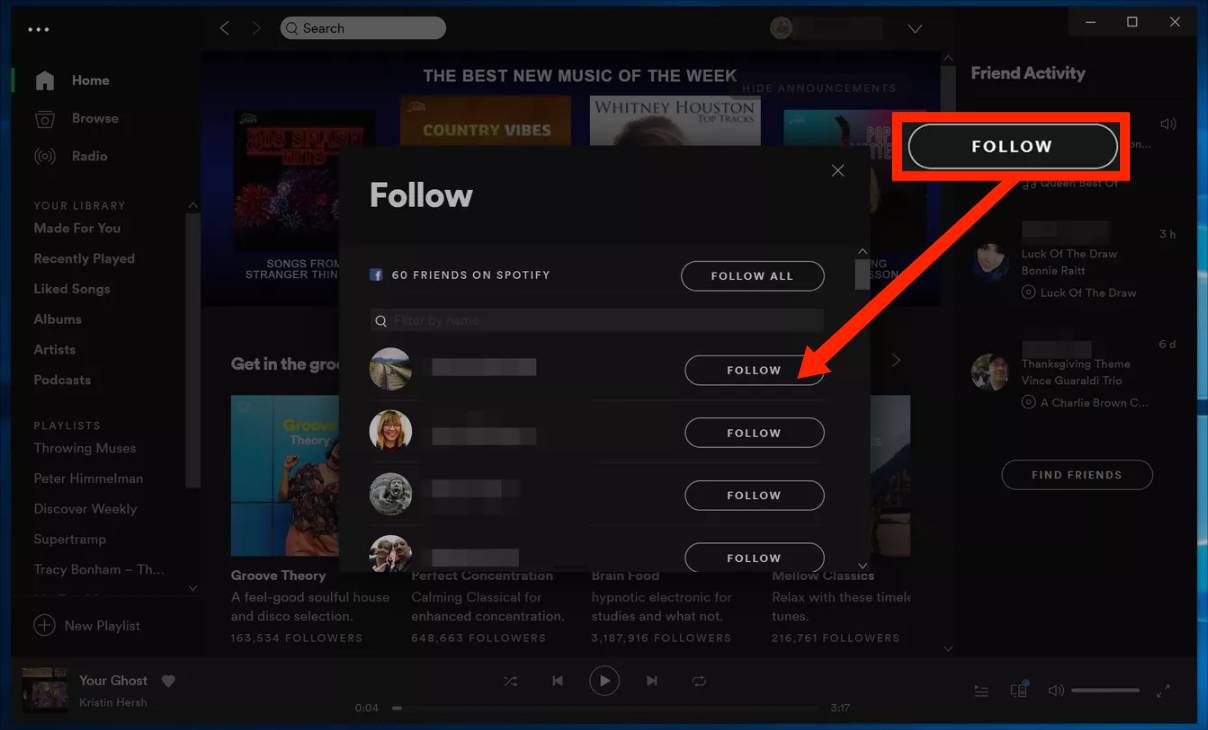
- Открыв приложение, сразу же посмотрите на правую панель и обратите внимание на раздел «Действия друзей». Отсюда вы увидите кнопку «Найти друзей». Нажмите на него, как только найдете.
- После нажатия кнопки появится мини-всплывающее окно с именами ваших друзей из Facebook, которые также находятся в Spotify.
- Здесь вам предоставляется возможность следовать за ними по отдельности или следовать за ними всеми одним щелчком мыши.
Хорошая вещь в функции «Spotify найти друзей» заключается в том, что если ваши друзья из Facebook также связали свои учетные записи в Spotify, вы можете легко найти их, просто выполнив поиск по их имени в строке поиска.
Часть 2. Как поделиться плейлистами Spotify с друзьями без приложения и учетной записи?
Если вам трудно использовать функцию «Spotify найти друзей», есть альтернативный способ поделиться избранным Spotify с друзьями и семьей. Все, что вам нужно, — это профессиональный музыкальный конвертер и загрузчик, который поможет вам сохранить копию песен и плейлистов из Spotify. Когда дело доходит до подобных процедур, вы можете использовать AMusicSoft Spotify Music Converter. Это очень многообещающий инструмент, особенно если речь идет о преобразование Spotify в MP3 или других доступных форматах.
AMusicSoft не только умеет конвертировать файлы, но и отлично справляется с загрузкой результатов в виде постоянных копий на ваш компьютер. Кроме того, он может создавать конвертированные треки с высоким качеством звука, которые очень приятно слушать и транслировать. Все музыкальные форматы, которые поддерживает AMusicSoft, легко воспроизводятся на большинстве устройств. Среди доступных форматов: MP3, WAV, FLAC, AAC, AC3 и M4A. Теперь вы можете добавлять песни из Spotify в TikTok, используя эти гибкие музыкальные файлы, а также добавлять их в Kinemaster, Instagram Story или другие приложения для редактирования видео, чтобы создавать собственную фоновую музыку.
- Перейдите на официальный сайт AMusicSoft, чтобы загрузить Spotify Music Converter. Уже оказавшись на странице, нажмите кнопку «Загрузить» и дождитесь завершения работы приложения. Следующее, что вам нужно сделать, это установить загруженное приложение на свое устройство.
Бесплатная загрузка Бесплатная загрузка
- Запустите его после завершения, а затем начните добавлять песни для конвертации. Для этого просто перетащите музыкальные файлы или выберите их по отдельности из списка песен. Вы также можете скопировать и вставить ссылку на песню, если предпочитаете этот метод.

- Из упомянутых доступных форматов выберите один. Следуйте за ним с выбором выходной папки для сохранения полученных файлов.

- После этого нажмите кнопку «Преобразовать» и подождите некоторое время, пока преобразование не будет выполнено.

После сохранения этих файлов в указанных форматах на вашем компьютере вы сможете свободно передавать и делиться этими копиями с другими людьми. Пока вы загружаете песни Spotify без DRM на используемое вами устройство любым удобным для вас способом, вы можете делиться плейлистами Spotify с другими без ограничений.
Часть 3. Резюме
В этом посте рассказывается об идеальных и простых способах использования функции «Spotify найти друзей». Чтобы добавить своих друзей и подписаться на них в Spotify, вы можете использовать свою учетную запись Facebook, чтобы сделать это проще и быстрее. С другой стороны, если вы просто хотите передать им несколько копий и поделиться с ними, вы можете использовать AMusicSoft Spotify Music Converter и скачивайте треки, плейлисты и альбомы на свой компьютер.
Люди Читайте также
- Можете ли вы использовать Fitbit Charge 4 для воспроизведения Spotify без телефона?
- Как удалить дубликаты песен Spotify из плейлистов?
- Как редактировать песни на Spotify? (Windows и Mac)
- Как найти и изменить местоположение файла Spotify?
- Узнайте о методах получения Spotify для BlackBerry
- CodePlex Spotify Recorder и его лучшие альтернативы
- Как получить радио исполнителя на Spotify: получить его здесь
 Об авторе
Роберт Фабри — ярый блоггер и энтузиаст, увлеченный технологиями, и, возможно, он сможет заразить вас, поделившись некоторыми советами. Он также страстно увлечен музыкой и писал для AMusicSoft на эти темы.