Как удалить дубликаты песен Spotify из плейлистов?
С 2006 года Spotify претерпел множество усовершенствований и обновлений для улучшения обслуживания клиентов. Помимо базового бесплатного плана, Spotify предлагает и другие варианты тарифных планов, но только пользователи Spotify Premium могут разблокировать все функции, включая воспроизведение по запросу, загрузку песен, прослушивание в автономном режиме и многое другое. Независимо от того, используете ли вы Spotify для загрузки треков на свой Mac, ПК или мобильный телефон, одна проблема остается: дублирование музыки и других аудиофайлов. Иногда одна и та же песня встречается в нескольких копиях или даже в двух копиях целого альбома.
Дубликаты песен на вашем устройстве занимают много места в памяти и замедляют работу операционной системы. Кроме того, прослушивание одних и тех же песен постоянно раздражает, независимо от того, насколько они вам нравятся. Для того чтобы ваше устройство работало быстро и без сбоев, а также имело достаточно свободного места, вам нужно знать, как удалить дубликаты песен Spotify — вот краткое руководство.
Содержание. Часть 1. Как удалить повторяющиеся песни в Spotify вручную? Часть 2. Как удалить все повторяющиеся песни в Spotify онлайн? Часть 3. Как загрузить и сохранить все песни Spotify навсегда? Заключение
Часть 1. Как удалить дубликаты песен на Spotify вручную?
Все загруженные песни и плейлисты сохраняются в музыкальной библиотеке Spotify. Однако вы можете пополнить свою библиотеку слишком большим количеством песен, что позволит загрузить одну песню дважды. Дублированные песни в библиотеке и плейлисте занимают много места. Удаление дубликатов песен Spotify — сложная задача для тех, у кого в библиотеке много песен. Вы можете вручную удалить дубликаты песен Spotify в приложении Spotify. Обратите внимание, что этот метод может сработать, если в вашем плейлисте меньше песен. Удалить дубликаты в плейлисте, содержащем от пятидесяти до ста песен, можно вручную. Но вы должны быть осторожны при прокрутке, чтобы не пропустить ни одной копии. Ниже приведена процедура, которую вы можете использовать.
Как удалить дубликаты в Spotify вручную
Шаг 1. Чтобы удалить дубликаты в Spotify, откройте приложение Spotify. Затем нажмите «Ваша библиотека» и выберите плейлист, из которого хотите удалить дубликаты песен Spotify.
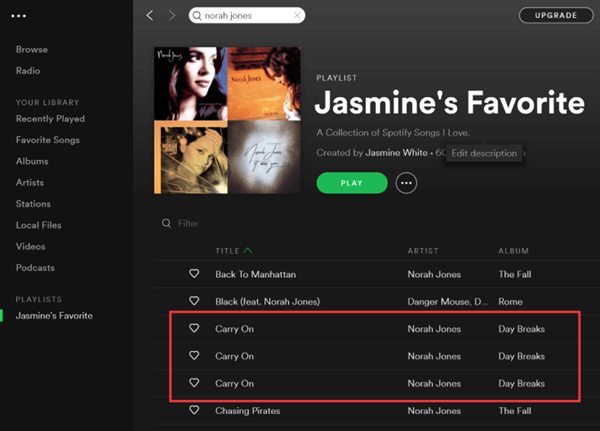
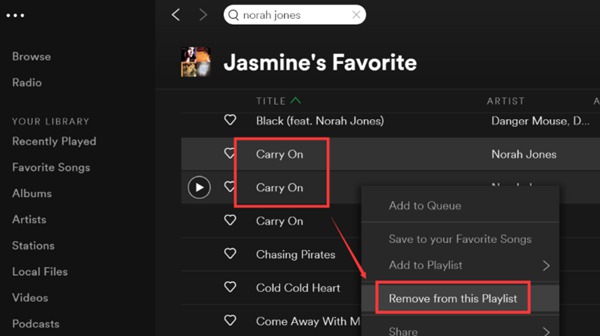
Шаг 2. Вы можете определить дубликаты и удалить их при прокрутке вниз. Или выберите их оптом и сразу удалите. Щелкните правой кнопкой мыши выбранную песню, и появится меню параметров, в котором вы можете выбрать «Удалить из этого списка воспроизведения».
Совет: Если вы хотите удалить другие загруженные песни из Spotify, нажмите здесь, чтобы узнать, как это сделать.
Часть 2. Как удалить все повторяющиеся песни на Spotify Online?
Вам потребуется время, чтобы вручную удалить дубликаты песен Spotify из огромного плейлиста. В этом случае можно воспользоваться онлайн-методом. Читайте дальше, чтобы узнать, как удалить дубликаты песен в плейлистах Spotify с помощью приложений, расширяющих функциональные возможности Spotify, — Spotify DeDuplicator.
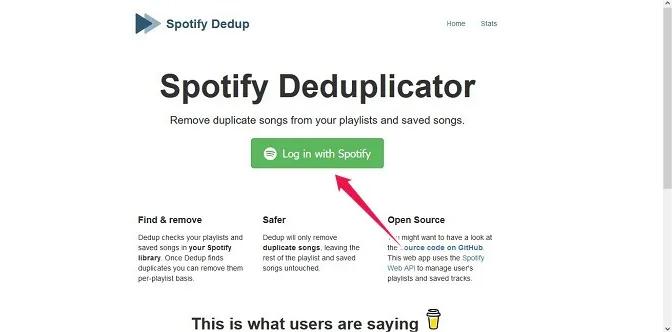
Шаг 1. Чтобы удалить повторяющиеся песни из плейлиста Spotify, откройте веб-сайт Spotify DeDuplicator в своем браузере.
Шаг 2. Нажмите на зеленую кнопку «Войти через Spotify». Затем введите свои данные для входа и примите.
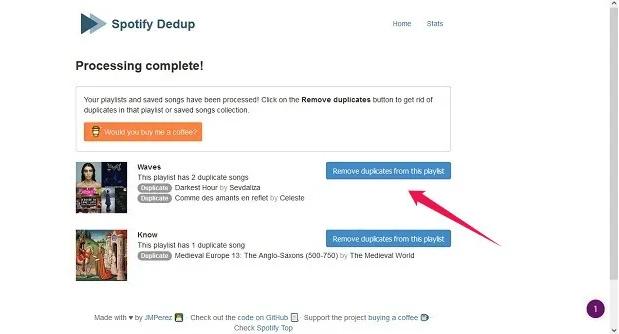
Шаг 3. Дайте программе несколько секунд, чтобы обработать ваши плейлисты. Вскоре результаты будут отображаться со всеми дубликатами песен во всех плейлистах.
Шаг №4. Нажмите «Удалить дубликаты из этого плейлиста». И все дубликаты исчезнут.
Часть 3. Как загрузить и сохранить все песни Spotify навсегда?
Загрузка файлов в рамках премиум-аккаунта имеет некоторые недостатки. Во-первых, вы не сможете получить доступ к загруженным файлам, если не продлите премиум-подписку. Во-вторых, вы сможете воспроизводить загруженные файлы только в приложении Spotify из-за шифрования контента DRM . Защита DRM приводит к тому, что загруженные песни Spotify сохраняются в виде кэш-файлов.
Поэтому лучший способ слушать песни Spotify в автономном режиме — это сохранить их на своем устройстве. И это возможно с AMusicSoft Spotify Music Converter. Это третье программное обеспечение, которое снимает защиту DRM с песен Spotify. Как только песни свободны от DRM, программное обеспечение преобразует их в различные форматы и загружает на ваше устройство. Не беспокойтесь о своем времени, потому что это программное обеспечение имеет самые высокие скорости примерно в 5 раз. Процесс преобразования займет несколько секунд, даже с объемными файлами.
Песни Spotify известны своим наилучшим качеством звука, и этот конвертер сохранит высокое качество выходных файлов. Вы по-прежнему будете наслаждаться превосходным качеством музыкальных файлов Spotify. Приложение поддерживает различные форматы вывода, включая MP3, AAC, AC3, FLAC, M4A и WAV. Благодаря этим гибким форматам файлов вы можете воспроизводить Spotify на Peloton , PS4, Alexa и многих других медиаустройствах или плеерах. Вы также можете сохранять их на любом устройстве, и вам больше не нужно удалять дубликаты песен Spotify.
Программное обеспечение сохраняет все ID-теги из оригинальных песен. Оно удобно для пользователя благодаря технологии перетаскивания при импорте файлов Spotify. Новичок может легко ориентироваться в интерфейсе приложения и конвертировать музыкальные файлы. Оно удобно, поскольку совместимо с компьютерами Mac и Windows. Следующая процедура поможет вам загрузить песни Spotify без Premium с помощью AMusicSoft.
Шаг № 1. AMusicSoft теперь предлагает бесплатную пробную версию. Этот профессиональный загрузчик музыки Spotify доступен как на Windows, так и на Mac и может быть загружен по ссылкам ниже. Установите программное обеспечение на свой компьютер, затем запустите его.
Бесплатная загрузка Бесплатная загрузка
Шаг 2. Затем загрузите песни в конвертер, скопировав и вставив их ссылки или просто перетащив их.

Шаг 3. Затем щелкните значок «Вывод» и выберите формат, в котором вы хотите преобразовать файлы. Выберите выходную папку на значке выходной папки.

Шаг 4. Нажмите на кнопку «Конвертировать», и программа немедленно начнет конвертацию.

Заключение
Да, в плейлисте Spotify могут быть дубликаты. А также легко удалить дубликаты песен Spotify в плейлистах. Чтобы удалить их вручную, откройте список воспроизведения, который вы хотите отредактировать, и просмотрите песни, удаляя дубликаты. Или онлайн-программа дубликатора Spotify, которая идентифицирует дубликаты песен в плейлистах Spotify.
Наслаждайтесь песнями Spotify в автономном режиме в любое время и в любом месте. AMusicSoft Spotify Music Converter. Программа расшифровывает музыкальные файлы Spotify, делая их бесплатными для совместного использования и воспроизведения на любом устройстве и медиаплеере. Это отличное программное обеспечение, разработанное только для личного использования; следовательно, коммерческое использование является незаконным.
Люди Читайте также
- Как транслировать музыку Spotify в аудиоплеер AIMP
- Как скачать альбомы Linkin Park: самый простой способ
- Возможно ли скачать музыку Бруно Марса?
- Ошибка Spotify Songs Disappeared: почему это происходит и как это исправить
- Синхронизируйте Spotify с iPod самым простым способом
- Как очистить очередь на Spotify: понять это сегодня
- Лучший способ загрузить и конвертировать плейлисты Spotify в MP3
- Как изменить подписку Spotify? (Самый быстрый способ)
 Об авторе
Роберт Фабри — ярый блоггер и энтузиаст, увлеченный технологиями, и, возможно, он сможет заразить вас, поделившись некоторыми советами. Он также страстно увлечен музыкой и писал для AMusicSoft на эти темы.