Как транслировать музыку Spotify с лучшим качеством звука
Качество звука в настоящее время является наиболее важным аспектом прослушивания музыки для большинства любителей музыки. Существует множество сервисов потоковой передачи музыки на выбор, Spotify уже имеет несколько уровней качества звука, и они коррелируют с тем, сколько вы платите за план членства.
Если вы пользуетесь Spotify, вас, возможно, интересует, какое качество потоковой передачи Spotify является наилучшим? Как улучшить звучание музыки в Spotify? Если вы также цените хорошее качество звука, просто следуйте инструкциям в этой статье, чтобы изменить настройки звука в Spotify и слушать музыку в высоком качестве.
Содержание. Часть 1. Какие существуют типы качества звука в Spotify? Часть 2. Как получить наилучшее качество потоковой передачи Spotify (на компьютере). Часть 3. Как получить наилучшее качество потоковой передачи Spotify (Android и iOS). Часть 4. Загрузка музыки Spotify в наилучшем качестве без премиум-подписки. Дополнительные советы по получению наилучшего качества потоковой передачи Spotify. Заключение.
Часть 1. Какие существуют типы качества звука в Spotify?
Чтобы улучшить качество звучания музыки в Spotify, вам не нужно покупать новые наушники или колонки. Spotify предлагает широкий выбор вариантов качества звука, подходящих для вашего устройства, тарифного плана и предпочтений. Какое качество звука в Spotify является наилучшим? Используя веб-плеер Spotify, пользователи бесплатных аккаунтов могут слушать музыку в формате AAC 128 кбит/с, а пользователи Premium — в формате AAC 256 кбит/с.
В приложениях для настольных компьютеров, мобильных устройств и планшетов Spotify предоставляет возможность изменять качество звука, выбирая один из пяти вариантов: Автоматический , Низкий , Нормальный , Высокий и Очень высокий . Настройки качества звука представлены ниже:
Автоматический режим: Автоматическое — это качество звука по умолчанию в Spotify, при этом качество звука зависит от стабильности вашего интернет-соединения. При этом Spotify выберет высочайший уровень качества, не прерывая сеанс прослушивания.
Низкий уровень: 24 кбит/с
Нормальный: 96 кбит / с
Высокая: 160 кбит / с
Очень высокое качество: 320 кбит/с ( только для Spotify Premium )
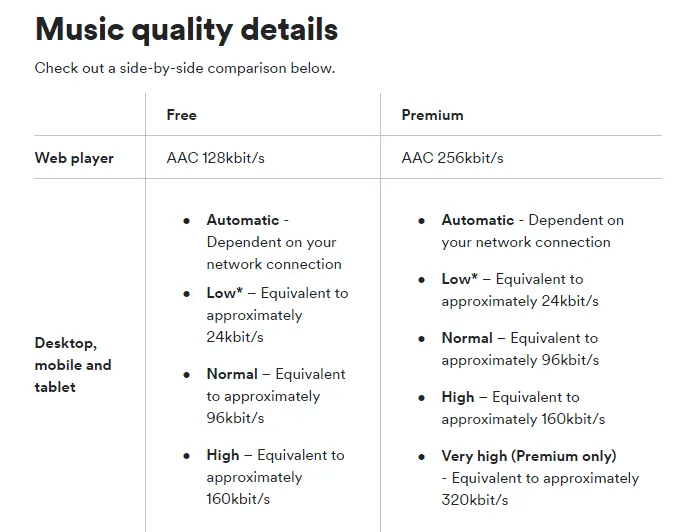
Более высокое качество означает, что вы услышите более мелкие детали вашей музыки, но будете использовать больше полосы пропускания и данных. Загрузка в высоком качестве также потребует больше места на вашем устройстве.
Как транслировать музыку Spotify в высоком качестве? Хотя разные версии Spotify обеспечивают высокое качество работы, они существенно различаются способами настройки. В следующей части будут показаны методы изменения качества звука на различных устройствах, которые помогут вам получить максимальное удовольствие от прослушивания музыки.
Часть 2. Как получить лучшее качество потоковой передачи Spotify (на рабочем столе)
Как изменить качество звука в Spotify на вашем компьютере? Встроенных динамиков, будь то в вашем ноутбуке или мониторе, обычно в лучшем случае едва хватает. Если вы предпочитаете более внимательно следить за тем, как ваши мелодии звучат в каждой песне через динамик вашего компьютера, вы можете настроить качество своей музыки в Spotify для более четкого звука. В общем, для настольной версии вот простое руководство, которому нужно следовать, чтобы транслировать музыку Spotify, которая вам нравится, с лучшим звуком.
- Откройте приложение Spotify на рабочем столе и войдите в свою учетную запись Spotify.
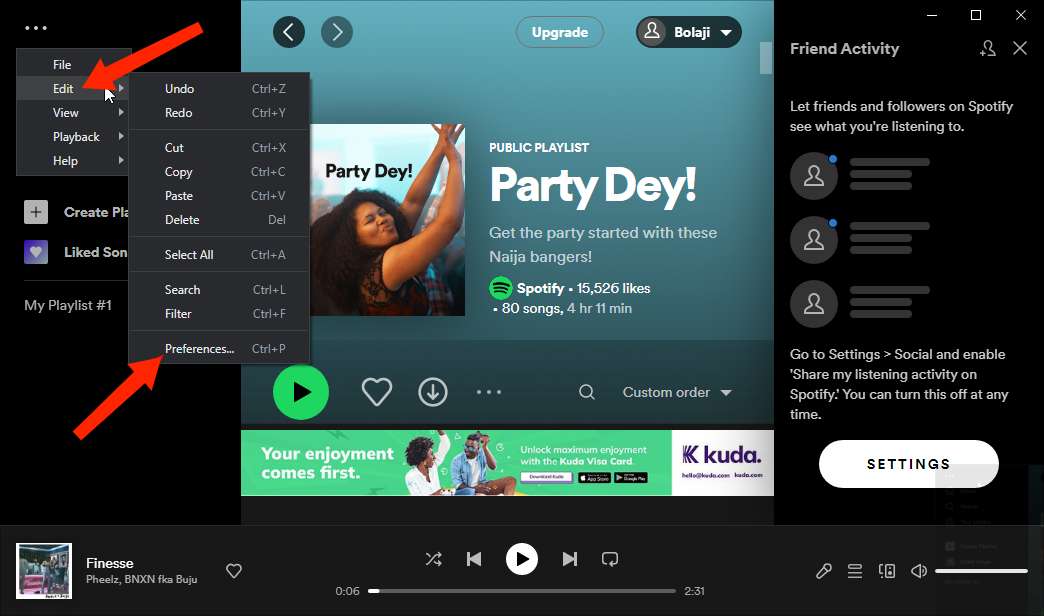
- Нажмите кнопку «Дополнительные параметры» (три точки) в верхнем левом углу. Выберите параметр «Редактировать», а затем «Настройки». Отсюда прокрутите вниз до раздела с пометкой «Качество звука».
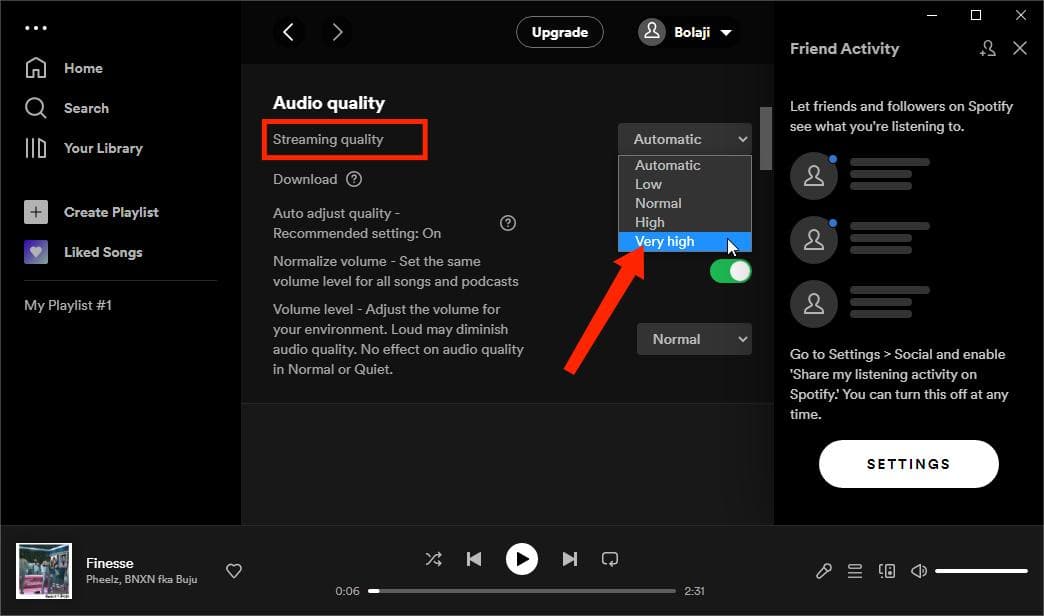
- В разделе «Качество потоковой передачи» у вас есть четыре варианта, кроме «Автоматически».
- Чтобы звук Spotify звучал лучше, выберите в раскрывающемся списке вариант «Очень высокий» (эксклюзивно для Spotify Premium). Бесплатные пользователи могут настроить качество потоковой передачи музыки на «Высокое».
Часть 3. Как получить лучшее качество потоковой передачи Spotify (Android и iOS)
Как улучшить звук Spotify на вашем мобильном устройстве? Многие пользователи предпочитают использовать смартфоны или планшеты для потоковой передачи музыки Spotify, но большинство из них не знают, что можно улучшить свои впечатления с помощью высококачественной музыки на мобильных устройствах. Установка самых высоких настроек качества звука может обеспечить лучший и более детальный звук, если вы используете высококачественные наушники. Для этого все, что вам нужно сделать, это следовать этим инструкциям.
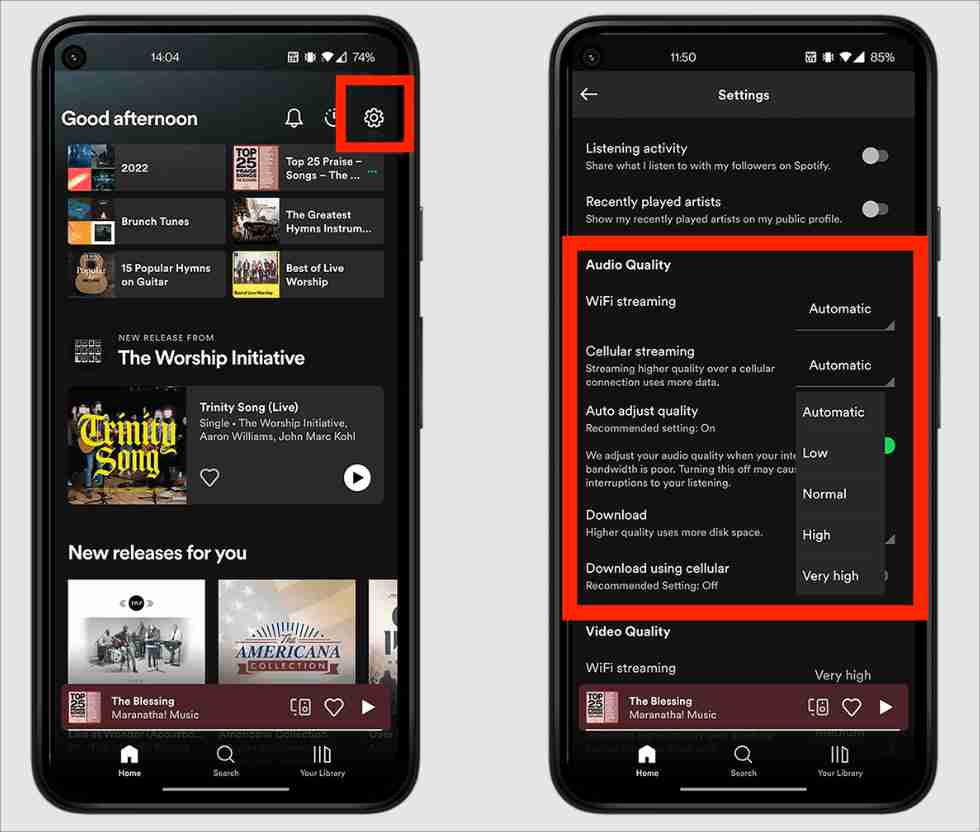
- На мобильном устройстве откройте приложение Spotify и перейдите к параметру «Настройка», щелкнув значок шестеренки, расположенный в правом верхнем углу.
- Прокрутите вниз до части с параметром «Качество звука», чтобы получить список настроек, которые включают потоковую передачу по Wi-Fi, потоковую передачу по сотовой сети, загрузку и загрузку с использованием сотовой связи.
- Чтобы воспроизводить Spotify с высоким битрейтом, вы можете выбрать «Очень высокий» (для подписчиков Spotify Premium). Если вы пользуетесь бесплатным планом, ваш верхний предел будет высоким.
Иногда воспроизведение музыки Spotify в высоком качестве раздражает, когда ваше Wi-Fi или сотовое соединение медленное, потому что для воспроизведения высококачественной музыки требуется более стабильное подключение к Интернету. В результате вы можете столкнуться с внезапными музыкальными паузами и более длительным временем ожидания при нажатии для воспроизведения песни. Более того, если вы используете мобильные данные, для улучшения качества звука потребуется больше данных. А высокое качество звука увеличит ваш счет за телефон.
Связанные темы: Почему мой Spotify перестал работать?
Часть 4. Загрузите музыку Spotify в лучшем качестве без премиум-класса
Теперь вы знаете, как улучшить звучание музыки, изменив качество звука Spotify. Как мы упоминали выше, только пользователи Spotify Premium могут транслировать музыку Spotify в очень высоком качестве. Если вы хотите наслаждаться песнями Spotify с хорошим качеством звука с помощью бесплатной учетной записи, вы также можете загружать и передавать их на другие проигрыватели с лучшим качеством звука.
Но все музыкальные файлы на Spotify имеют формат AAC, защищенный DRM. Как скачать песни Spotify на компьютер и телефон без ограничений? Можете ли вы транслировать на Spotify, не платя за высокое качество звука? AMusicSoft Spotify Music Converter является одним из лучших приложений для этой работы. Это простое компьютерное программное обеспечение, которое удалить защиту DRM из Spotify и сохраните файлы на своем устройстве. Ниже приведены некоторые особенности.
- Позволяет пакетное преобразование 5X скорость преобразования
- Сохраняйте идентификационные теги и информацию метаданных из оригинальных песен после конвертации
- Загрузите песни, плейлисты и подкасты Spotify для прослушивания в автономном режиме
- Конвертировать музыку Spotify в MP3, AAC, M4A, AC3, FLAC или WAV и т. д.
- Совместимость с компьютерами Windows и Mac
- Удобный, отличный внешний вид
- Простое обновление и поддержка клиентов
Загрузите высококачественную музыку Spotify в MP3
Шаг 1. Загрузите, установите и запустите AMusicSoft Spotify Music Converter на вашем Windows или Mac. Для загрузки музыки Spotify с помощью AMusicSoft не требуется премиум-аккаунт.
Бесплатная загрузка Бесплатная загрузка
Шаг 2. Через несколько минут конвертер распознает вашу коллекцию, и до этого момента вы можете начать загрузку песен. Вы также можете попробовать метод перетаскивания, если это будет для вас удобнее.

Шаг 3. Выберите формат вывода, чтобы выбрать поддерживаемый формат файла из списка в интерфейсе, например MP3. Выберите желаемое качество вывода.

Шаг 4. Нажмите на значок «Конвертировать», чтобы загрузить плейлист Spotify в формате MP3 с высоким качеством, и дождитесь отображения статуса приложения.

Теперь вы можете передавать конвертированную музыку на многочисленные устройства или проигрыватели с высококачественными настройками (например, смартфоны, компьютеры, интеллектуальные колонки) для потоковой передачи.
Возможно, вас заинтересует: Как воспроизводить Spotify на колонке Sonos
Дополнительные советы по обеспечению наилучшего качества потоковой передачи Spotify
Вы можете максимизировать звучание музыки Spotify, выполнив эти простые приемы.
1. Используйте нормализацию звука
Нормализация звука в Spotify может автоматически регулировать уровни громкости в соответствии с вашей средой. Все, что вам нужно сделать, это включить его и выбрать один из трех уровней громкости: Громко, Нормально или Тихо. Эта опция доступна только премиум-пользователям.
2. Используйте эквалайзер Spotify
Если вы предпочитаете более тщательно настраивать звучание басов и высоких частот в каждой песне, вы можете использовать встроенный эквалайзер. Как пользователи Premium-версии, так и бесплатные пользователи могут изменять настройки эквалайзера Spotify в мобильном или настольном приложении. Как использовать встроенный эквалайзер Spotify для улучшения качества звука? См. руководство: Как настроить оптимальный эквалайзер Spotify.
3. Используйте портативный ЦАП
Улучшите качество прослушивания музыки с помощью портативных ЦАП. ЦАП (цифро-аналоговый преобразователь) — это устройство, которое преобразует цифровую аудиоинформацию с телефона или ноутбука в аналоговый звук, который вы слышите, когда слушаете музыку. Портативный ЦАП — замечательный аксессуар для улучшения звука на совместимых мультимедийных устройствах. Существует множество портативных ЦАП, таких как iFi xDSD Gryphon, Chord Mojo 2, EarMen Sparrow и т. д.
Выводы
У вас есть все, что нужно, чтобы узнать, как получить потоковую передачу высококачественного звука Spotify. Выбор варианта зависит только от вас. Но для бесплатных и премиальных пользователей AMusicSoft Spotify Music Converter по-прежнему остается лучшим и самым надежным приложением, которое поддерживает все процессы загрузки и преобразования с минимальными усилиями. Вы можете транслировать музыку Spotify с лучшим звуком, используя внешний динамик.
Люди Читайте также
- Могу ли я использовать Spotify на 2 устройствах одновременно? (ответил)
- Как настроить подключения Spotify в Waze
- Как удалить историю Spotify (настольный/веб/мобильный)
- Как исправить код ошибки Spotify 17 на Mac (быстро и просто)
- Как заставить Siri играть в Spotify?
- Как играть в Spotify на Firestick
- Где Spotify хранит офлайн-музыку на Mac? (ответил)
- Как извлечь песни Spotify в MP3 [наиболее рекомендуемые инструменты]
 Об авторе
Роберт Фабри — ярый блоггер и энтузиаст, увлеченный технологиями, и, возможно, он сможет заразить вас, поделившись некоторыми советами. Он также страстно увлечен музыкой и писал для AMusicSoft на эти темы.