Как бесплатно скачать музыку с YouTube на Mac (5 способов)
Вы пробовали создавать резервные копии песен, альбомов или плейлистов из YouTube Music на своем Mac? Очень неприятно осознавать, что нет официального способа сохранить YouTube Music на Mac, потому что в настольном приложении или веб-плеере нет кнопки загрузки, даже если вы являетесь пользователем Premium.
Как скачать музыку с YouTube на Mac ? Теперь вы можете легко загрузить музыку на свой компьютер, используя наше руководство. Чтобы сэкономить ваше время и силы, мы собрали список способов сохранения музыки с YouTube на Mac. К счастью, некоторые методы бесплатны, а другие требуют платной подписки. Продолжайте читать и узнайте, как загрузить песни с YouTube на Mac без потери исходного качества.
Содержание руководства. Метод 1. Загрузка музыки с YouTube на Mac с помощью YouTube Music Converter. Метод 2. Загрузка музыки с YouTube на Mac с помощью VLC Media Player. Метод 3. Запись музыки с YouTube на Mac с помощью QuickTime Player . Метод 4. Загрузка музыки с YouTube на Mac с помощью YouTube-dl. Метод 5. Загрузка музыки с YouTube на Mac с помощью онлайн-загрузчика музыки. В заключение.
Метод 1. Загрузите YouTube Music на Mac с помощью YouTube Music Converter
Хотя желание слушать YouTube Music в автономном режиме довольно распространено, не у всех есть премиум-подписка на YouTube Music. Более того, в настольном приложении отсутствует функция загрузки музыки. Однако существует мощное решение, не требующее премиум-плана, для загрузки музыки с YouTube на Mac и Windows: AMusicSoft YouTube Music Converter.
AMusicSoft YouTube Music Converter предоставляет всем пользователям возможность загружать всю свою музыкальную библиотеку в оригинальном качестве на свои компьютеры, независимо от того, являются ли они пользователями Premium или бесплатной версии. Это больше, чем просто загрузчик YouTube Music . AMusicSoft может конвертировать музыку с YouTube в различные аудиоформаты, включая MP3, M4A, FLAC и WAV. Таким образом, вы можете создавать резервные копии музыки на любом устройстве и воспроизводить ее с помощью любого медиаплеера. Даже если вы отмените подписку на YouTube Music Premium, вы все равно сможете сохранить свои музыкальные файлы навсегда.
AMusicSoft YouTube Music Converter также может сохранять полные метаданные тегов ID3, включая название, исполнителя, альбом, информацию о жанре и т. д. Поэтому после загрузки треков YouTube Music вам не придется вручную обновлять метаданные. Кроме того, благодаря функции пакетной конвертации вы можете конвертировать несколько песен одновременно, что значительно экономит время! Вот пошаговые руководства по использованию AMusicSoft для загрузки музыки на Mac.
Шаг 1. Загрузите AMusicSoft YouTube Music Converter, нажав кнопку «Бесплатная загрузка» ниже, и установите его на свой Mac.
Бесплатная загрузка Бесплатная загрузка
Шаг 2. После завершения установки запустите программу и войдите в свою учетную запись во встроенном веб-плеере YouTube Music.
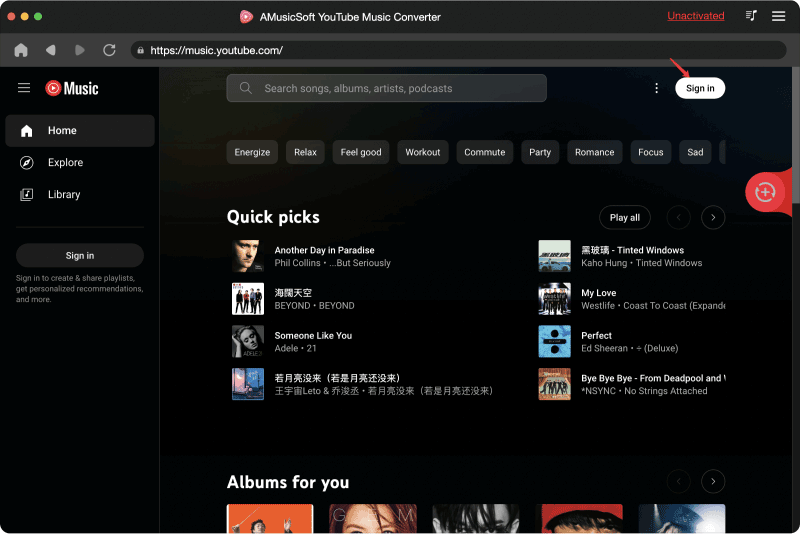
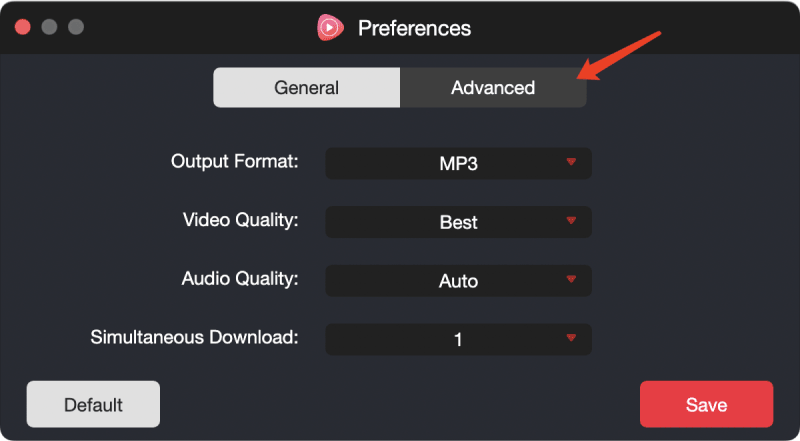
Шаг 3. Нажмите на пункт «Настройки» в правом углу интерфейса, чтобы настроить формат вывода и качество звука. После этого нажмите «Сохранить», чтобы завершить настройку.
Шаг 4. Найдите свою любимую музыку и перетащите её на значок плюса, чтобы загрузить.

Шаг 5. Нажмите кнопку «Конвертировать», чтобы начать загрузку музыки с YouTube на Mac, если все настройки выполнены. Трек будет сохранен как в окне «Готово», так и в указанной вами папке назначения.

- Примечание: Загруженная музыка из AMusicSoft YouTube Music Converter предназначена только для личного использования. Пожалуйста, помните, что нельзя делиться ею или использовать ее в коммерческих целях. Уважайте авторские права и наслаждайтесь музыкой ответственно.
Метод 2. Загрузите YouTube Music на Mac с помощью VLC Media Player
Помимо AMusicSoft YouTube Music Converter, VLC Media Player — это еще и отличный аудиоконвертер, который можно использовать для загрузки музыки с YouTube на Mac. Наиболее знакомая многим пользователям VLC функция — это воспроизведение. Он может передавать медиафайлы по компьютерным сетям и перекодировать мультимедийные файлы. Вот шаги, которые необходимо выполнить при загрузке музыки с YouTube на Mac с помощью VLC:
Шаг 1. Откройте YouTube Music, найдите песню, которую хотите скачать на Mac, нажмите на значок с тремя точками рядом с названием песни, выберите «Поделиться» и скопируйте URL-адрес песни.
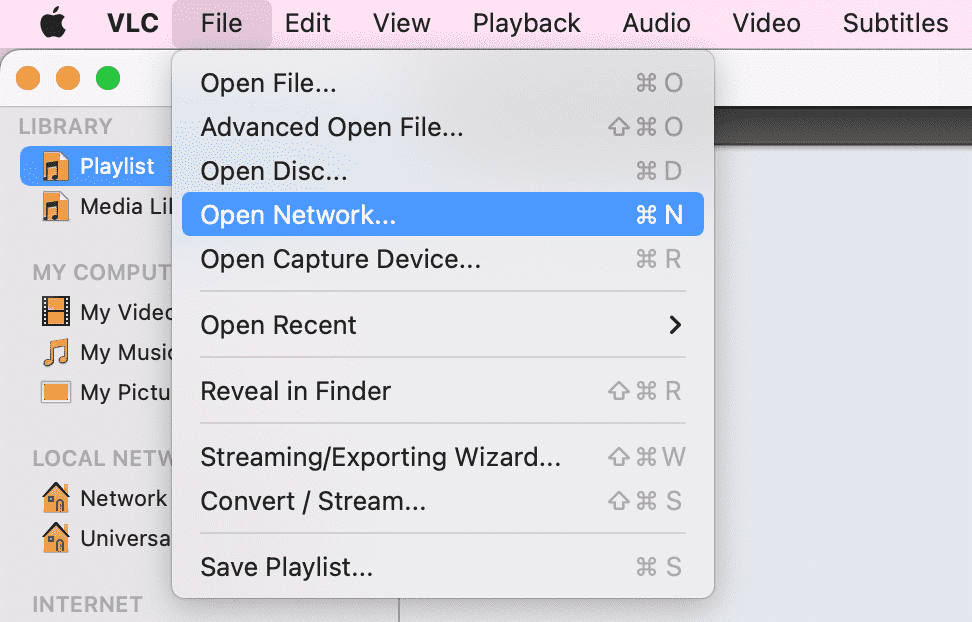
Шаг 2. Запустите медиаплеер VLC на вашем Mac. В верхнем меню перейдите в меню «Файл» > «Открыть сеть».
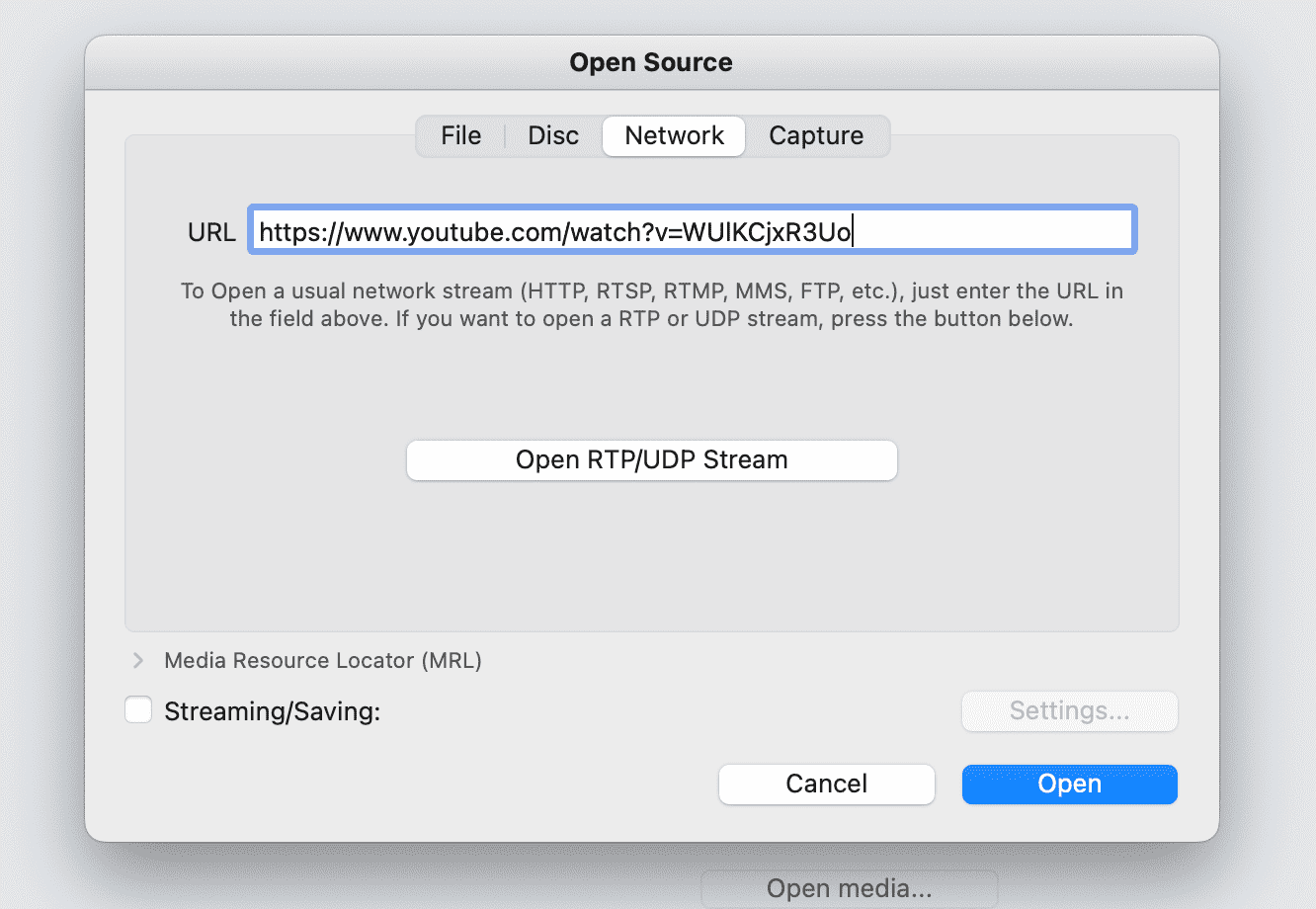
Шаг 3. Вставьте URL-адрес песни в открывшееся окно и нажмите «Открыть».
Шаг 4. Далее перейдите в меню «Окно» > «Информация о медиафайле». В появившемся окне перейдите в раздел «Общее местоположение», чтобы скопировать адрес расположения видеофайла.
Шаг 5. Вставьте скопированный URL-адрес в веб-браузер, чтобы открыть веб-страницу с видео. Щелкните правой кнопкой мыши по видео и выберите «Сохранить видео как», чтобы сохранить его на вашем Mac.
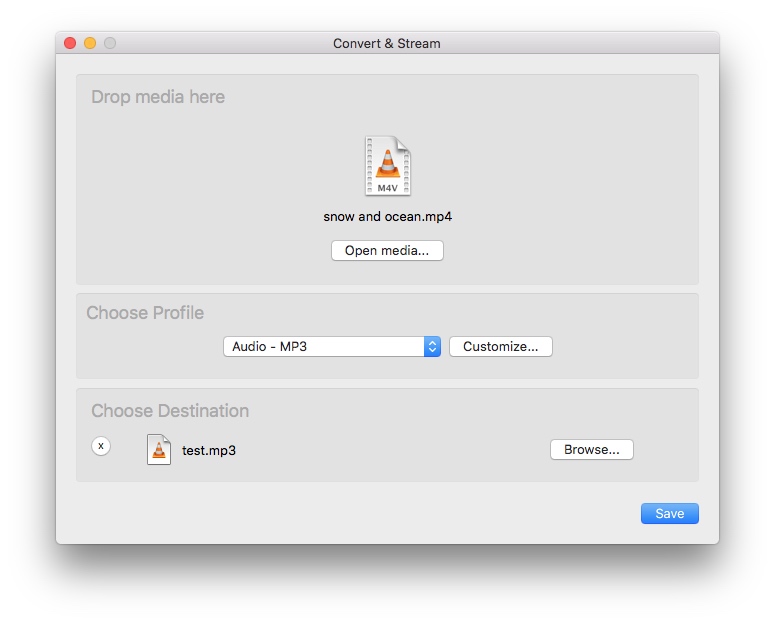
Шаг 6. Вернитесь в VLC. В меню «Файл» > «Конвертировать/Транслировать» перетащите загруженное видео в указанную область. В разделе «Выбрать профиль» выберите «Аудио – MP3», а затем выберите «Сохранить как файл», чтобы сохранить его в формате MP3.
Метод 3. Запись музыки с YouTube на Mac с помощью QuickTime Player
Если вы хотите загрузить музыку с YouTube на Mac, извлечение аудио с помощью рекордера — это еще один способ, который вы можете попробовать. QuickTime Player — это встроенный мультимедийный проигрыватель на Mac, позволяющий пользователям воспроизводить фильмы QuickTime, выполнять стандартное редактирование фильмов, записывать экран и т. д. Вы можете использовать его функцию записи экрана для записи музыки во время воспроизведения YouTube Music, а затем сохранять ее в виде аудиофайлов MPEG4. Вот как легко записать аудио с YouTube Music на Mac с помощью QuickTime Player:
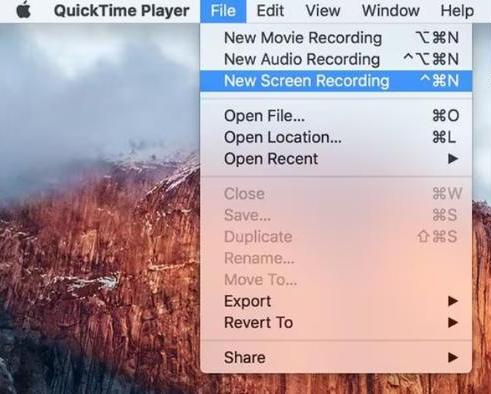
Шаг 1. Откройте приложение QuickTime Player на вашем Mac, затем выберите в строке меню «Файл» > «Новая аудиозапись».
Шаг 2. Перед началом записи выберите тип используемого микрофона и измените настройки записи.
Шаг 3. После выбора источника входного сигнала и настройки параметров откройте веб-плеер YouTube Music и нажмите кнопку записи, чтобы начать запись.
Шаг 4. Воспроизведите любую музыку или плейлист по своему вкусу, после чего QuickTime Player запишет звук, воспроизводимый на вашем компьютере. Чтобы остановить запись, нажмите кнопку «Стоп» в строке меню или нажмите Command-Control-Esc (Escape).
Шаг 5. После остановки записи QuickTime Player автоматически откроет запись, и вы сможете просмотреть записанный звук или обрезать его с помощью встроенного инструмента. Если вас всё устраивает, импортируйте запись на свой Mac.
Если вы хотите записать короткий плейлист, рекомендуется выбрать QuickTime. Но если ваш плейлист содержит более 100 песен, запись всей музыки займет много времени. С другой стороны, если вы являетесь пользователем YouTube Music Free, реклама между песнями также может быть записана в аудио. Иногда вы можете столкнуться с проблемами при записи экрана, например, записанное видео будет прерывистым.
Если вы хотите быстро загружать музыку с YouTube на Mac в пакетном режиме, я все равно рекомендую AMusicSoft YouTube Music Converter, поскольку это универсальный автономный загрузчик YouTube Music, позволяющий загружать музыку одним щелчком мыши, не повлияв на другие ваши операции на компьютере.
Бесплатная загрузка Бесплатная загрузка
Метод 4. Загрузите YouTube Music на Mac с помощью YouTube-dl
Другой способ загрузки музыки с YouTube на Mac — использование YouTube-dl. YouTube-dl — это бесплатный менеджер загрузок с открытым исходным кодом, который позволяет вам бесплатно загружать видео и аудио с YouTube и более 1,000 других сайтов-хостингов. Вы можете найти его на GitHub. Выполните следующие действия, чтобы загрузить бесплатную музыку с помощью YouTube-dl:
Шаг 1. Загрузите и установите YouTube-dl на свой Mac с GitHub.
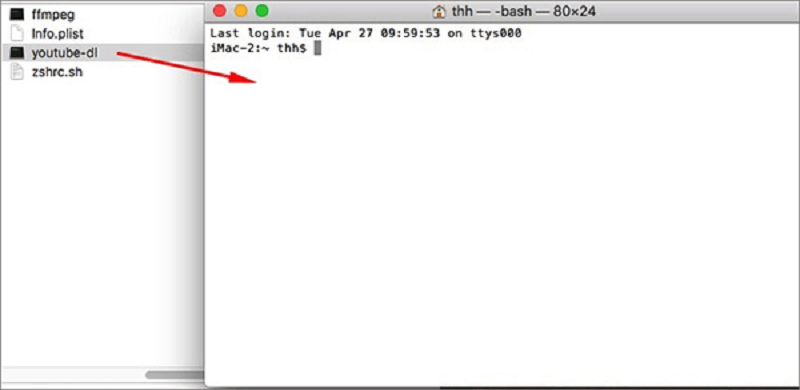
Шаг 2. Запустите Терминал из Launchpad. Перетащите файл программы youtube-dl в Терминал.
Шаг 3. Теперь скопируйте URL песни в YouTube-dl и введите -x, например, https://www.youtube.com/watch?v=G8wxsGl-rMA -x
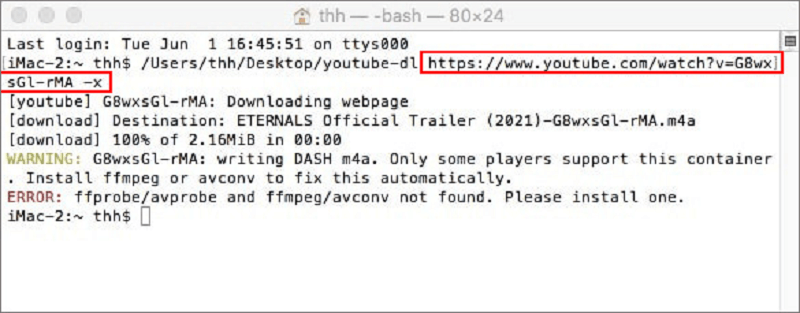
Шаг 4. Запустите команду для начала загрузки музыки с YouTube, нажав кнопку «Enter». После этого загруженные музыкальные файлы будут автоматически сохранены в аудиоформате M4A.
Этот метод требует ввода некоторых команд в приложении Терминал, поэтому он больше подходит для людей с продвинутыми знаниями компьютера или кода. Если вы менее знакомы с интерфейсами командной строки или концепциями программирования, вам рекомендуется использовать другую программу с более простым управлением, например AMusicSoft YouTube Music Converter.
Метод 5. Загрузите музыку с YouTube на Mac с помощью онлайн-загрузчика музыки
Можно ли скачать музыку с YouTube на Mac без какого-либо приложения? Конечно. Последний способ скачать музыку на Mac — использовать онлайн-загрузчик музыки. SaveFrom.net — это онлайн-загрузчик музыки YouTube с возможностью скачивать музыку YouTube в формате MP4 на Mac. К нему можно получить доступ из различных веб-браузеров, таких как Chrome, Safari, Firefox и т. д. Помимо YouTube, он также может легко скачивать и сохранять файлы из Facebook, TikTok, Dailymotion, Instagram, Vimeo и других ресурсов. Чтобы скачать аудиофайл онлайн, попробуйте следующее:
Шаг 1. Скопируйте URL-адрес песни из YouTube Music.
Шаг 2. Откройте SaveFrom.net в веб-браузере, затем вставьте URL-адрес в пустое поле на сайте SaveFrom.net. После этого нажмите «Скачать».
Шаг 3. Вы можете выбрать качество звука. После этого нажмите кнопку загрузки, и музыка будет сохранена на вашем Mac.
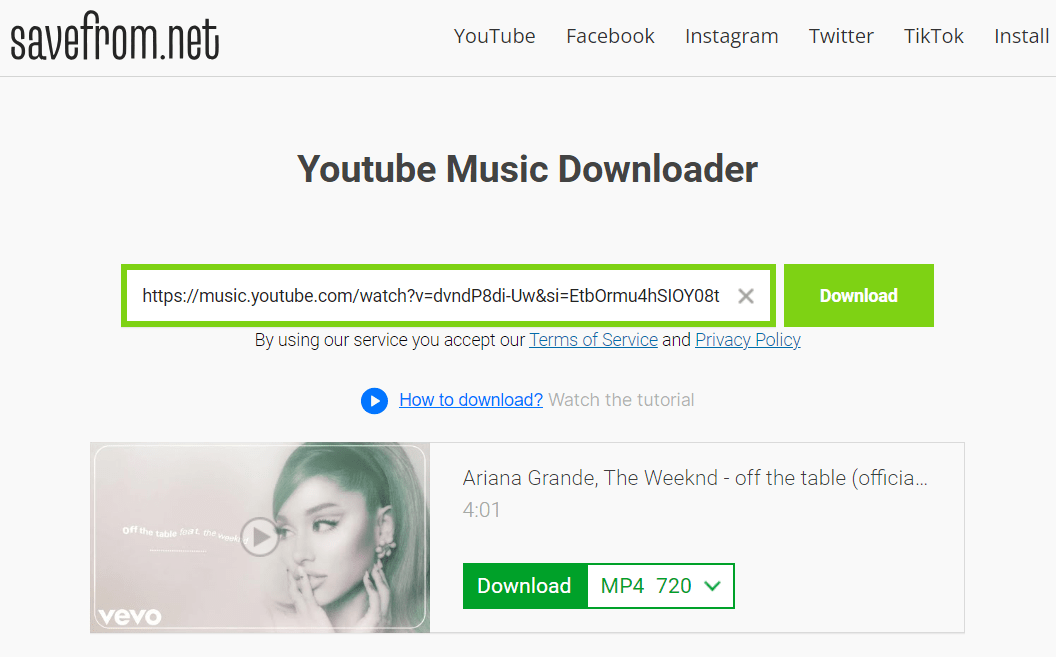
Вы можете загружать песни по одной на SaveFrom.net, потому что он не предоставляет кнопку пакетной загрузки. Кроме того, Savefrom.net может отображать какую-то хреновую рекламу, которая может перенаправить вас на сомнительные страницы или вызвать нежелательные загрузки и установки приложений. Поэтому мы настоятельно рекомендуем вам всегда быть очень внимательными, когда вы используете его. Если вы хотите безопасно загрузить весь плейлист одним щелчком, то вы можете обратиться к AMusicSoft YouTube Music Converter.
Заключить
В этом руководстве мы описали пять бесплатных способов загрузки музыки с YouTube на Mac. Вы можете попробовать их по отдельности, пока не найдете лучший загрузчик, соответствующий вашим ожиданиям. Для одновременной загрузки большого количества аудиофайлов с YouTube Music без потери качества идеально подойдет специальное приложение AMusicSoft YouTube Music Converter . Просто скачайте AMusicSoft и попробуйте бесплатную пробную версию, чтобы оценить, каким должен быть мощный загрузчик музыки!
Люди Читайте также
- Как бесплатно скачать музыку с YouTube на компьютер (2 способа)
- Как скачать музыку с YouTube с премиум-подпиской/без нее?
- Почему YouTube Music постоянно останавливается? 8 быстрых решений!
- Как скачать музыку с YouTube с премиум-подпиской/без нее?
- 8 лучших бесплатных загрузчиков музыки с YouTube, которые вы можете попробовать
- Разница между YouTube Premium и YouTube Music Premium
 Об авторе
Роберт Фабри — ярый блоггер и энтузиаст, увлеченный технологиями, и, возможно, он сможет заразить вас, поделившись некоторыми советами. Он также страстно увлечен музыкой и писал для AMusicSoft на эти темы.