Почему YouTube Music постоянно останавливается? 8 быстрых решений!
При использовании приложения YouTube Music вполне естественно сталкиваться с проблемами. Одна из проблем, с которой сталкиваются пользователи, заключается в том, что воспроизведение музыки в YouTube Music на устройствах Android и iOS постоянно приостанавливается. Почему YouTube Music постоянно приостанавливается на устройствах Android и iOS? Как это исправить? Не волнуйтесь. У нас есть несколько решений, которые могут вам помочь, а также мы предлагаем программное обеспечение для безопасного резервного копирования вашей коллекции YouTube Music.
Содержание. Часть 1. Почему воспроизведение YouTube Music постоянно приостанавливается? Часть 2. 8 решений проблемы с зависанием YouTube Music. Часть 3. Бонус: Скачайте песни из YouTube Music для более стабильного воспроизведения. Часть 4. Заключение.
Часть 1. Почему моя музыка на YouTube постоянно останавливается?
Почему YouTube Music постоянно останавливается на устройствах Android и iOS? Лучше всего сначала выяснить возможные причины, по которым мы всегда получаем такую ошибку. Это действительно может вас раздражать, особенно если вы хотите наслаждаться музыкой. Ниже мы перечислили некоторые из наиболее распространенных причин. Ознакомьтесь с ними!
- Музыкальный сервер YouTube не работает: Если сервер YouTube Music не работает, вы также не сможете пользоваться его сервисом на своем мобильном устройстве.
- Плохое подключение к Интернету: Вам потребуется стабильное подключение к Интернету при загрузке вашей библиотеки YouTube Music. Поэтому, если сетевое соединение не такое уж стабильное или если ваш WIFI слишком медленный, чтобы даже полностью запустить приложение, вполне понятно, что YouTube Music автоматически ставится на паузу.
- Поврежденный кеш приложения: Если на вашем устройстве повреждены кэши приложений, это приведет к сбоям в работе приложения YouTube Music. Это также одна из основных причин этой проблемы.
- Режим экономии заряда батареи включен: Если вы включили режим экономии заряда батареи на своем Android или iPhone, может возникнуть проблема с приостановкой воспроизведения YouTube Music.
- Устаревшее приложение YouTube Music: Если ваше приложение YouTube Music устарело, это может привести к ошибкам воспроизведения и другим неполадкам.
Часть 2. 8 решений для YouTube Music, которые постоянно зависают
Ниже перечислены самые простые и надежные решения проблемы остановки приложения YouTube Music.
Решение 1. Проверьте статус музыкального сервера YouTube
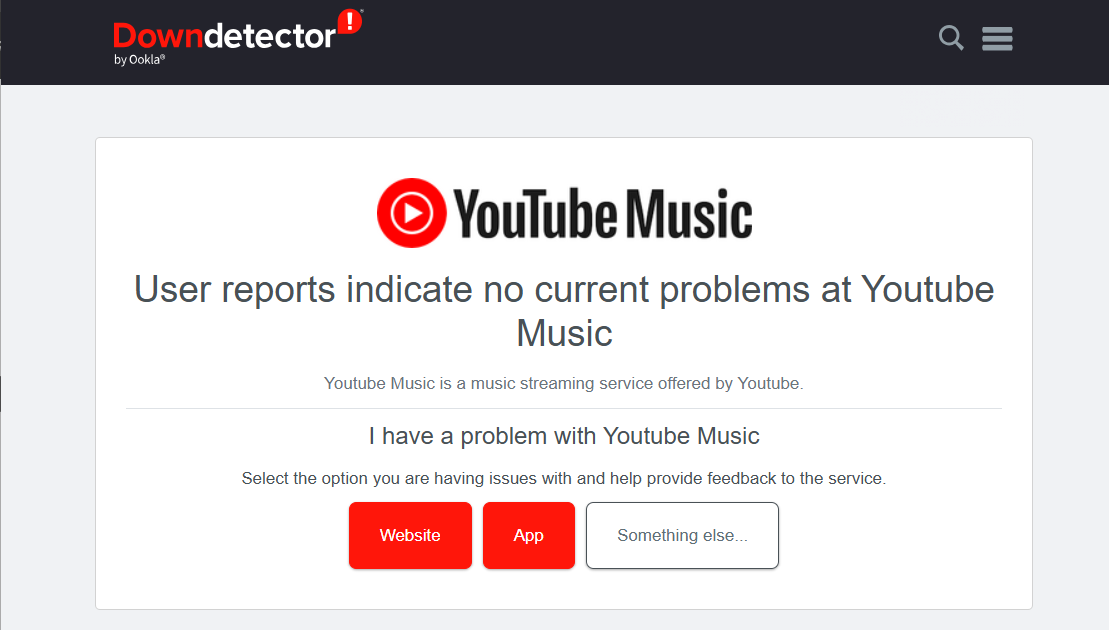
Сервис YouTube Music недоступен? Пользователи могут сталкиваться с периодическими проблемами в работе этого сервиса, например, почему воспроизведение YouTube Music постоянно приостанавливается на устройствах Android или iOS. Вместо того чтобы искать решение, вы можете просто проверить состояние системы YouTube Music. Перейдите на страницу Downdetector в браузере и найдите YouTube Music, чтобы узнать, есть ли какие-либо проблемы с сервером приложения. Если отображается сообщение об ошибке, значит, сервис недоступен, и вам придется подождать его восстановления, прежде чем вы сможете воспроизводить свои песни.
Решение 2. Проверьте скорость сети/подключение к Интернету
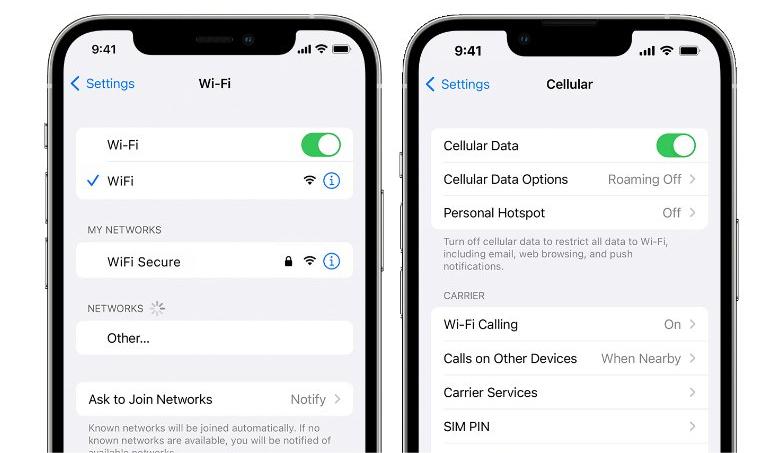
Если сервис YouTube Music доступен в настоящее время, то возникающие проблемы обычно вызваны плохим подключением к Интернету. Поэтому, если приложение YouTube Music постоянно зависает на Android/iOS, то за всем этим может стоять ваша сеть. Если вы обнаружили, что сеть плохая, переключитесь на другой WiFi с сильным сигналом или сотовые данные, и наоборот. Вы также можете перезапустить маршрутизатор, когда находитесь дома или в офисе.
Решение 3. Принудительное закрытие YouTube Music
Почему YouTube Music постоянно останавливается на Android или iPhone? Закройте приложение YouTube Music и посмотрите, решит ли это проблему.
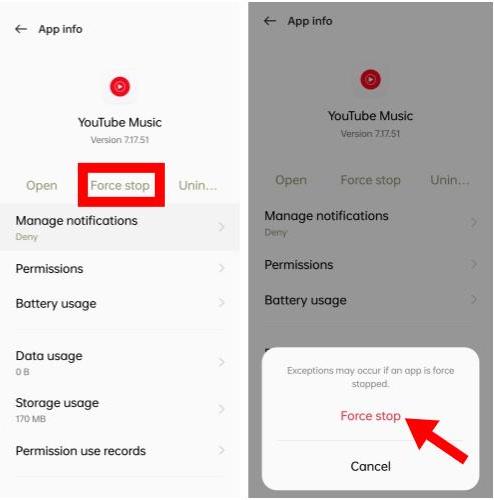
Принудительное закрытие приложения на Android: Откройте приложение «Настройки» и выберите пункт «Приложения» или «Приложения и уведомления». Возможно, вам потребуется выбрать «Показать все приложения», чтобы увидеть все открытые приложения. Нажмите на приложение YouTube Music и выберите опцию «Принудительная остановка».
- Примечание: Из-за большого количества производителей смартфонов и версии Android, разные устройства могут по-разному обрабатывать доступ к многозадачности. Вы можете посетить страницу поддержки вашего производителя для получения дополнительной информации
Принудительное закрытие приложения на iOS: проведите пальцем вверх от нижнего края экрана вашего iPhone или iPad, чтобы открыть карусель всех открытых окон на вашем устройстве. Проведите пальцем по приложению YouTube Music, чтобы закрыть его. Оно исчезнет из карусели.
Решение 4. Обновите приложение YouTube Music
Устаревшее приложение может стать причиной множества проблем. Если вы можете установить самую последнюю версию YouTube Music на свое устройство, то вы, возможно, сможете решить эту проблему. Просто зайдите в App Store или Google Play Store и найдите приложение YouTube Music. Вы узнаете, устарело ли приложение, если рядом с ним появится кнопка «Обновить». Просто нажмите кнопку «Обновить», чтобы сделать это.
Решение 5. Обновите систему Android/iOS
Почему YouTube Music продолжает останавливаться, хотя я обновил приложение YouTube Music? Помимо обновления приложения, необходимо проверить, есть ли какие-либо обновления для вашей ОС Android и iOS. Это связано с тем, что старые версии ОС также могут испортить доступ к приложению YouTube Music. Поэтому вам следует проверить и обновить системную ОС, чтобы устранить ошибки.
Решение 6. Удалить данные кэша
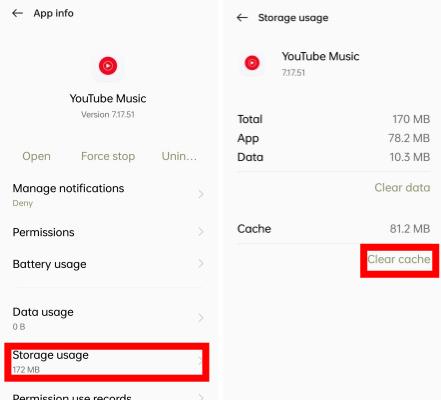
Еще один отличный способ исправить приостановку YouTube Music — очистить все его файлы кэша. Это приведет к удалению поврежденных файлов, препятствующих воспроизведению музыки в приложении. Ваше устройство будет хранить данные кэша из каждого приложения, которое вы посещаете, поэтому оно будет открывать приложение быстрее при следующем доступе к нему. Однако наступает момент, когда кэш становится слишком большим, он обычно портит работу приложения, добавляя ошибки и мешая ему работать нормально. То же самое относится и к YouTube Music. Вы можете попробовать удалить данные кэша в YouTube Music и посмотреть, решит ли это проблему.
Решение 7. Измените настройки батареи на Android/iOS
Если YouTube Music все еще останавливается, то это может быть связано с изменением настроек батареи. Многие пользователи включают режим энергосбережения или экономии заряда батареи, чтобы приложение YouTube Music не потребляло больше заряда батареи. Однако эта функция может доставить вам неприятности, и вы можете столкнуться с такими неожиданными ошибками при использовании любого приложения. Поэтому вам предлагается изменить настройки батареи.
Решение 8. Обратитесь за помощью в службу поддержки
Если вы уже попробовали все предложенные способы, чтобы остановить внезапную паузу YouTube Music, то я бы рекомендовал обратиться за помощью к YouTube. Вы можете отправить им отчет в Help Center и рассказать об ошибке, которая вас беспокоит. Вы также можете опубликовать свою проблему в сообществе помощи и получить ответы от членов сообщества.
Часть 3. Бонус: загрузите песни YouTube Music, чтобы играть более стабильно
Проблема с тем, почему YouTube Music постоянно останавливается, может возникнуть в любое время, и этого нельзя избежать навсегда, следуя процедурам выше. Это означает, что приведенные решения полезны, но они не являются постоянными решениями, которые могут избавить от ошибок воспроизведения YouTube Music. Итак, с учетом сказанного, вы можете использовать музыкальный конвертер и загрузчик, чтобы сохранить их копию на своем устройстве. Таким образом, вы можете наслаждаться музыкой без каких-либо перерывов.
Лучший инструмент, который я бы порекомендовал, — это AMusicSoft YouTube Music Converter . Если музыкальные файлы из YouTube Music больше не защищены DRM, то все, что вы захотите сделать со своей музыкой, будет достижимо. К счастью, удаление DRM из YouTube Music — одна из сильных сторон AMusicSoft. Он может удалять DRM из файлов YouTube Music в 35 раз быстрее, сохраняя при этом ID-теги оригинальных песен после конвертации.
Помимо функции удаления DRM, он также поддерживает несколько аудиоформатов, которые доступны на многих устройствах. Вы можете выбрать MP3, WAV, FLAC, AAC и M4A. После загрузки этих копий воспроизведение этих файлов на любом устройстве, которое вы хотите, станет возможным. Вы также можете поделиться этими песнями со своими друзьями! Не беспокойтесь о паузах в музыке! Функции и интерфейс этого инструмента просты и легки для понимания и использования.
Шаг 1. Для начала процесса необходимо загрузить приложение. Откройте браузер и перейдите на сайт AMusicSoft. Затем выберите кнопку «Загрузить» в разделе «Конвертер музыки с YouTube». После завершения загрузки приложения приступайте к установке.
Бесплатная загрузка Бесплатная загрузка
Шаг 2. Чтобы создать резервную копию музыки из YouTube Music, откройте программу AMusicSoft, войдите во встроенный веб-плеер и авторизуйтесь. Затем найдите песню из YouTube Music, которую хотите загрузить. Просто перетащите её на кнопку «+», и программа получит данные из YouTube Music.

Шаг 3. Далее вы можете начать выбирать форматы файлов, в которые хотите преобразовать ваши файлы. Здесь мы выбираем MP3. Также убедитесь, что вы создали папку, куда будете сохранять все преобразованные файлы. Затем назовите папку так, как вы хотите.

Шаг 4. Затем вам нужно нажать «Конвертировать» и подождать несколько минут, чтобы получить доступ ко всем песням, которые вы когда-либо хотели. Музыка в YouTube Music больше не будет зависать.

Часть 4. Вывод
Ошибки неизбежны в любом приложении. Поэтому, работая с приложением YouTube Music, будьте готовы к тому, что не все процессы будут проходить гладко. Одна из распространенных ошибок, с которой сталкиваются пользователи, — это вопрос о том, почему YouTube Music постоянно приостанавливает воспроизведение. Следуя приведенному выше списку решений, вы сможете узнать, что делать, если эта проблема возникнет и у вас. С другой стороны, использование AMusicSoft YouTube Music Converter настоятельно рекомендуется, особенно если вы хотите загрузить любимые треки и плейлисты из каталога сервиса.
Люди Читайте также
- Как бесплатно скачать музыку с YouTube на компьютер (2 способа)
- Как бесплатно скачать музыку с YouTube на компьютер (3 способа)
- Как добавить музыку к видео YouTube с помощью музыкальной библиотеки YouTube
- Разница между YouTube Premium и YouTube Music Premium
- 8 лучших бесплатных загрузчиков музыки с YouTube, которые вы можете попробовать
 Об авторе
Роберт Фабри — ярый блоггер и энтузиаст, увлеченный технологиями, и, возможно, он сможет заразить вас, поделившись некоторыми советами. Он также страстно увлечен музыкой и писал для AMusicSoft на эти темы.