Как добавить кого-то в семейный план YouTube Music (последнее обновление)
YouTube Music стал достойным конкурентом Spotify, Apple Music и аналогичным стриминговым сервисам, особенно когда речь идёт о совместном использовании премиум-аккаунта. Подписавшись на семейный план, вы можете поделиться своей премиум-подпиской с друзьями и семьёй, чтобы каждый член группы мог пользоваться преимуществами премиум-подписки, включая прослушивание без рекламы и фоновое воспроизведение. В этом руководстве показано, как добавить кого-либо в семейный план YouTube Music, чтобы пользоваться премиум-подпиской по более выгодной цене.
Содержание. Часть 1. Что такое семейный план YouTube Music? Часть 2. Как зарегистрироваться в семейном плане YouTube Music? Часть 3. Как добавить участников в семейный план YouTube Music? Часть 4. Советы: Создавайте резервные копии песен до истечения срока действия семейного плана YouTube Music. Часть 5. Заключение.
Часть 1. Что такое семейный план YouTube Music?
Прежде чем мы продолжим рассказывать, как добавить кого-то в семейный план YouTube Music, вам следует знать кое-что важное о семейном плане YouTube Music Premium.
Как работает семейный план YouTube Music?
Семейный план YouTube Music — это один из сервисов подписки, предоставляемых YouTube Music. Вы можете поделиться своей подпиской с пятью другими членами семьи. Каждая учётная запись в этом плане персональна и обеспечивает доступ ко всем функциям YouTube Music, что больше похоже на группу из шести участников Premium, а не на использование всеми участниками одного аккаунта. Таким образом, никто из других участников плана не сможет просматривать вашу историю прослушивания, загрузки, понравившиеся песни, рекомендации и плейлисты.
Сколько стоит семейный план YouTube Music?
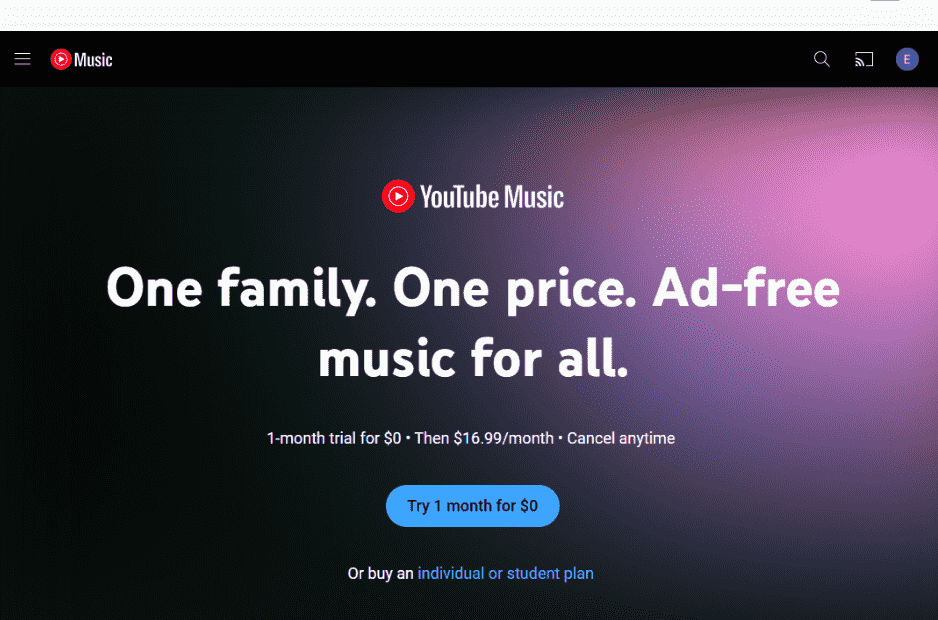
Семейный план YouTube Music стоит 16.99 долларов в месяц . Это доступный план, поскольку он эквивалентен 2.80 долларам на одного участника, что значительно дешевле по сравнению с индивидуальной подпиской за 10.99 долларов в месяц. Если в вашей семье несколько любителей музыки, семейный план YouTube Music поможет вам сэкономить по сравнению с несколькими индивидуальными премиум-подписками.
Часть 2. Как оформить семейную подписку на YouTube Music?
Как добавить кого-то в семейную подписку YouTube Music? Чтобы начать делиться семейным аккаунтом YouTube Music с другими пользователями, сначала подпишитесь на семейный тарифный план, если вы являетесь основным владельцем аккаунта. Теперь давайте рассмотрим, как зарегистрировать семейный аккаунт YouTube Music.
Шаг 1. Откройте страницу YouTube Music Premium Family в веб-браузере.
Шаг 2. Нажмите «Попробовать 1 месяц за 0 долларов», после чего вам нужно будет войти в свой аккаунт YouTube Music.
Шаг 3. Теперь вы перейдете на страницу оформления заказа, где вам нужно будет выбрать способ оплаты подписки. Наконец, нажмите кнопку «НАЧАТЬ 1-МЕСЯЧНУЮ ПРОБНУЮ ВЕРСИЮ», чтобы завершить подписку. Если вы оформляете подписку впервые, нажмите «Купить», чтобы завершить оплату.
Шаг 4. Ваша подписка активирована. После успешной подписки на семейный тарифный план вы станете владельцем учетной записи и сможете приглашать или удалять 5 членов семьи из этого плана.
Часть 3. Как добавить участников в семейный план YouTube Music?
После оформления подписки вы станете администратором семейного аккаунта и единственным лицом, которое сможет приобрести семейный тарифный план YouTube Music или принимать решения о членстве в семейной группе. Вы сможете указать местоположение семьи и сможете приглашать или удалять членов семьи. Чтобы поделиться семейным тарифным планом с вашей семейной группой, необходимо:
- Быть в возрасте 18 лет и старше (или в соответствии с возрастом в вашем регионе).
- Иметь учетную запись Google.
- Проживаете в стране, где доступна подписка на YouTube Music Premium.
- Не быть частью другой семейной группы.
- Не меняли семейную группу за последние 12 месяцев.
Как добавить кого-то в семейный план YouTube Music? Технически, семейный план предназначен для членов семьи, которые должны проживать в одном доме с администратором семьи, но вы всё равно можете добавить друзей, коллег и даже другие аккаунты, указав указанное вами место проживания. Кроме того, чтобы поделиться семейным планом YouTube Music с другими, приглашенный вами участник должен:
- Иметь учетную запись Google и проживать в стране или регионе, где доступна подписка YouTube Music Premium.
- Не быть частью другой семейной группы.
- Не меняли семейную группу за последние 12 месяцев.
Если ваша семья и друзья соответствуют вышеуказанным критериям, выполните следующие действия, чтобы пригласить людей стать участниками семейного плана YouTube Music:
Шаг 1. Войдите в свою премиум-учетную запись в веб-плеере YouTube Music или в настольном приложении. После этого нажмите на значок своего профиля в правом верхнем углу. Нажмите «Платные подписки», чтобы перейти на страницу подписок.
Шаг 2. Нажмите кнопку «УПРАВЛЕНИЕ ЧЛЕНСТВОМ» рядом с данными подписки.
Шаг 3. Нажмите «Изменить» рядом с пунктом «Настройки семейного доступа».
Шаг 4. Нажмите «Пригласить члена семьи», если хотите добавить кого-либо в свой план. Введите адрес электронной почты или номер телефона человека, которого хотите пригласить.
Шаг 5. Выберите «ОТПРАВИТЬ». Вы получите уведомление по электронной почте, когда кто-то присоединится к вашей семье.
Мы объяснили вам, как добавить участника в семейную подписку YouTube Music. Теперь вы можете удалить участников из своей семейной подписки Premium Family, став администратором семьи. Чтобы удалить участников, выполните аналогичные действия: перейдите на страницу «Платное членство», найдите настройки семейного доступа и нажмите на имя участника семьи, которого нужно удалить. Выберите «УДАЛИТЬ УЧАСТНИКА».
Часть 4. Советы: подпевайте песням до истечения срока действия семейного тарифного плана YouTube Music
Добавить кого-то в семейную подписку YouTube Music очень просто. Этот семейный план отлично подходит для совместного использования функций YouTube Music Premium с друзьями и семьёй. Однако семейный план доступен не во всех странах, таких как Корея, Словения и других. Кроме того, после истечения срока действия вашей подписки Premium или вашего удаления из семейной группы все загруженные песни будут удалены.
С помощью AMusicSoft YouTube Music Converter вы можете загружать песни и плейлисты YouTube Music на USB-накопитель и делиться ими с другими. Вам даже не нужно подключение к интернету, чтобы слушать музыку, так как её можно воспроизводить полностью в автономном режиме. Если все члены семьи подключены к интернету, это займет трафик и замедлит интернет, но если вы загрузите музыку, она будет воспроизводиться плавно, без рывков.
Инструмент также может конвертировать песни в различные форматы, такие как MP3, AAC, FLAC и WAV. Благодаря встроенному веб-плееру YouTube Music, он конвертирует песни YouTube Music в 5 раз быстрее, сохраняя оригинальные ID3-теги после конвертации. Далее вы узнаете, как использовать AMusicSoft YouTube Music Converter для загрузки YouTube Music с помощью бесплатного аккаунта YouTube Music.
Шаг 1. Нажмите кнопку «Бесплатная загрузка» выше, чтобы бесплатно установить AMusicSoft YouTube Music Converter.
Бесплатная загрузка Бесплатная загрузка
Шаг 2. Затем запустите приложение, и вы увидите, что веб-плеер YouTube Music также откроется. Найдите песни, которые хотите загрузить. Затем перетащите их непосредственно в программу AMusicSoft.

Шаг 3. Формат вывода по умолчанию в AMusicSoft — MP3. Он совместим практически со всеми устройствами и плеерами. При желании вы можете изменить его и настроить любой желаемый формат.

Шаг 4. Нажмите кнопку «Конвертировать», чтобы завершить последний шаг загрузки YouTube Music для прослушивания в автономном режиме.

После загрузки вы получите песни YouTube Music без DRM-защиты в выбранном вами формате. Вы можете перенести их и воспроизводить где угодно. Загруженные песни можно воспроизводить независимо от наличия подписки YouTube Music Premium.
Часть 5. Вывод
В этой статье мы подробно обсудили, как добавить кого-то в семейный тарифный план YouTube Music. Если в вашей семье несколько членов пользуются YouTube Music, вы можете пользоваться сервисом по более низкой цене, чем при индивидуальном тарифном плане. Однако, к сожалению, YouTube Music требует проживания по одному адресу, поэтому вы не сможете делиться сервисом с членами семьи, которые живут далеко. С другой стороны, даже после оформления премиум-аккаунта для семьи вы по-прежнему будете ограничены прослушиванием YouTube Music на авторизованных устройствах.
Здесь мы предлагаем вам использовать AMusicSoft YouTube Music Converter . Этот мощный и практичный инструмент поможет вам скачивать и слушать музыку с YouTube в автономном режиме без подписки на YouTube Music. Вы сможете переносить загруженную музыку на любую платформу и устройство по своему желанию.
Люди Читайте также
- Как вырезать музыку из видео на YouTube (обновлено 3 способа)
- Как скопировать музыку с YouTube Music (3 простых способа)
- Как записать музыку с YouTube на CD на Windows/Mac
- Как перенести плейлист YouTube Music в Spotify (4 способа)
- Как записать музыку с YouTube на Mac/Windows/iOS/Android
- Как добавить музыку в PowerPoint с YouTube пошагово?
 Об авторе
Роберт Фабри — ярый блоггер и энтузиаст, увлеченный технологиями, и, возможно, он сможет заразить вас, поделившись некоторыми советами. Он также страстно увлечен музыкой и писал для AMusicSoft на эти темы.