Как записать музыку с YouTube на Mac/Windows/iOS/Android
YouTube — это бесплатный сайт для потоковой передачи и обмена видео, который упрощает просмотр различных категорий видео онлайн. Вам нравится определённая музыка, подкасты, выступления или аудиоконтент на YouTube, и вы хотите записать их для прослушивания офлайн? К сожалению, YouTube не предлагает встроенной функции аудиозаписи.
Как записать музыку с YouTube ? Если вы хотите загрузить или записать аудио с YouTube, вам понадобятся специальные программные инструменты для выполнения этой задачи. В этом руководстве мы рассмотрим лучшие методы записи музыки, интервью и различного аудиоконтента с YouTube на разных устройствах, независимо от того, используете ли вы ПК, Mac, устройство iOS или Android. Давайте сначала рассмотрим описанные ниже методы.
Содержание. Метод 1. Запись звука с YouTube на Android/iPhone. Метод 3. Запись звука с YouTube на Mac/Windows. Метод 4. Запись звука с YouTube онлайн. Дополнительные советы. Загрузка аудио с YouTube с помощью Music Downloader. Заключение.
Способ 1. Запись звука с YouTube на Android/iPhone
Благодаря портативности смартфонов большинство людей предпочитают использовать их в качестве основного устройства для потоковой передачи. Поэтому наше руководство по записи музыки с YouTube начнётся с мобильных устройств.
Notta — это инструмент, использующий искусственный интеллект для лёгкой расшифровки аудио- и видеофайлов. Notta доступен для смартфонов на iOS и Android и позволяет записывать и расшифровывать ваши любимые подкасты, радиопередачи, голосовые заметки, чаты Discord, интервью и онлайн-курсы в режиме реального времени. Notta также может конвертировать аудио в текст в режиме реального времени или импортировать аудио- и видеофайлы для получения расшифровки. Вот как записать музыку с YouTube на устройствах iOS и Android.
Шаг 1. Зайдите в магазин приложений на вашем телефоне, например, Google Play Store или App Store, и найдите Notta. Затем нажмите «Скачать», чтобы установить приложение Notta на свой телефон.
Шаг 2. Запустите приложение Notta на своем устройстве Android/iOS и создайте новую учетную запись или войдите в существующую. После входа в свою учетную запись Notta в приложении Notta нажмите кнопку «+» внизу панели управления. Вы увидите три варианта записи звука.
Шаг 3. Нажмите «Записать сейчас», чтобы начать запись. Notta начнет захват и запись голоса, одновременно осуществляя его расшифровку в режиме реального времени.
Шаг 4. Начните воспроизведение видео или аудио с YouTube. Вы увидите звуковые полосы, пока приложение будет записывать звук на ваш телефон. После завершения нажмите «Стоп», чтобы закончить запись. Затем вы можете дать название своей записи и перейти на панель управления приложения Notta.
Шаг 5. Вы можете загрузить, сохранить, экспортировать, расшифровать или выбрать другие параметры для записи на YouTube. Notta поддерживает множество входных и выходных форматов, включая WAV, MP3, M4A, CAF, MOV, MP4, FLV и WMV.
Notta предлагает бесплатный тариф с ограниченными функциями. В рамках бесплатного тарифа вы можете записывать аудио длительностью не более 3 или 5 минут. Если вам нужно записать длинное аудио, вам необходимо перейти на платные тарифы, чтобы получить доступ к расширенным функциям.
Способ 3. Запись звука с YouTube на Mac/Windows
Как записать музыку с YouTube на компьютере? Для записи звука с YouTube на Windows или Mac можно использовать Audacity. Audacity — это простой в использовании многодорожечный аудиорекордер и редактор для Windows, Mac OS X, GNU/Linux и других операционных систем. Он поможет вам записывать потоковое аудио с разных платформ, включая YouTube. Программа также поддерживает различные форматы вывода, такие как MP3, WAV, AIFF и др. Найдя видео на YouTube, с которого хотите записать звук, вы можете начать использовать Audacity для записи звука с YouTube.
Шаг 1. Загрузите и установите Audacity на свой компьютер. Запустите программу и выберите Windows WASAPI (для Windows) или Core Audio (для Mac) в качестве хоста на панели инструментов устройства.
Шаг 2. В панели инструментов устройства выберите в качестве устройства ввода «Динамики» (для Windows) или «Встроенный вывод» (для Mac).
Шаг 3. Снова откройте Audacity, чтобы использовать опцию «Стереомикширование». Откройте видео на YouTube и нажмите кнопку записи. После завершения процесса нажмите «Стоп».
Шаг 4. Чтобы сохранить запись, перейдите в меню Файл > Экспорт > Экспорт в формате MP3 (или любом другом формате) и выберите место для сохранения файла.
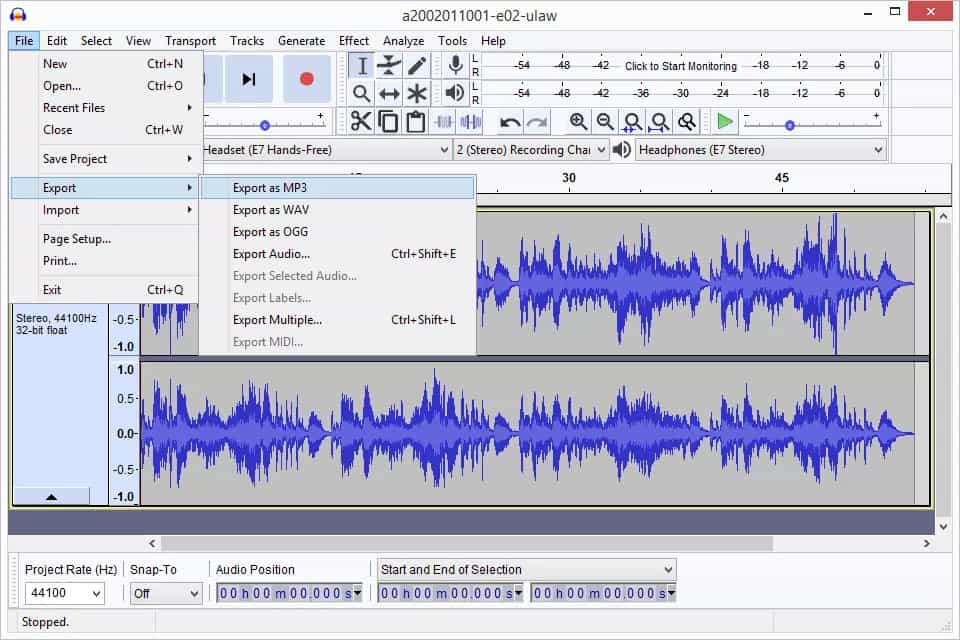
Хотя некоторым людям сложно им пользоваться, на самом деле это отличный инструмент. По крайней мере, он отвечает основным требованиям пользователей. После этого вы даже сможете редактировать свои записи по своему усмотрению.
Способ 4. Запись звука с YouTube онлайн
Если вы считаете, что Audacity — это сложная программа, лучшим выбором будет онлайн-аудиозапись с YouTube. Она не требует особых технических знаний и не требует установки каких-либо программ на компьютер. Многие веб-сайты предлагают подобные услуги. Например, YTDownload. Этот бесплатный онлайн-инструмент позволяет конвертировать видео и музыку с YouTube в MP3-файлы с высоким качеством. Вот несколько шагов для записи музыки с YouTube онлайн:
Шаг 1. Скопируйте URL-адрес музыкального произведения или видео с YouTube.
Шаг 2. Перейдите на главную страницу YTDownload. Затем вставьте URL-адрес в адресную строку YouTube, чтобы начать загрузку.
Шаг 3. Нажмите «Скачать» рядом с желаемым форматом и качеством. Онлайн-инструмент преобразует видео/аудио в формат MP3 и загрузит его на ваше устройство, где он будет сохранен в папке загрузок.
Хотя вам не нужно загружать дополнительное программное обеспечение или расширения, у этого подхода есть свои недостатки. Онлайн-инструменты требуют стабильного интернет-соединения для транскрипции в реальном времени. Если интернет-соединение нестабильно, запись может прерываться. YTDownload не поддерживает пакетную загрузку. Более того, YTDownload не сохраняет ID3-теги, включая обложку альбома, название трека, имя исполнителя и т. д., поэтому управление и организация вашей музыкальной коллекции будут затруднены. При воспроизведении на MP3-плеере в автономном режиме информация о песне может отображаться на экране некорректно.
Дополнительные советы. Загрузите аудио с YouTube с помощью Music Downloader
Для записи звука с YouTube с сохранением качества без потерь рекомендуется протестировать AMusicSoft YouTube Music Converter — одно из самых мощных приложений для загрузки аудио, которое может без потерь качества загружать любые песни с YouTube. Оно просто в использовании и работает на новейших компьютерах Windows и Mac. Оно может обходить защиту авторских прав YouTube, а также конвертировать песни с YouTube в MP3 и другие распространенные форматы. Поддерживаются и другие популярные аудиоформаты, такие как WAV, FLAC, AAC, M4A и M4B. Таким образом, вы можете наслаждаться музыкой из любого музыкального проигрывателя, даже если приложение YouTube Music постоянно ставит воспроизведение на паузу.
Более того, конвертер музыки YouTube от AMusicSoft может работать с пятикратной скоростью. Это сверхбыстрая скорость загрузки, значительно превышающая скорость других конвертеров. При этом он сохраняет исходное качество звука без потерь. Вся информация ID5-тегов, такая как год выпуска, исполнитель и так далее, также будет сохранена на YouTube. Как бесплатно записать музыку с YouTube с помощью AMusicSoft? Вы можете ознакомиться с подробным руководством ниже.
Шаг 1. Сначала установите AMusicSoft YouTube Music Converter, используя кнопку «Скачать» ниже. Он совместим с Windows и Mac.
Бесплатная загрузка Бесплатная загрузка
Шаг 2. Откройте AMusicSoft YouTube Music Converter, и программа напрямую загрузит веб-плеер YouTube Music. Войдите в свою учетную запись, независимо от того, являетесь ли вы пользователем Premium или нет. Перейдите в музыкальную библиотеку и найдите музыку, которую хотите загрузить. Просто перетащите ее на кнопку «+», и программа получит данные из YouTube Music.

Шаг 3. После этого перейдите к выбору формата вывода. Здесь мы выбираем формат MP3, поскольку это наиболее универсальный аудиоформат. Вы также можете настроить параметры вывода в соответствии с желаемым качеством. Кроме того, вы можете выбрать папку для сохранения файлов.

Шаг 4. Теперь преобразуйте выбранные файлы, нажав кнопку «Преобразовать» в правом нижнем углу интерфейса. После завершения процесса преобразования вы увидите MP3-файл в папке назначения, указанной на предыдущем шаге. Вы можете скопировать, поделиться или перенести эти файлы на свои устройства и наслаждаться совместным прослушиванием.

Выводы
В этом руководстве мы показали, как записывать музыку с YouTube на устройствах Windows, Mac, iOS и Android. У каждого метода есть свои плюсы и минусы, поэтому вы можете выбрать тот, который лучше всего соответствует вашим потребностям и предпочтениям. Но если вас больше волнуют совместимость и качество выходного звука, рекомендуем использовать AMusicSoft YouTube Music Converter, поскольку он позволяет напрямую скачивать музыку без подписки Premium. Надеемся, эта статья была вам полезна, и вы сможете с лёгкостью записывать аудио с YouTube.
Люди Читайте также
- Что означает буква E в названии YouTube Music? Скройте откровенный контент для своих детей
- 8 решений для устранения проблемы остановки музыки на YouTube при выключенном экране
- Как очистить кэш YouTube Music на компьютере/мобильном устройстве?
- Как сохранить воспроизведение музыки на YouTube в фоновом режиме
- Как можно слушать музыку на YouTube офлайн без премиум-подписки?
- Как получить YouTube Music Premium бесплатно навсегда? [Обновлено]
 Об авторе
Роберт Фабри — ярый блоггер и энтузиаст, увлеченный технологиями, и, возможно, он сможет заразить вас, поделившись некоторыми советами. Он также страстно увлечен музыкой и писал для AMusicSoft на эти темы.