Как бесплатно скачать музыку с YouTube на компьютер (3 способа)
YouTube Music — это сервис потоковой передачи музыки, принадлежащий YouTube, дочерней компании Google, предлагающий миллионы песен для прослушивания. На YouTube Music вы также найдете огромное количество музыкальных видео. Если вы перейдете на тарифный план Premium, вы сможете загружать песни и музыкальные видео на свое мобильное устройство для прослушивания в автономном режиме. Но можно ли загрузить песни из YouTube Music на компьютер? Независимо от того, хотите ли вы создать резервную копию своей музыкальной коллекции локально или загрузить музыку для прослушивания в автономном режиме, вот самое простое руководство о том, как бесплатно загрузить YouTube Music на компьютер .
Содержание руководства Можно ли загрузить музыку с YouTube на компьютер? Вариант 1. Использовать программу для загрузки музыки с YouTube Вариант 2. Использовать программу для записи экрана Вариант 3. Использовать онлайн-загрузчик музыки Часто задаваемые вопросы, которые вам необходимо знать Заключение
Можно ли скачать музыку с YouTube на компьютер?
YouTube Music предлагает подписчикам Premium возможность загружать музыку в мобильное приложение для офлайн-воспроизведения, но, к сожалению, функция загрузки недоступна на компьютере. У YouTube Music нет официального настольного приложения, и вам придется искать другие способы установить его на свой компьютер. Поэтому загрузить музыку на компьютер невозможно, по крайней мере сейчас. Как в этом случае загрузить YouTube Music на компьютер? Есть ли какие-либо методы сделать это? Все, что вам нужно сделать, это использовать сторонние инструменты. Мы расскажем вам ответ в следующей части.
Вариант 1. Используйте YouTube Music Downloader
Как скачать музыку с YouTube на компьютер? Первый способ, который мы здесь предлагаем, — использование конвертера музыки YouTube от AMusicSoft . Это профессиональный бесплатный загрузчик музыки с YouTube. Даже если вы являетесь пользователем бесплатной версии YouTube Music, вы можете скачать музыку.
Программное обеспечение AMusicSoft встроено в веб-плеер YouTube Music, который позволяет вам получать доступ к библиотеке YouTube Music и вашей собственной библиотеке непосредственно на нем. Таким образом, вам не нужно устанавливать приложение YouTube Music для настольного компьютера с неизвестного ресурса. AMusicSoft предоставляет различные выходные форматы, включая MP3, FLAC, WAV и M4A. Это означает, что сразу после загрузки их в качестве локальных файлов на ваш компьютер вы можете воспроизводить их на нескольких устройствах по вашему выбору. Аудиофайлы могут быть сохранены навсегда, даже если ваша подписка на YouTube Music отменена.
Более того, этот лучший загрузчик YouTube Music сохраняет оригинальное качество песен YouTube Music после конвертации. Более того, AMusicSoft YouTube Music Converter работает в 35 раз быстрее, что экономит много времени. AMusicSoft полностью совместим с последними версиями Windows и Mac.
Лучший инструмент, который вы не можете пропустить - AMusicSoft YouTube Music Converter
- Скачать музыку с YouTube без Premium
- В 35 раз выше скорость пакетной конвертации
- Сохранено максимальное качество звука
- Предоставляемые общие форматы вывода музыки
- Оснащен музыкальным веб-плеером YouTube
- Сохраните теги ID3 для YouTube Music
- Настройка параметров вывода
- Отсутствие риска при использовании
Как использовать музыкальный конвертер YouTube AMusicSoft
Шаг 1. Загрузите и установите программу AMusicSoft YouTube Music Converter на свой компьютер с операционной системой Windows или Mac.
Бесплатная загрузка Бесплатная загрузка
Шаг 2. Запустите AMusicSoft YouTube Music Converter. Вы увидите встроенный веб-плеер YouTube Music, который автоматически загрузит вашу музыкальную библиотеку после входа в вашу учетную запись YouTube Music, независимо от того, бесплатная она или премиум. Щелкните вкладку «Настройки» в меню в правом верхнем углу, чтобы настроить различные параметры вывода.
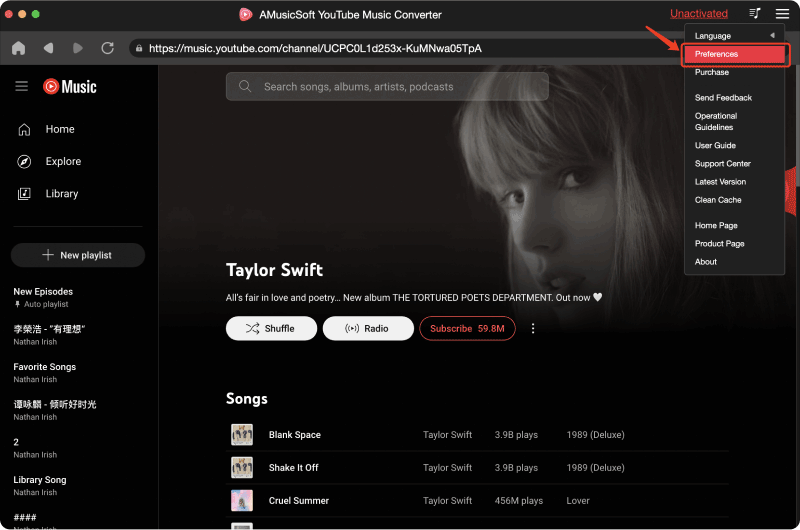
Шаг 3. Затем выберите песню, альбом или плейлист, который хотите загрузить на компьютер.

Шаг 4. Теперь выберите желаемый аудиоформат в качестве выходного.

Шаг 5. Как скачать музыку с YouTube на компьютер? Нажмите кнопку «Конвертировать», и выбранная вами музыка будет загружена на компьютер.

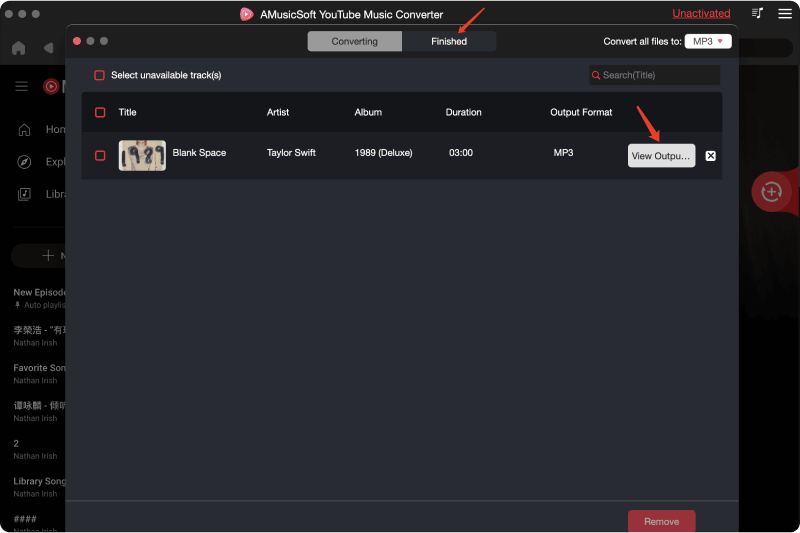
Шаг 6. После завершения преобразования нажмите «Просмотреть выходной файл» в интерфейсе «Готово», чтобы найти локальный музыкальный файл. Теперь все песни YouTube Music сохранены на вашем компьютере, и вы можете перенести свою музыку на любое устройство для прослушивания в автономном режиме! Даже без подписки вы можете продолжать воспроизводить плейлисты в автономном режиме.
Вариант 2. Использование средства записи экрана
Если вы хотите загрузить музыку с YouTube на компьютер, то использование Screen Recorder — это еще один способ, который вы можете попробовать. EaseUS RecExperts — это аудиорекордер YouTube, который может экспортировать записанную музыку в аудиоформате как на Windows, так и на Mac. Вы можете использовать этот инструмент для записи музыки на веб-плеере YouTube Music, а затем сохранить ее в виде аудиофайла без особых усилий, например MP3, AAC, AAC, FLAC, WAV или OGG. Вот как загрузить YouTube Music на компьютер с помощью EaseUS RecExperts:
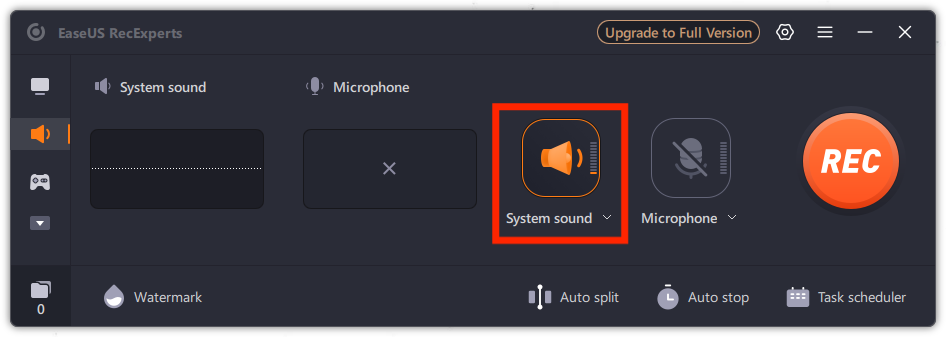
Шаг 1. Загрузите и установите EaseUS RecExperts на свой компьютер. После установки откройте программу. На главном экране выберите «Аудио» и включите параметр «Системный звук» рядом с кнопкой REC.
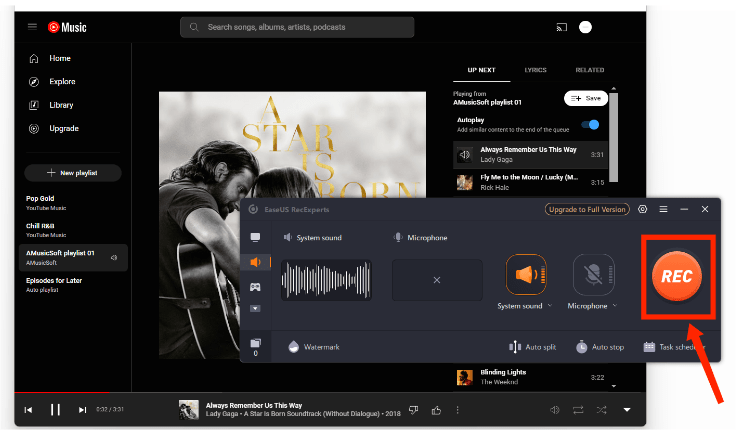
Шаг 2. Убедитесь, что ваш компьютер не издает других звуков, таких как уведомления о сообщениях. Воспроизведите песню, альбом или плейлист в веб-плеере YouTube Music, из которого вы хотите загрузить трек на свой компьютер. Когда будете готовы, нажмите кнопку REC, чтобы начать запись.
Шаг 3. Когда вы захотите закончить запись, нажмите на значок красного квадрата, чтобы остановить её.
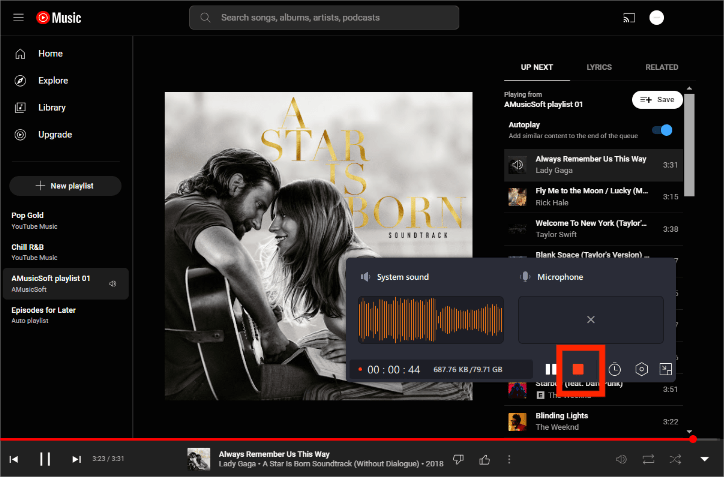
Шаг 4. Автоматически откроется аудиоплеер, и вы сможете просмотреть записанный звук или обрезать его с помощью встроенного инструмента. Если вас всё устраивает, импортируйте его в формате MP3 на свой компьютер. Таким образом, вы сможете слушать YouTube Music в автономном режиме на компьютере.
Если вы хотите записать короткий плейлист, вам предлагается выбрать этот инструмент. Но если ваш плейлист содержит более 100 песен, запись всей музыки займет много времени. С другой стороны, если вы являетесь пользователем YouTube Music Free, реклама между песнями также будет записана. EaseUS RecExperts предлагает пробную версию, которая позволяет вам записывать в течение 3 минут и с водяным знаком. Платная версия за 19.95 долларов в месяц не имеет этих ограничений.
Если вам нужно быстро скачивать музыку с YouTube партиями, я по-прежнему рекомендую AMusicSoft YouTube Music Converter, потому что это универсальная автономная программа для скачивания музыки с YouTube , которая не повлияет на другие операции на вашем компьютере.
Вариант 3. Использовать онлайн-загрузчик музыки
Как скачать музыку с YouTube на компьютер, если вы не хотите устанавливать дополнительное программное обеспечение? Существует множество онлайн-вариантов. KeepVid Downloader — очень полезный онлайн-загрузчик MP3-музыки для YouTube, Apple Music , Spotify и Amazon Music. Он также отлично справляется с видео из TikTok, Facebook, Instagram и Twitter. Это быстрый и гибкий онлайн-инструмент для загрузки музыки с YouTube в аудиофайлы MP3. Просто скопируйте и вставьте URL-адрес песни в его интерфейс.
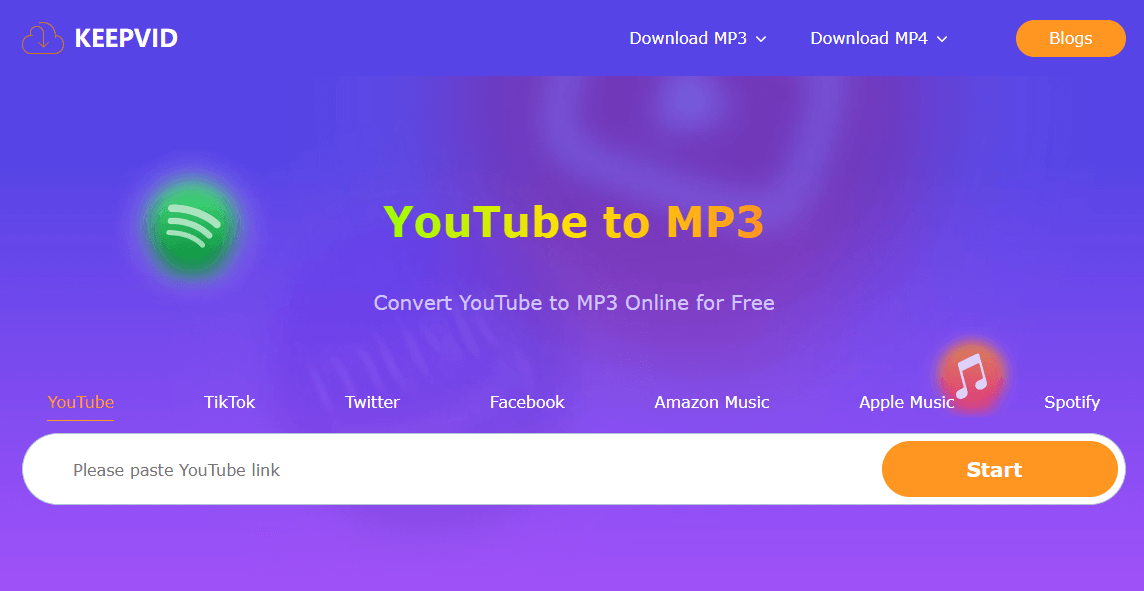
Онлайн-загрузчик KeepVid позволяет скачивать песни YouTube в формате MP3 только по одной. Плюс, качество вывода не такое хорошее, как у AMusicSoft YouTube Music Converter. Кроме того, вам нужно переключаться между веб-плеером YouTube Music и этим онлайн-инструментом. KeepVid уступает по качеству музыки, пакетным загрузкам и безопасности веб-сайта, однако его бесплатность и удобство делают его достойной альтернативой.
Часто задаваемые вопросы, которые вам нужно знать
В1: Сколько песен можно загрузить с YouTube Music?
Если вы покупаете подписку YouTube Music Premium, то на вашем мобильном устройстве нет ограничений на загрузку. Но вам нужно убедиться, что на вашем телефоне или планшете достаточно места для хранения. Для пользователей настольных компьютеров также нет особых ограничений на загрузку песен с помощью AMusicSoft YouTube Music Converter, средства записи экрана или онлайн-загрузчика музыки. А если место на вашем компьютере ограничено, вы можете просто переместить загрузки на внешний диск.
В2: Могу ли я сохранить свои загрузки YouTube Music навсегда?
Если вы загрузили YouTube Music непосредственно на свое мобильное устройство, вы можете слушать ее офлайн в течение всего срока действия вашей активной подписки. После отмены подписки вы потеряете доступ к загруженным песням. Если вы загрузите музыку на компьютер с помощью AMusicSoft YouTube Music Converter, эти песни будут действительны вечно и могут гибко сохраняться на разных музыкальных проигрывателях для воспроизведения.
Подводя итог
Мы предоставили вам три инструмента, которые помогут вам загрузить YouTube Music на компьютер, несмотря на отсутствие официального приложения YouTube Music для настольных компьютеров. Если это руководство оказалось полезным, поделитесь им с друзьями или семьей! И не забудьте, если вы хотите бесплатно и за считанные минуты загрузить песни из YouTube Music, зарегистрируйте бесплатный аккаунт в AMusicSoft YouTube Music Converter уже сегодня.
Люди Читайте также
- Как бесплатно скачать музыку с YouTube на компьютер (2 способа)
- Как скачать музыку с YouTube с премиум-подпиской/без нее?
- Почему YouTube Music постоянно останавливается? 8 быстрых решений!
- Как скачать музыку с YouTube с премиум-подпиской/без нее?
- 8 лучших бесплатных загрузчиков музыки с YouTube, которые вы можете попробовать
- Разница между YouTube Premium и YouTube Music Premium
 Об авторе
Роберт Фабри — ярый блоггер и энтузиаст, увлеченный технологиями, и, возможно, он сможет заразить вас, поделившись некоторыми советами. Он также страстно увлечен музыкой и писал для AMusicSoft на эти темы.