Как воспроизводить музыку на YouTube в фоновом режиме без Premium
YouTube Music, один из самых популярных сервисов потоковой передачи музыки, предлагает официальные альбомы, синглы, видеоклипы, ремиксы, записи живых выступлений и многое другое. Наличие такого количества медиаконтента на ваших устройствах — это здорово. Многие пользователи смартфонов хотят переключаться на другие приложения, чтобы что-то купить или проверить сообщения в Facebook, используя YouTube Music для воспроизведения музыки. В этой статье мы покажем, как воспроизводить YouTube Music в фоновом режиме без Premium на устройствах iOS и Android, чтобы вы могли слушать музыку, занимаясь своими делами на мобильном устройстве.
Содержание руководства Можно ли бесплатно воспроизводить музыку с YouTube в фоновом режиме? Способ 1. Используйте версию для ПК Способ 2. Используйте конвертер музыки с YouTube Краткое описание
Можно ли воспроизводить музыку с YouTube в фоновом режиме бесплатно?
Можно ли воспроизводить YouTube Music в фоновом режиме? Да, YouTube Music официально запустил функцию фонового воспроизведения в своем мобильном приложении для подписчиков Premium. Это одно из преимуществ Premium-пользователя. Если вы не собираетесь платить за Premium-аккаунт в данный момент, есть ли какие-либо обходные пути, позволяющие вам воспроизводить YouTube Music в фоновом режиме? Как воспроизводить YouTube Music в фоновом режиме без Premium? Не волнуйтесь. Вот наши методы для вас. Пожалуйста, следуйте нашим инструкциям, чтобы воплотить свою мечту в реальность.
Метод 1. Использование десктопной версии сайта
Воспроизведение YouTube Music в фоновом режиме — это фантастический способ слушать любимые мелодии, пока вы делаете несколько дел одновременно на своем устройстве. Однако для эффективного выполнения этой задачи YouTube Music требует наличия учетной записи Premium для продолжения работы в фоновом режиме или во время других действий. Это гарантирует, что ваша музыка не остановится, как только вы переключитесь на другое приложение или заблокируете экран. Вам интересно, как воспроизводить YouTube Music в фоновом режиме без Premium?
Большинство веб-сайтов, таких как YouTube Music, можно просматривать через различные браузеры и устройства. В некоторых случаях мобильный сайт может не позволять YouTube Music воспроизводиться в фоновом режиме бесплатно. Однако в версии для настольных компьютеров они будут работать. Вот как запросить веб-сайты в режиме рабочего стола на устройствах iOS или Android, чтобы вы могли воспроизводить YouTube Music в фоновом режиме без Premium:
Включить десктопную версию сайта на Android
Шаг 1. Запустите Chrome или Firefox на устройстве Android и перейдите на веб-сайт YouTube Music.
Шаг 2. Найдите музыку, которую хотите воспроизвести.
Шаг 3. Нажмите на три точки в правом верхнем углу экрана, а затем выберите «Версия для ПК» из выпадающего меню.
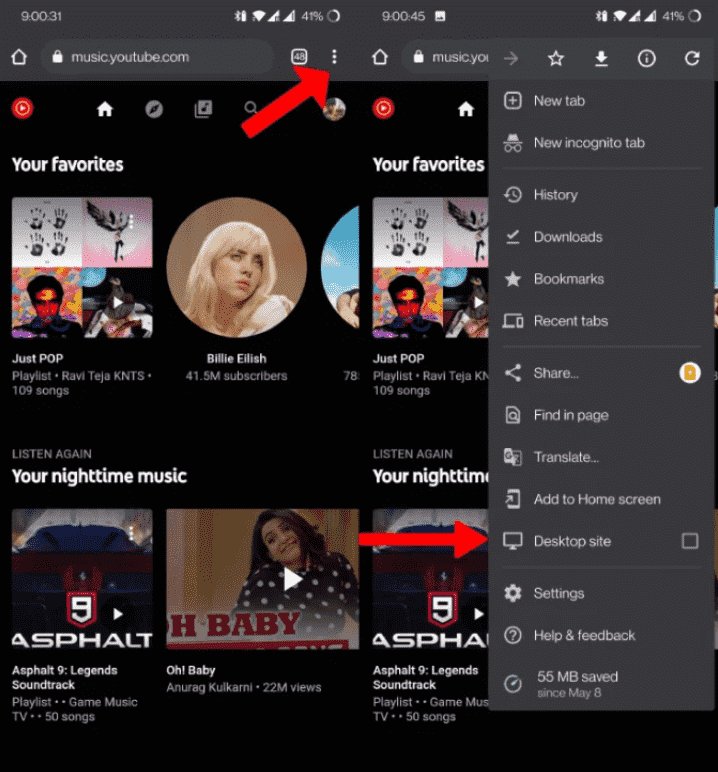
Шаг 4. После того, как откроется версия YouTube Music для настольных компьютеров, воспроизведите песню снова.
Шаг 5. Нажмите на кнопку «Домой» в нижней части экрана. Музыка может остановиться, как только вы увидите главный экран.
Шаг 6. В верхней части экрана проведите пальцем вниз по уведомлениям, и вам останется только нажать кнопку воспроизведения, чтобы перезапустить музыку. И вуаля, теперь вы можете воспроизводить музыку в фоновом режиме.
Включить десктопную версию сайта на iOS
Как воспроизводить YouTube Music в фоновом режиме без Premium на вашем iPhone? Особенно сложно воспроизводить музыку в фоновом режиме на iPhone, поскольку этот метод не работает в Chrome и веб-браузере Apple по умолчанию Safari. Поэтому вместо этого вы можете использовать Firefox или Opera. Вот как это делается:
Шаг 1. Введите music.youtube.com в адресную строку браузера Firefox или Opera, и вы увидите, как загрузится мобильная версия сайта.
Шаг 2. Включите музыку, которую вы хотите слушать, когда выключите экран телефона. После того, как музыка прозвучит, переключитесь на версию сайта для настольных компьютеров.
Шаг 3. Когда музыка начнет играть, вернитесь на главный экран вашего iPhone. В этот момент вы заметите, что воспроизведение музыки прекратилось, но не волнуйтесь.
Шаг 4. Чтобы возобновить воспроизведение звука, откройте Центр управления, проведя пальцем вниз от верхнего правого угла экрана телефона. В Центре управления в разделе воспроизведения мультимедиа выберите значок «Воспроизвести».
Хотя это кажется очень хорошим способом заставить YouTube Music воспроизводиться в фоновом режиме без оплаты Premium, важно отметить, что это не будет работать все время. Вам нужно постоянно проверять, какой браузер может выполнять эти шаги на вашем телефоне. Более того, Firefox не позволяет вам более глубокого управления, такого как пауза или воспроизведение, но Chrome позволяет вам делать все это. Если воспроизведение YouTube Music в фоновом режиме браузера вам не нравится, есть способ сделать это.
Метод 2. Используйте YouTube Music Converter
Хотя трюк выше работает отлично, вам нужно будет подключиться к стабильному сетевому соединению во время прослушивания в режиме Desktop Site. Также стоит задуматься, стоит ли YouTube Music Premium того или нет. Фоновое воспроизведение — это лишь одна из дополнительных функций премиум-версии, но оно является стандартным и не требует оплаты для большинства потоковых платформ, таких как Spotify.
Как воспроизводить YouTube Music в фоновом режиме без Premium-подписки? Для бесплатных пользователей, ищущих эффективный способ включить фоновое воспроизведение YouTube Music без перерывов, мы представляем идеальный инструмент для загрузки YouTube Music — AMusicSoft YouTube Music Converter . С помощью AMusicSoft вы можете включить функцию фонового воспроизведения, не полагаясь на активное интернет-соединение или платную подписку.
С помощью AMusicSoft YouTube Music Converter вы можете загружать все ваши любимые песни YouTube Music в различные популярные форматы без Premium, включая MP3, M4A, M4B, WAV, AAC и FLAC, что дает вам свободу наслаждаться загруженным аудио на разных устройствах и платформах. Он гарантирует, что загруженное вами аудио сохранит свое первоначальное высокое качество, поэтому вы не идете на компромисс с прослушиванием. Кроме того, вам не нужно беспокоиться о музыкальных данных, так как AMusicSoft сохранит оригинальное качество звука и теги ID3 для ваших преобразованных названий.
Как воспроизводить YouTube Music в фоновом режиме без Premium через AMusicSoft YouTube Music Converter? В этой части мы покажем вам шаги для загрузки треков YouTube Music в офлайн-режиме для воспроизведения в фоновом режиме.
Шаг 1. Немедленно откройте любой доступный браузер и найдите веб-сайт AMusicSoft. Затем нажмите кнопку «Скачать» рядом с YouTube Music Converter и сразу же приступайте к установке после завершения загрузки.
Бесплатная загрузка Бесплатная загрузка
Шаг 2. Открыв AMusicSoft YouTube Music Converter, вы обнаружите, что он встроен в веб-плеер YouTube Music. Просто войдите в свою учетную запись YouTube Music. Найдите и выберите предпочитаемые песни или подкасты.

Шаг 3. После успешного добавления песен из YouTube Music в конвертер вы можете настроить параметры выходного аудио.

Шаг 4. После нажатия кнопки «Конвертировать» начнётся процесс загрузки. AMusicSoft YouTube Music Converter позволяет конвертировать треки в 5 раз быстрее на вашем компьютере с Windows или Mac.

Большинство смартфонов поставляются со встроенным музыкальным приложением, которое позволяет вам хранить загруженную музыку. Подключите свое устройство Android или iOS к компьютеру с помощью кабеля USB. Переместите все преобразованные треки YouTube Music с компьютера на телефон. Теперь вы можете наслаждаться эффективным прослушиванием через музыкальное приложение вашего телефона, включая фоновое воспроизведение без прерываний.
Резюме
Как воспроизводить YouTube Music в фоновом режиме без Premium? Теперь вы можете воспроизводить YouTube Music в фоновом режиме бесплатно, если выполните указанные выше действия. Если ваш YouTube Music не воспроизводит музыку в фоновом режиме, вы можете попробовать AMusicSoft YouTube Music Converter для загрузки песен YouTube Music. Затем вы можете использовать любой медиаплеер для непосредственного воспроизведения YouTube Music в фоновом режиме.
Люди Читайте также
- Где хранятся загруженные музыкальные файлы YouTube? [Решено!]
- Как скачать музыку с YouTube с премиум-подпиской/без нее?
- Как бесплатно скачать музыку с YouTube на компьютер (2 способа)
- Как законно использовать защищенную авторским правом музыку в видео YouTube?
- Почему YouTube Music не работает? Попробуйте эти решения
- Почему YouTube Music постоянно зависает? 8 быстрых решений здесь
- 8 решений для устранения проблемы остановки музыки на YouTube при выключенном экране
- Что означает буква E в названии YouTube Music? Скройте откровенный контент для своих детей
 Об авторе
Роберт Фабри — ярый блоггер и энтузиаст, увлеченный технологиями, и, возможно, он сможет заразить вас, поделившись некоторыми советами. Он также страстно увлечен музыкой и писал для AMusicSoft на эти темы.