Где хранятся загруженные музыкальные файлы YouTube? [Решено!]
Как и во многих других музыкальных стриминговых сервисах, бесплатные подписчики YouTube Music могут воспроизводить песни только с рекламой онлайн, в то время как платные подписчики могут скачивать песни для воспроизведения в автономном режиме. Процесс скачивания также относительно прост, и вы легко сможете это сделать. Но если вам нужно найти точное место сохранения песни из YouTube Music на вашем устройстве, это может оказаться не так просто. Не волнуйтесь, в этой статье мы ответим на ваши вопросы. Вы точно узнаете, где хранятся загруженные файлы YouTube Music . Читайте дальше!
Содержание. Часть 1. Как найти местоположение загруженных файлов YouTube Music на мобильном устройстве? Часть 2. Как найти местоположение загруженных файлов YouTube Music на компьютере? Часть 3. Заключение.
Часть 1. Как найти место загрузки музыки YouTube на мобильном устройстве?
Где хранятся загрузки YouTube Music? Вам интересно, куда попадают загруженные песни в приложении? Просто следуйте приведенным ниже шагам, чтобы найти ваши загрузки YouTube Music:
Шаг 1. Откройте приложение YouTube Music на своем телефоне Android или iOS.
Шаг 2. Нажмите на значок «Библиотека» и выберите «Загрузки».
Шаг 3. Прокрутите вниз до раздела «Все загрузки», и вы увидите загруженные песни в отдельной категории. Нажмите на «Загруженные песни», чтобы получить к ним доступ.
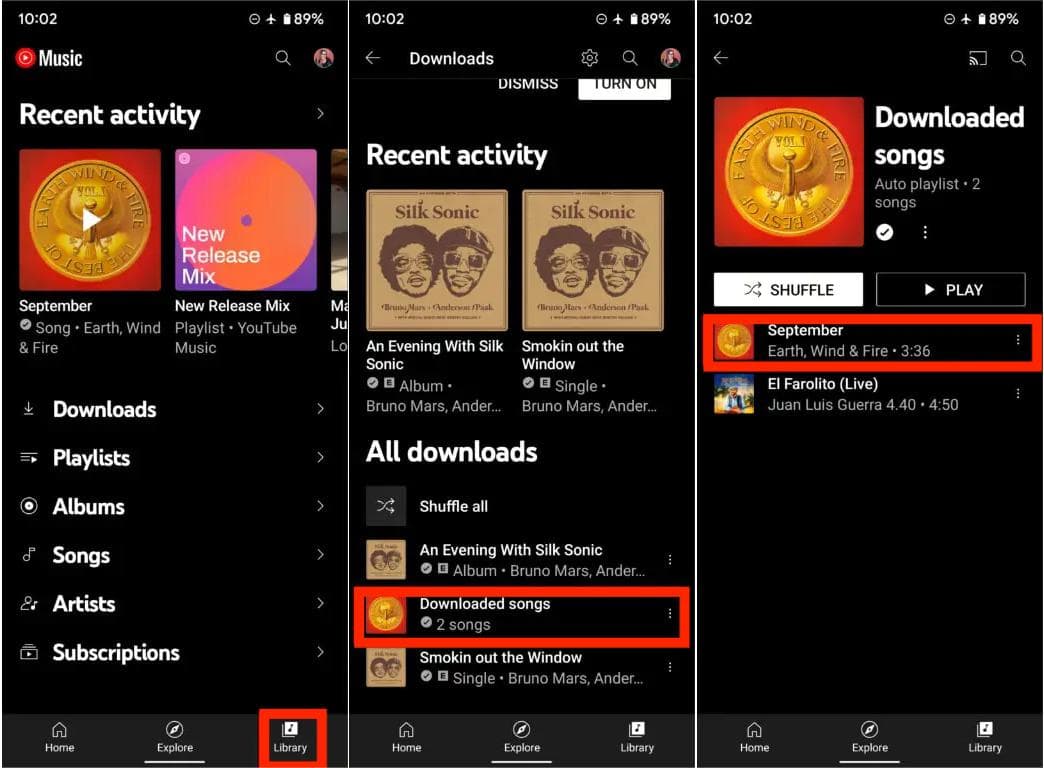
Вы также можете узнать, где хранятся загрузки YouTube Music, выполнив поиск песен и альбомов, которые вы скачали для прослушивания офлайн, прямо из строки поиска. Когда вы ищете песню в YouTube Music, вы увидите вкладку «Загрузки». Вы можете найти все ваши загруженные песни, альбомы и плейлисты для этого ключевого слова на этой вкладке.
Когда YouTube Music сохраняет загруженные песни в вашей библиотеке внутри платформы, он также сохраняет загруженные файлы на ваших устройствах в виде данных кэша. Кэш помогает вам загружать контент быстрее и плавнее. Но если его не контролировать, файлы кэша накапливаются и замедляют работу устройства, и они даже могут вызывать ошибки приложения, например, YouTube Music постоянно зависает. Поэтому вам нужно избавиться от мертвого груза, очистив кэш или загруженные файлы.
Было бы немного сложно найти их на вашем устройстве. Тем не менее, поскольку YouTube Music создаст специальную папку для сохранения сгенерированных кэш-файлов YouTube Music, следуя приведенным ниже шагам, вы можете узнать, где хранятся загрузки YouTube Music на телефоне Android или iOS, чтобы легко очистить кэш.
На Android
Шаг 1. Нажмите и удерживайте значок приложения YouTube Music, затем коснитесь значка информации.
Шаг 2. Перейдите в раздел «Хранилище» и нажмите кнопку «Очистить кэш» внизу. Эта функция очистит кэш YouTube Music из локальной папки.
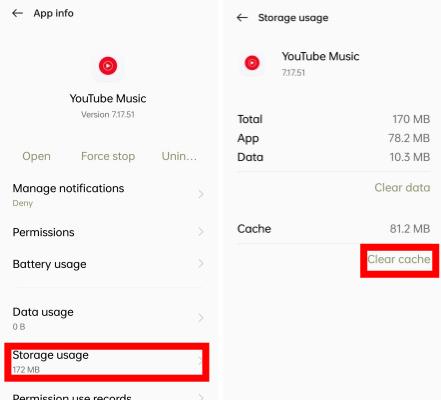
К сожалению, для пользователей iOS вы не сможете получить доступ к загруженному кэшу YouTube Music, поскольку Apple строго запрещает людям отслеживать конфиденциальные файлы для защиты конфиденциальности данных. В результате вы не можете очистить кэш на YouTube Music, как на Android.
Часть 2. Как найти место загрузки музыки YouTube на компьютере?
Где хранятся загруженные с YouTube Music файлы на компьютерах с Windows и macOS? К сожалению, загрузка песен для прослушивания в автономном режиме в настоящее время доступна только на Android и iOS. Но если мы сможем использовать AMusicSoft YouTube Music Converter , ситуация изменится. Это программное обеспечение предоставляет функцию загрузки музыки для всех бесплатных и премиум-пользователей, позволяя загружать песни с YouTube Music на ваш компьютер в форматах MP3, FLAC, WAV, AAC и ALAC. AMusicSoft также позволяет изменять путь сохранения, так что вы можете сами решать, где будут храниться песни с YouTube Music.
Когда вы загружаете песни из приложения YouTube Music, все, что вы получаете, это некоторые зашифрованные файлы кэша, которые ограничивают пользователей прослушиванием загрузок только через приложение YouTube Music. С помощью AMusicSoft YouTube Music Converter загруженные файлы можно сохранять в любой папке для воспроизведения в автономном режиме или использовать другими способами, как вам удобно, поскольку AMusicSoft может удалить шифрование DRM из YouTube Music.
Позвольте мне рассказать вам, как загружать песни в желаемое место с помощью AMusicSoft YouTube Music Converter, выполнив простые шаги ниже.
Шаг 1. Эта программа доступна как для Windows, так и для Mac. Сначала вам нужно загрузить, установить и запустить AMusicSoft YouTube Music Converter на своем компьютере.
Бесплатная загрузка Бесплатная загрузка
Шаг 2. После запуска программы откройте и войдите в веб-плеер YouTube Music на главной странице, чтобы получить доступ ко всей своей музыкальной библиотеке. После входа в веб-плеер вы можете добавить любую песню YouTube Music для загрузки, перетащив ее на кнопку «+». Вы можете добавить несколько песен, так как инструмент может обрабатывать сразу несколько.

Шаг 3. Инструмент предлагает на выбор несколько форматов вывода. Из них вы можете выбрать MP3 (в данном случае) или любой другой в зависимости от ваших потребностей. Вы также можете выбрать место хранения загруженных с YouTube Music файлов на вашем компьютере.

Шаг 4. Нажмите кнопку «Конвертировать» и подождите всего несколько минут.

AMusicSoft YouTube Music Converter поддерживает самую быструю скорость загрузки песен YouTube Music в пакетном режиме 35X. Даже если вы можете наслаждаться высокой скоростью конвертации, вам не нужно беспокоиться о каких-либо тегах или ухудшении качества звука. Вы получите те же аудиофайлы, которые видите и слышите на YouTube Music. AMusicSoft также сохраняет все теги ID3 и информацию о метаданных с загруженными песнями YouTube Music, чтобы вам было удобнее управлять музыкальными файлами.
Часть 3. Вывод
Найти место хранения загруженных треков из YouTube Music на телефонах Android или iOS несложно, однако загруженные песни из YouTube Music нельзя свободно воспроизводить или использовать для других целей. В этом случае использование AMusicSoft YouTube Music Converter для загрузки песен из YouTube Music — совсем другое дело. Вы можете самостоятельно выбрать место для загрузки из YouTube Music, и загруженные песни будут полностью свободны от DRM-защиты для воспроизведения в автономном режиме на большинстве устройств. Просто установите и попробуйте!
Люди Читайте также
- Почему YouTube Music постоянно останавливается? 8 быстрых решений!
- Как добавить музыку к видео YouTube с помощью музыкальной библиотеки YouTube
- Разница между YouTube Premium и YouTube Music Premium
- 8 лучших бесплатных загрузчиков музыки с YouTube, которые вы можете попробовать
- Youtube Music против Apple Music: что для вас лучше?
- 7 лучших бесплатных онлайн-конвертеров музыки с YouTube в Apple
 Об авторе
Роберт Фабри — ярый блоггер и энтузиаст, увлеченный технологиями, и, возможно, он сможет заразить вас, поделившись некоторыми советами. Он также страстно увлечен музыкой и писал для AMusicSoft на эти темы.