Как поделиться музыкальным плейлистом YouTube с друзьями?
Функция обмена в социальных сетях — одна из лучших возможностей YouTube Music , позволяющая пользователям легко делиться плейлистами с другими пользователями прямо в приложении. Хотите узнать, как поделиться плейлистом YouTube Music с друзьями или семьей? Наше руководство посвящено именно этой теме. Давайте без промедления перейдем к этим кратким инструкциям, которые помогут вам легко делиться музыкой с друзьями или более широкой аудиторией.
Содержание. Часть 1. Делитесь плейлистами YouTube Music по ссылке. Часть 2. Делитесь плейлистами YouTube Music с помощью функции создания совместных плейлистов. Часть 3. Делитесь плейлистами YouTube Music без ограничений. Часть 4. В заключение.
Часть 1. Поделиться музыкальными плейлистами YouTube по ссылке
Вероятно, вы создали идеальный плейлист на YouTube Music, чтобы выразить свои чувства. Теперь пришло время проверить, разделяют ли ваши друзья и близкие ваши чувства. Как поделиться плейлистом YouTube Music? К счастью, YouTube Music упростил обмен плейлистами с другими людьми, добавив кнопку «Поделиться» в приложение. Однако, стоит отметить: убедитесь, что плейлист доступен для всех, если вы хотите поделиться своим личным плейлистом. Чтобы сделать свой плейлист общедоступным, выполните следующие действия:
Шаг 1. Откройте приложение YouTube Music или веб-плеер на своем устройстве. Выберите плейлист, который хотите сделать общедоступным.
Шаг 2. Затем нажмите на значок карандаша. Откроется новое окно с различными параметрами. В разделе «Конфиденциальность» выберите «Общедоступный».
После того, как вы измените свой плейлист с «Частного» на «Публичный», его смогут открыть все, кому вы поделитесь. Вот как поделиться плейлистом YouTube Music из мобильного приложения, настольного приложения и веб-плеера.
Поделиться музыкальными плейлистами YouTube на мобильном устройстве
Шаг 1. Для начала запустите YouTube Music на своих устройствах Android и iOS.
Шаг 2. Теперь откройте только что созданный плейлист или существующий, затем нажмите на значок с тремя точками, и откроется всплывающее окно.
Шаг 3. Во всплывающем окне нажмите кнопку «Поделиться».
Шаг 4. С этого экрана вы можете поделиться своим плейлистом с помощью текстового сообщения, электронной почты или социальных сетей. Таким образом, вы можете поделиться им практически с кем угодно.
Поделиться музыкальными плейлистами YouTube на компьютере
Поскольку YouTube Music также поддерживает Mac и ПК, вам просто нужно следовать этим инструкциям, чтобы поделиться своими плейлистами в настольном приложении YouTube Music или веб-плеере. Вот как поделиться плейлистом YouTube Music на компьютере.
Шаг 1. Запустите настольное приложение YouTube Music или веб-плеер на своем телефоне и войдите в свою учетную запись.
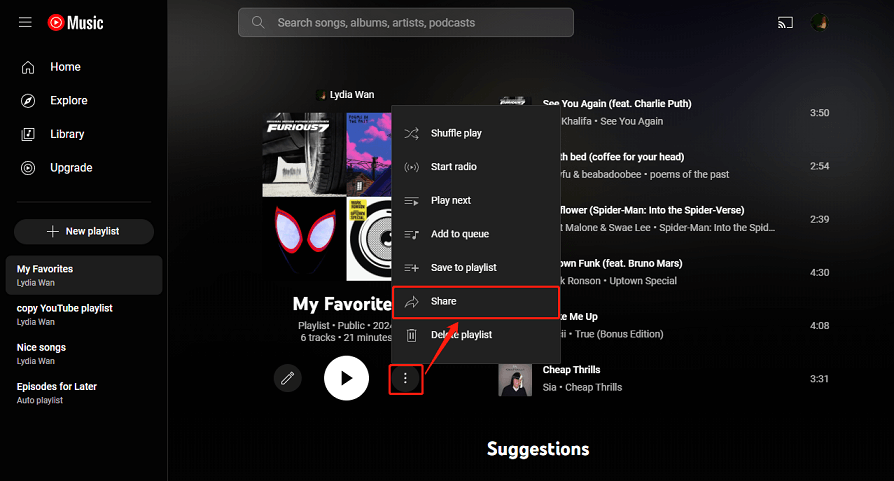
Шаг 2. Выберите плейлист, которым хотите поделиться, а затем нажмите на три точки рядом с названием плейлиста. Во всплывающем окне нажмите кнопку «Поделиться».
Шаг 3. Появится список вариантов обмена. Выберите тот, который вам подходит, например, электронная почта, SMS, WhatsApp, Facebook, Instagram, Snapchat, Line, KakaoTalk и т. д. Нажмите значок «Копировать», чтобы поделиться ссылкой на плейлист и отправить её кому угодно.
Часть 2. Делитесь музыкальными плейлистами YouTube с помощью совместных плейлистов
Поделиться плейлистом с помощью функции «Поделиться» в приложении YouTube Music — самый простой способ. Однако в этом случае никто не сможет редактировать ваш общий плейлист. Поэтому это может быть неудобно, если ваши друзья захотят добавить в плейлист песни, которые вам по душе. К счастью, в YouTube Music есть совместные плейлисты.
Совместный плейлист позволяет всем участникам обновлять его в режиме реального времени и работать над ним, где бы они ни находились. Это, безусловно, полезная функция, если вы планируете использовать YouTube Music для участия в создании диджей-микса на вечеринке. Как поделиться плейлистом YouTube Music с помощью совместного плейлиста? Выполните следующие шаги, чтобы поделиться плейлистом с другими и создать микстейп:
Шаг 1. Откройте веб-плеер или мобильное приложение YouTube Music и войдите в свою учетную запись.
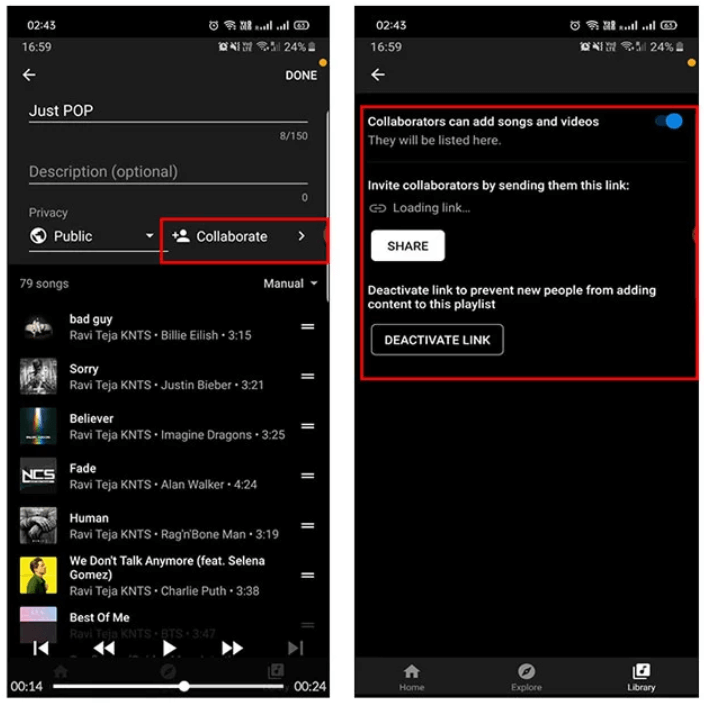
Шаг 2. После создания плейлиста просто перейдите в меню «Редактировать» (значок карандаша), где вы увидите опцию «Совместная работа».
Шаг 3. Установите флажок, чтобы включить совместную работу, а затем поделитесь ссылкой с друзьями, чтобы пригласить их к сотрудничеству.
Часть 3. Делитесь музыкальными плейлистами YouTube без ограничений
Хотя YouTube Music предоставляет удобные способы обмена музыкой, у него есть и некоторые ограничения. Например, поскольку бесплатный тариф не позволяет пользователю загружать плейлисты YouTube Music, описанный выше способ обмена позволит вашим друзьям или родственникам получать доступ к вашим плейлистам и наслаждаться ими онлайн только на устройствах, указанных в YouTube Music. Кроме того, вы потеряете доступ к загруженным файлам после отмены подписки на YouTube Music Premium.
Как поделиться плейлистом YouTube Music и воспроизводить музыку без ограничений? Здесь мы рекомендуем использовать AMusicSoft YouTube Music Converter . Известно, что возможность загрузки YouTube Music для воспроизведения в автономном режиме доступна только пользователям Premium-аккаунта, а пользователи бесплатной версии YouTube Music ограничены только онлайн-трансляцией музыки. Но теперь ситуация изменилась с AMusicSoft YouTube Music Converter. Он создан для того, чтобы помочь всем пользователям загружать YouTube Music на локальные устройства для прослушивания в автономном режиме без Premium-аккаунта.
Это программное обеспечение позволяет загружать песни, альбомы, плейлисты и подкасты YouTube Music в формате MP3 или других распространённых форматах, поддерживаемых всеми музыкальными плеерами. Это значит, что вы можете воспроизводить их на любом устройстве и делиться ими без ограничений. С помощью AMusicSoft YouTube Music Converter теги ID3 будут сохранены без лишних усилий после конвертации, включая название, исполнителя, идентификатор трека и обложку альбома, что позволит вам лучше организовать свою коллекцию на основе тегов.
Шаги по загрузке музыкального плейлиста YouTube для публикации
Шаг 1. Нажмите кнопку «Бесплатная загрузка», чтобы скачать AMusicSoft YouTube Music Converter на свой компьютер с Windows или Mac.
Бесплатная загрузка Бесплатная загрузка
Шаг 2. Запустите AMusicSoft YouTube Music Converter, и откроется встроенный веб-плеер YouTube Music. Затем войдите в свою учетную запись. Далее добавьте файл вручную, перетащив или поместив выбранные файлы на платформу. Преимущество этой программы в том, что вы можете обрабатывать несколько музыкальных файлов одновременно.

Шаг 3. Щелкните раскрывающийся список «Формат вывода», чтобы выбрать MP3 или другой формат по вашему желанию в качестве выходного формата, а также папку в соответствии с вашими требованиями.

Шаг 4. После того, как вы убедитесь в правильности настроек, вы можете начать конвертацию аудиофайлов, нажав кнопку «Конвертировать». Все конвертированные файлы станут доступны через несколько минут в указанной вами папке назначения.

После выполнения трёх вышеперечисленных шагов ваши музыкальные файлы будут доступны в указанной ранее папке. Не беспокойтесь о проблемах совместимости! Вы можете перенести их на любое устройство для воспроизведения, независимо от его операционной системы.
Часть 4. В заключение
Возможно, теперь вы знаете, как поделиться плейлистом YouTube Music. Делиться музыкой с друзьями и близкими очень просто, независимо от того, какое устройство вы используете. Но помните: если вы хотите скачать плейлисты YouTube Music для неограниченного доступа и воспроизведения, мы рекомендуем использовать YouTube Music Converter от AMusicSoft. Он поможет вам преобразовать ваш плейлист YouTube Music в локальные музыкальные файлы на вашем компьютере. Затем вы можете отправить файл тому, кому он понравится. И вы можете сохранить файлы на своём устройстве навсегда.
Люди Читайте также
- Что означает буква E в названии YouTube Music? Скройте откровенный контент для своих детей
- 8 решений для устранения проблемы остановки музыки на YouTube при выключенном экране
- Быстрые решения для YouTube Music, останавливающегося при блокировке экрана
- Как получить YouTube Music Premium бесплатно навсегда? [Обновлено]
- Как скачать MP3 с YouTube Music (3 простых способа)
- Почему YouTube Music постоянно зависает? 8 быстрых решений здесь
 Об авторе
Роберт Фабри — ярый блоггер и энтузиаст, увлеченный технологиями, и, возможно, он сможет заразить вас, поделившись некоторыми советами. Он также страстно увлечен музыкой и писал для AMusicSoft на эти темы.