Как отменить подписку YouTube Music Premium на Android/iOS/веб-сайте
YouTube Music предлагает бесплатный план и премиум-планы, которые удовлетворяют различные потребности и бюджеты. Бесплатный план предлагает доступ ко всей библиотеке с определенными ограничениями. Чтобы разблокировать больше функций, таких как загрузка песен для прослушивания офлайн, вы можете перейти на премиум-версию. Однако стоимость подписки увеличилась, и теперь вы можете не найти в ней особой ценности по сравнению с другими музыкальными сервисами по той же цене.
Многие пользователи могут захотеть отменить свою подписку по разным причинам, например, перейдя на другой сервис потоковой передачи музыки или просто перестав пользоваться YouTube Music . Если вы хотите отменить свою подписку на YouTube Music, вы попали по адресу. В этом руководстве мы покажем вам, как отменить подписку YouTube Music Premium на устройствах Android, iOS и в веб-версии.
Содержание. Часть 1. Отмена подписки YouTube Music Premium на Android/iOS. Часть 2. Отмена подписки YouTube Music Premium в веб-браузере. Часть 3. Советы: Сохраните YouTube Music навсегда после отмены Premium. Часть 4. Часто задаваемые вопросы. Часть 5. Заключение.
Часть 1. Отмена YouTube Music Premium на Android/iOS
Если вы не видите особой ценности в YouTube Music Premium сейчас, например, качество звука не такое хорошее, как у Apple Music, вы можете переключиться на другой ценный вариант. Как отменить YouTube Music Premium? Чтобы отменить подписку на YouTube Music, вам просто нужно иметь доступ к своей учетной записи YouTube Music и выполнить несколько простых шагов. Если вы зарегистрировались через приложение Android или iOS, выполните следующие действия для отмены:
Шаг 1. Запустите приложение YouTube Music на своем устройстве Android, iPhone или iPad.
Шаг 2. Нажмите на свою фотографию профиля, затем на «Платные подписки», и вы увидите подробную информацию о своей подписке. Выберите нужный вариант подписки и нажмите «Продолжить», чтобы отменить (на iOS нажмите «Управление подписками Apple»).
Шаг 3. Нажмите «Далее», выберите причину отмены подписки и нажмите «Да, отменить Premium».
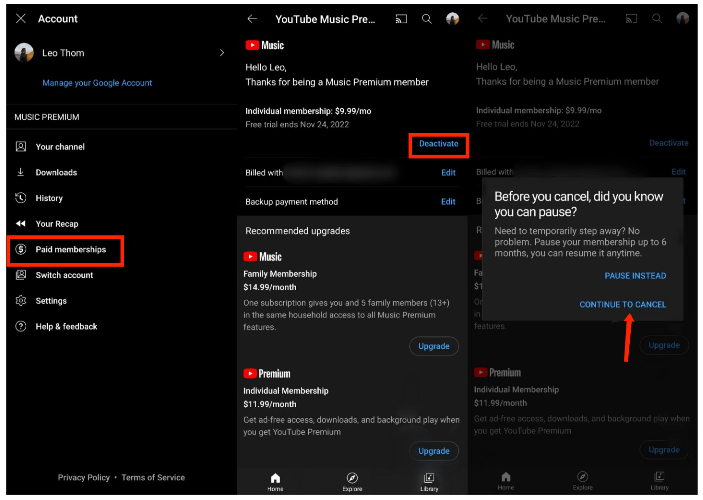
После отмены подписки ваши преимущества платного членства YouTube будут действовать до конца расчетного периода. Если вы присоединились из приложения YouTube iOS, вы также можете отменить платное членство из своей учетной записи Apple. Как отменить YouTube Music в приложении настроек iOS? Вы найдете эту опцию в разделе «Настройки». Нажмите на изображение своего профиля и перейдите в раздел «Подписки» > «YouTube Music» > «Отменить подписку».
Часть 2. Отмена YouTube Music Premium в веб-браузере
Как отменить подписку YouTube Music на компьютере? Если вы не получаете максимум от подписки YouTube Music, отмена может быть лучшим вариантом. Вы можете сделать это в веб-браузере.
Шаг 1. Войдите в веб-плеер YouTube Music, затем нажмите на значок своего профиля в правом верхнем углу. В выпадающем меню выберите «Платные подписки», чтобы перейти на страницу платных подписок.
Шаг 2. Нажмите «Управление членством». Рядом с указанной датой следующего выставления счета нажмите «Деактивировать».
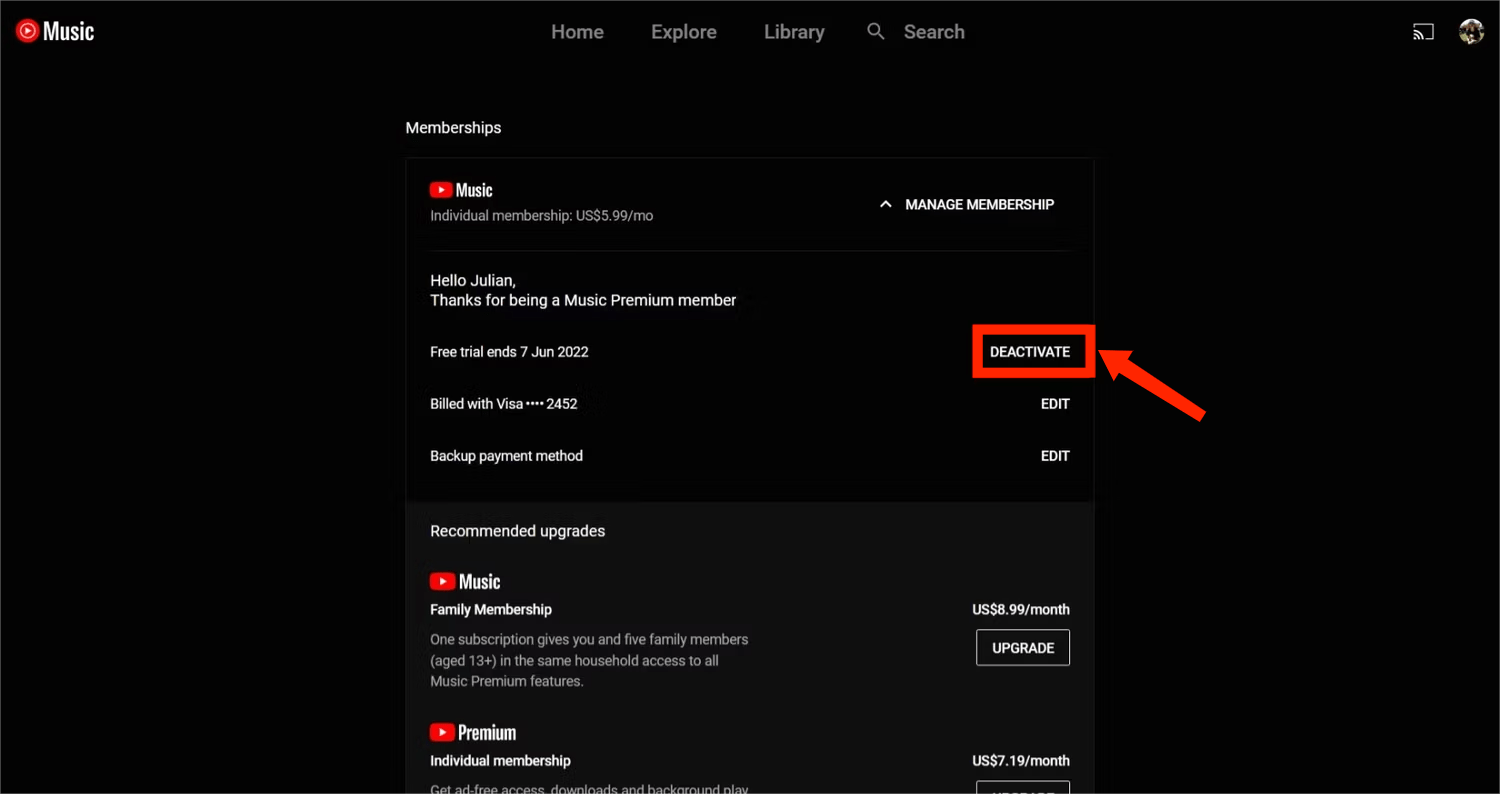
Шаг 3. Нажмите кнопку «Продолжить отмену». При желании выберите причину отмены подписки. Подтвердите отмену, нажав «Да, отменить».
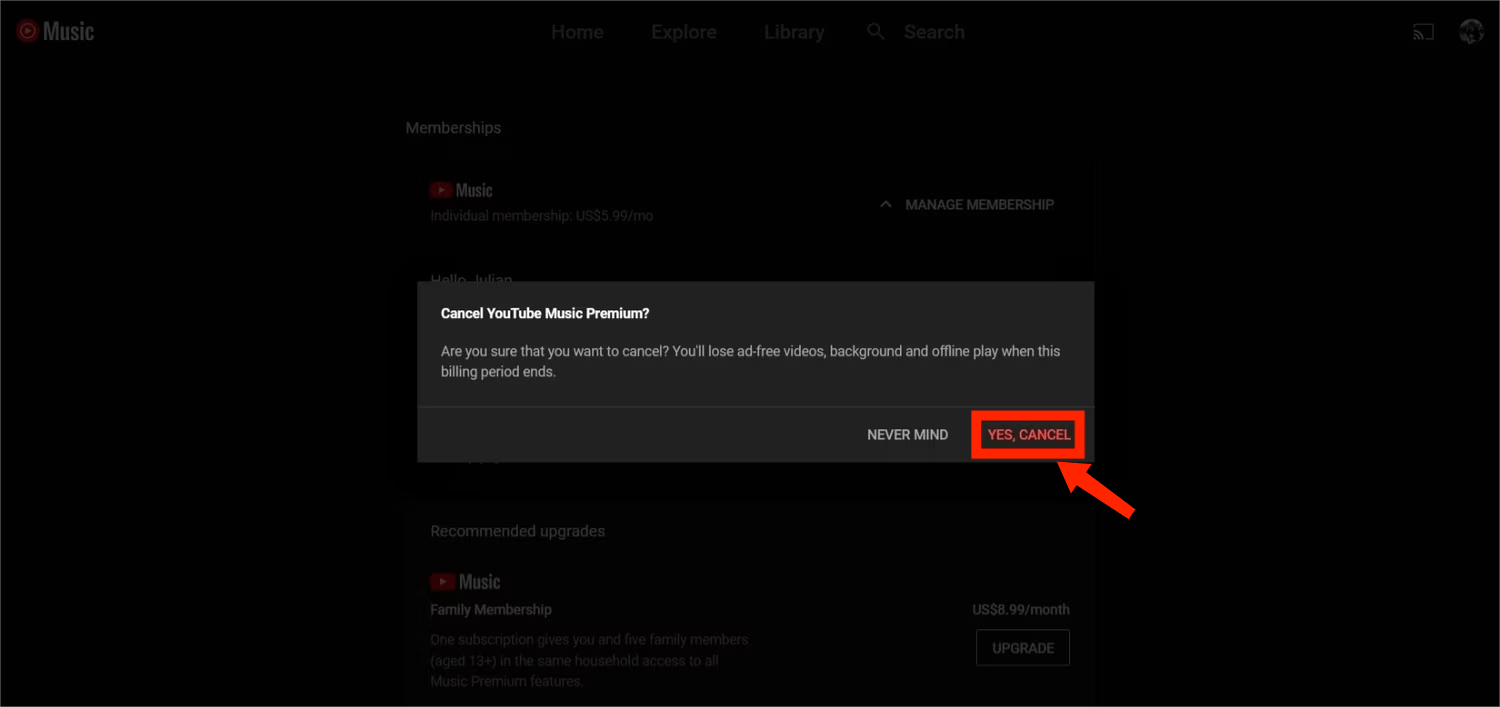
После отмены с вашей карты не будут взиматься средства за продление. Вы продолжите пользоваться преимуществами премиум-класса до конца текущего расчетного периода.
Часть 3. Советы: как сохранить YouTube Music навсегда после отмены Premium
Процесс отмены подписки YouTube Music Premium очень прост, но имейте в виду, что после деактивации подписки YouTube Music вы больше не будете иметь доступа к премиум-функциям этого сервиса, таким как воспроизведение без рекламы, загрузка песен для прослушивания в автономном режиме и т. д. Вы больше не сможете слушать загруженные файлы, поскольку вся музыка защищена системой управления цифровыми правами (DRM), позволяющей воспроизводить контент только на авторизованных устройствах. Поэтому, чтобы сохранить всю загруженную музыку для воспроизведения на любом устройстве после отмены подписки, настоятельно рекомендуется использовать AMusicSoft YouTube Music Converter .
AMusicSoft YouTube Music Converter обладает множеством полезных функций, гарантирующих высокое качество конвертированных песен. В числе его возможностей – конвертация и загрузка песен с YouTube Music в доступные аудиоформаты. Среди поддерживаемых форматов вы можете выбрать MP3, WAV, FLAC и M4A. Все эти форматы доступны на различных устройствах, поэтому выбор подходящего для воспроизведения не доставит вам хлопот. Удаление DRM-защиты также является одной из его особенностей.
Чтобы добавить, AMusicSoft YouTube Music Converter также может сохранять теги ID3 песен и метаданные после прохождения процессов конвертации и загрузки. Наконец, он гарантирует вам, что процесс не займет много времени, поскольку его рабочая скорость может быть скорректирована до 35 раз быстрее.
Превосходные возможности AMusicSoft YouTube Music Converter
- Никакого риска при использовании
- Индивидуальные настройки вывода
- Полное сохранение тегов ID3
- Настраиваемое качество вывода до 320 кбит/с
- Пакетная загрузка YouTube Music со скоростью 35X
- Интегрирован официальный веб-плеер YouTube Music
- Скачать все песни и подкасты без премиум-подписки
- Конвертируйте YouTube Music в аудиоформаты без DRM
Как использовать музыкальный конвертер YouTube AMusicSoft
Не было упомянуто, что AMusicSoft также имеет очень простой в понимании интерфейс, который может сделать процедуру намного быстрее и удобнее. Как воспроизводить песни YouTube Music на любом музыкальном проигрывателе через AMusicSoft? Просто следуйте инструкциям ниже и сможете наслаждаться любимой музыкой офлайн после отмены Premium.
Шаг 1. Начните с загрузки и установки AMusicSoft YouTube Music Converter. Это приложение можно скачать, нажав на кнопку ниже.
Бесплатная загрузка Бесплатная загрузка
Шаг 2. Откройте программу AMusicSoft, откройте встроенный веб-плеер YouTube Music и войдите в свою учетную запись YouTube Music. Затем найдите песню, которую хотите загрузить или сохранить. Просто перетащите ее на кнопку «+», и программа получит данные из YouTube Music.

Шаг 3. Щелкните раскрывающийся список «Формат вывода», чтобы выбрать желаемый формат в качестве выходного формата, а также папку в соответствии с вашими требованиями.

Шаг 4. Нажмите кнопку «Конвертировать». AMusicSoft YouTube Music Converter поможет вам мгновенно удалить защиту DRM с песен YouTube Music, конвертируя их в пакетном режиме с пятикратной скоростью.

Часть 4. Часто задаваемые вопросы
Шаги по отмене YouTube Music на мобильном телефоне и компьютере просты. Но иногда вы все равно можете столкнуться с некоторыми проблемами при отмене YouTube Music Premium. Ниже приведены часто задаваемые вопросы, которые должны быть вам полезны.
В1: Заканчивается ли подписка YouTube Music Premium автоматически?
Нет. Когда вы становитесь платным участником YouTube Music, с вас автоматически будет взиматься плата за членство в начале каждого нового платежного цикла, пока вы не отмените подписку. Поэтому вам нужно отменить ее вручную.
В2: Сохраню ли я доступ к YouTube Music после отмены подписки?
Вы потеряете доступ к премиум-функциям YouTube Music, таким как прослушивание без рекламы и офлайн-воспроизведение, как только отмените подписку. Но вы все равно сможете слушать музыку онлайн бесплатно, вы будете слушать рекламу между песнями.
В3: Почему я не могу отменить подписку на YouTube Music?
Некоторые подписчики расстроены и озадачены, поскольку сталкиваются с непредвиденными проблемами при отмене подписки YouTube Music. Если вы не можете отменить подписку YouTube Premium, попробуйте переключиться на более сильное и стабильное сетевое соединение или обновить приложение YouTube Music на своем устройстве. Или войдите в свою учетную запись на другом устройстве и попробуйте отменить подписку.
Часть 5. Вывод
Подписка YouTube Music Premium — отличный вариант, если вы устали от ограничений, таких как реклама и ограниченный набор функций, поскольку премиум-планы предлагают более качественное прослушивание, гарантируя непрерывное наслаждение музыкой. Но иногда может возникнуть необходимость отменить подписку по какой-либо причине. В этой статье мы обсудили, как отменить подписку YouTube Music Premium на телефоне или в веб-браузере. Если вы хотите продолжать слушать музыку без YouTube Music Premium, вы можете создать резервную копию музыки с помощью AMusicSoft YouTube Music Converter.
Люди Читайте также
- Где хранятся загруженные музыкальные файлы YouTube? [Решено!]
- Почему YouTube Music постоянно останавливается? 8 быстрых решений!
- 8 лучших бесплатных загрузчиков музыки с YouTube, которые вы можете попробовать
- Как скачать музыку с YouTube с премиум-подпиской/без нее?
- Разница между YouTube Premium и YouTube Music Premium
- Как добавить музыку к видео YouTube с помощью музыкальной библиотеки YouTube
 Об авторе
Роберт Фабри — ярый блоггер и энтузиаст, увлеченный технологиями, и, возможно, он сможет заразить вас, поделившись некоторыми советами. Он также страстно увлечен музыкой и писал для AMusicSoft на эти темы.